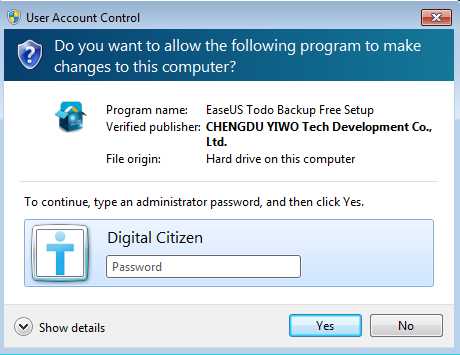
UAC (User Account Control) или Управление учетными записями пользователей — это важная функция операционной системы Windows 7, которая обеспечивает защиту вашего компьютера и вашей конфиденциальности. UAC позволяет вам контролировать доступ к различным системным функциям и программам, предотвращая возможное вмешательство злоумышленников или нежелательное выполнение некоторых действий.
Включение UAC в Windows 7 является несложной задачей, и эта инструкция поможет вам выполнить это без лишних хлопот. Прежде всего, откройте Панель управления. Вы можете сделать это, щелкая правой кнопкой мыши по кнопке Пуск в левом нижнем углу экрана и выбрав Панель управления в контекстном меню, или же нажав на значок Панель управления на рабочем столе, если он у вас есть.
После открытия Панели управления найдите и выберите раздел Учетные записи пользователей. Затем выберите Учетные записи пользователей еще раз, чтобы перейти к настройкам UAC. В открывшемся окне вы увидите ползунок для настройки уровня безопасности UAC. Защищенный уровень рекомендуется использовать для повседневного использования компьютера.
Включение UAC в Windows 7
Чтобы включить UAC в Windows 7, выполните следующие шаги:
- Откройте меню Пуск и выберите Панель управления.
- Выберите категорию Учетные записи пользователей и защита данных.
- Нажмите на ссылку Изменение параметров учетной записи пользователя.
- На открывшемся экране переместите ползунок в положение Всегда уведомлять.
- Нажмите на кнопку OK, чтобы сохранить изменения.
После выполнения этих шагов UAC будет включено на вашем компьютере. Теперь при выполнении действий, которые могут повлиять на системные настройки или файлы, Windows 7 будет запрашивать ваше разрешение. Это повышает безопасность операционной системы и помогает предотвратить возможные угрозы.
Начало работы
Чтобы включить UAC в Windows 7, следуйте инструкциям:
- Откройте меню Пуск и выберите Панель управления.
- В поисковой строке панели управления введите UAC и выберите Изменение настроек Управления учетными записями пользователей.
- На открывшейся странице перетащите ползунок, чтобы настроить уровень защиты по вашему усмотрению. Рекомендуется оставить значение по умолчанию или установить на уровень Самый высокий.
- Нажмите кнопку OK, чтобы сохранить изменения.
После включения UAC в Windows 7, система будет предупреждать вас о любых изменениях, требующих повышенных привилегий. Это поможет предотвратить несанкционированный доступ и повысить безопасность вашего компьютера.
Открытие контрольной панели
Чтобы включить UAC в Windows 7, вам понадобится открыть контрольную панель. Следуйте этим шагам:
- Нажмите на кнопку Пуск в левом нижнем углу экрана.
- Выберите пункт Панель управления в меню Пуск.
- В окне контрольной панели найдите категорию Учетные записи пользователей и щелкните по ней.
- Далее выберите пункт Учетные записи пользователей из списка доступных опций.
Теперь вы находитесь в Учетных записях пользователей в контрольной панели. Здесь вы можете изменить параметры учетной записи, включая настройку UAC.
Поиск опции UAC
Если вы хотите включить UAC (Контроль учетных записей) в Windows 7, то для начала вам нужно открыть Панель управления. Для этого нажмите на кнопку Пуск в левом нижнем углу экрана и выберите опцию Панель управления.
После открытия Панели управления вам нужно найти и выбрать раздел Учетные записи пользователей. В этом разделе вы найдете настройки, касающиеся учетных записей пользователей, включая опцию UAC.
В открывшемся окне раздела Учетные записи пользователей вы должны найти и выбрать опцию Изменение настроек учетных записей. Эта опция позволит вам изменить настройки UAC.
Пользователи Windows 7 Home и Home Premium

Если у вас установлена Windows 7 Home или Home Premium, то вам понадобится найти опцию UAC в разделе Система и безопасность. Для этого выберите раздел Система и безопасность в Панели управления и затем найдите и выберите опцию Центр управления безопасностью. В открывшемся окне центра управления безопасностью вы должны найти и выбрать опцию Изменение настроек УЗК.
После выбора опции Изменение настроек УЗК откроется окно Настройка контроля учетных записей. В этом окне вы можете изменить уровень настройки UAC, выбрав один из предложенных вариантов.
Пользователи Windows 7 Professional, Ultimate и Enterprise
Если у вас установлена Windows 7 Professional, Ultimate или Enterprise, то вам понадобится найти опцию UAC в разделе Учетные записи пользователей. Для этого выберите раздел Учетные записи пользователей в Панели управления и затем найдите и выберите опцию Изменение настроек контроля учетных записей.
После выбора опции Изменение настроек контроля учетных записей откроется окно Настройка контроля учетных записей. В этом окне вы можете изменить уровень настройки UAC, выбрав один из предложенных вариантов.
Клик по опции UAC
1. Откройте Панель управления в меню Пуск.
2. Выберите Учетные записи пользователей и перейдите в раздел Учетные записи пользователей.
3. Нажмите на Изменение настроек управления учетными записями.
4. В открывшемся окне переместите ползунок в позицию, соответствующую необходимому уровню защиты.
5. Щелкните на кнопку OK, чтобы сохранить изменения.
6. При необходимости подтвердите действие, введите пароль администратора и нажмите Да.
7. После этого UAC будет включено и операционная система будет требовать подтверждение для выполнения некоторых действий.
Выбор настройки UAC
После включения UAC в Windows 7 вы можете выбрать уровень защиты, который наиболее подходит для ваших потребностей.
1. Низкий уровень: На этом уровне UAC будет уведомлять вас только в случае, если программа пытается внести изменения в системные файлы или настройки. В остальных случаях UAC не будет появляться.
2. Средний уровень: Это рекомендуемый уровень, который обеспечивает оптимальный баланс безопасности и удобства использования. UAC будет уведомлять вас всякий раз, когда программа или пользователь пытаются внести изменения в систему.
3. Высокий уровень: На этом уровне UAC будет отображать предупреждающее окно, запрашивая ваше разрешение на каждое действие, которое может повлиять на систему. Этот уровень обеспечивает наивысшую защиту, но может быть немного беспокойным, так как требует постоянного подтверждения.
Выберите настройку UAC, которая лучше всего соответствует вашему опыту использования компьютера и вашему уровню знаний о безопасности программного обеспечения.
Подтверждение выбора
Как только в системе будет сделано действие, требующее повышенных привилегий, UAC выведет на экран специальное окно для подтверждения выбора. В этом окне будет указана информация о том, какое действие требует подтверждения и какие привилегии оно предоставляет.
Чтобы подтвердить выбор, пользователь должен нажать на кнопку Да или Продолжить. После этого система выполнит запрошенное действие с повышенными привилегиями.
Если пользователь не хочет продолжать выполнение действия или не уверен в его безопасности, он может нажать на кнопку Нет или Отмена. В этом случае действие не будет выполнено.
Примеры действий, требующих подтверждения выбора:
- Изменение настроек системы;
- Установка и удаление программ;
- Изменение настроек безопасности;
- Изменение настроек пользователей и групп;
- Изменение системных файлов;
- Выполнение определенных административных задач.
Подтверждение выбора является важной частью работы с UAC в Windows 7. Оно дает пользователю контроль над тем, какие действия должны быть выполнены с повышенными привилегиями, и предоставляет возможность отказаться от выполнения определенных действий, если они вызывают сомнения или не являются необходимыми.
Перезагрузка компьютера
После включения или отключения User Account Control (UAC) на вашем компьютере в Windows 7 может потребоваться перезагрузка системы, чтобы изменения вступили в силу.
Перезагрузка компьютера может произойти автоматически сразу после изменения настроек UAC. Однако, в некоторых случаях, вам может потребоваться выполнить перезагрузку вручную.
Чтобы перезагрузить компьютер после включения или отключения UAC, следуйте этим простым инструкциям:
- Закройте все открытые программы и сохраните свою работу.
- Нажмите на кнопку Пуск в левом нижнем углу экрана.
- Кликните на кнопку Стрелка вниз рядом со значком выключения.
- Выберите опцию Перезагрузить.
- Дождитесь, пока компьютер полностью перезагрузится.
После перезагрузки компьютера изменения в настройках UAC вступят в силу и теперь ваша система будет работать с выбранным уровнем защиты.
Проверка изменений
После включения пользовательского контроля учетных записей (UAC) на компьютере с операционной системой Windows 7, вам может потребоваться проверить и применить изменения, чтобы убедиться, что UAC работает корректно. В этом разделе мы расскажем вам о нескольких способах проведения такой проверки.
| Способ | Описание |
| 1 | Операция требует повышенных привилегий |
| 2 | Изменение настроек безопасности |
| 3 | Запуск программы с отключенным UAC |
1. Операция требует повышенных привилегий: попробуйте выполнить действие, которое требует уведомления UAC. Если UAC включен, должно появиться окно с запросом подтверждения. Вам будет необходимо ввести пароль администратора или подтвердить действие с помощью кнопки Да. Если окно появляется и вам требуется подтверждение, UAC работает правильно.
2. Изменение настроек безопасности: измените настройки безопасности в UAC. Для этого откройте Панель управления, перейдите в раздел Учетные записи и безопасность и выберите Центр обновления Windows. Нажмите на ссылку Изменение настроек пользовательского контроля учетных записей и переместите ползунок в положение, отличное от рекомендуемого (если он смещается), чтобы проверить, как UAC реагирует на это изменение.
3. Запуск программы с отключенным UAC: попробуйте запустить программу, которая запрашивает повышенные привилегии, с отключенным UAC. Для этого перейдите в раздел Учетные записи и безопасность в Панели управления, выберите Центр обновления Windows, а затем нажмите на ссылку Изменение настроек пользовательского контроля учетных записей. После этого снимите галочку с опции Использовать пользовательский контроль пользовательских учетных записей, нажмите OK и перезагрузите компьютер. При запуске программы она должна работать без запроса подтверждения от UAC.
Регулировка уровня безопасности
UAC (User Account Control) в Windows 7 предназначена для обеспечения безопасности пользователя и предотвращения несанкционированного доступа к системе. Она предлагает пользователю различные уровни защиты, чтобы обеспечить баланс между безопасностью и удобством использования системы.
Чтобы регулировать уровень безопасности UAC в Windows 7, выполните следующие шаги:
Шаг 1: Откройте панель управления
Нажмите на кнопку Пуск в левом нижнем углу экрана, а затем выберите Панель управления.
Шаг 2: Найдите пункт Аккаунты пользователей и защита и выберите I категориями
На странице панели управления найдите пункт Аккаунты пользователей и защита и выберите I категориями.
Шаг 3: Регулируйте уровень безопасности UAC
В разделе Общие параметры найдите пункт Изменение настроек управления учетными записями и нажмите на него. В появившемся окне вы увидите ползунок, позволяющий выбрать уровень безопасности UAC.
Существует четыре уровня безопасности UAC:
- Никогда не уведомлять — UAC не будет отображать уведомления и не будет просить подтверждения для выполнения задач.
- Уведомлять только, когда приложения пытаются внести изменения на компьютере — UAC будет отображать уведомления и требовать подтверждения только для изменений, вносимых программами, которые не являются частью операционной системы.
- Всегда уведомлять — UAC будет отображать уведомления и требовать подтверждения для любых изменений, вносимых программами.
- Максимальный уровень безопасности — UAC будет отображать уведомления и требовать подтверждения для всех задач, включая изменение настроек системы.
Выберите нужный вам уровень безопасности, переместив ползунок на соответствующую позицию, и нажмите OK.
Эти настройки помогут вам регулировать уровень безопасности UAC в Windows 7 в соответствии с вашими потребностями и предпочтениями.
Изменение пользовательских настроек UAC
Если вы хотите изменить настройки пользовательского управления учетными записями (UAC) в Windows 7, следуйте этим простым шагам:
Шаг 1: Откройте Панель управления
Нажмите на кнопку Пуск в левом нижнем углу экрана, затем выберите Панель управления.
Шаг 2: Откройте центр управления учетными записями
В Панели управления найдите раздел Учетные записи пользователей и нажмите на него. Затем выберите Центр управления учетными записями.
Шаг 3: Измените настройки UAC
В центре управления учетными записями найдите раздел Изменение параметров учетных записей и щелкните на нем.
Теперь вы увидите ползунок, который управляет уровнем пользовательского управления учетными записями (UAC). Переместите ползунок в нужное положение:
- Верхняя позиция (Всегда уведомлять): Когда любое приложение пытается вносить изменения в систему, UAC будет требовать вашего разрешения. Это наиболее безопасный режим, но также самый навязчивый.
- Средняя позиция (Уведомлять только при изменении настроек Windows и программ): UAC будет только уведомлять вас, когда какое-либо приложение или система пытается внести изменения в настройки или программы. Это режим, предлагающий баланс между безопасностью и удобством.
- Нижняя позиция (Не уведомлять): UAC будет полностью отключен и не будет предупреждать вас об изменениях в системе. Это наименее безопасный режим, и рекомендуется использовать его только, если вы полностью доверяете всем приложениям и несете ответственность за безопасность вашей системы.
Выбрав нужное положение ползунка, нажмите на кнопку OK, чтобы сохранить изменения.
Теперь вы знаете, как изменить пользовательские настройки UAC в Windows 7. Учтите, что изменение этих настроек может повлиять на безопасность и удобство использования вашей системы, поэтому обдумайте свой выбор внимательно.
Переустановка UAC

Если вы столкнулись с проблемами в работе UAC (User Account Control), может потребоваться его переустановка. Это может произойти, если UAC был поврежден или удален неосторожным действием пользователя. Чтобы переустановить UAC в Windows 7, выполните следующие шаги:
Шаг 1: Отключение UAC
Прежде чем переустанавливать UAC, необходимо временно отключить его. Это можно сделать следующим образом:
- Откройте панель управления, выбрав Пуск > Панель управления.
- В панели управления выберите Учетные записи пользователей > Учетные записи пользователей.
- В окне Учетные записи пользователей выберите Изменить настройки контроля учетных записей.
- Переместите ползунок в позицию Никогда не уведомлять и нажмите OK.
Шаг 2: Переустановка UAC
После отключения UAC можно приступить к его переустановке:
- Откройте панель управления, выбрав Пуск > Панель управления.
- В панели управления выберите Программы > Программы и компоненты.
- В списке установленных программ найдите Компоненты Windows и выберите Включение или отключение компонентов Windows.
- В открывшемся окне найдите Пользовательский контроль учетных записей и снимите с него флажок.
- Нажмите OK и подождите, пока процесс переустановки завершится.
После завершения переустановки UAC возможно понадобится выполнить перезагрузку системы, чтобы изменения вступили в силу. После перезагрузки можно снова включить UAC, если нужно, следуя вышеуказанным инструкциям. Если проблемы с UAC не исчезли, рекомендуется обратиться за помощью к специалистам или на официальные форумы поддержки Windows.
Вопросы и ответы о UAC
1. Что такое UAC?
UAC (User Account Control) — это функция безопасности в операционной системе Windows, которая помогает защитить компьютер от потенциально нежелательных изменений, вносимых программами и пользователями.
2. Зачем включать UAC в Windows 7?
Включение UAC позволяет повысить безопасность компьютера, поскольку каждый раз, когда программа или пользователь пытается внести изменения в систему, UAC предлагает подтвердить или отклонить эти изменения.
3. Как включить UAC в Windows 7?
Чтобы включить UAC в Windows 7, следуйте этим простым инструкциям:
- Нажмите на кнопку Пуск и выберите Панель управления.
- Откройте раздел Учетные записи пользователей и кликните на Изменение параметров учетной записи.
- Сдвиньте ползунок в позицию Всегда уведомлять.
- Нажмите OK для сохранения изменений.
4. Как отключить UAC в Windows 7?
Отключение UAC в Windows 7 не рекомендуется, поскольку это ослабляет безопасность компьютера. Однако, если вы все же хотите отключить UAC, то вам понадобится выполнить следующие действия:
- Нажмите на кнопку Пуск и выберите Панель управления.
- Откройте раздел Учетные записи пользователей и кликните на Изменение параметров учетной записи.
- Сдвиньте ползунок в позицию Не уведомлять.
- Нажмите OK для сохранения изменений.
5. Какие преимущества есть при включенном UAC?
При включенном UAC в Windows 7 вы получаете следующие преимущества:
- Защита от потенциально вредоносного программного обеспечения.
- Возможность контролировать изменения, которые программа или пользователь пытаются внести в систему.
- Предотвращение несанкционированного доступа к вашему компьютеру и личной информации.
- Повышенная безопасность операционной системы Windows в целом.