
Word является одним из самых популярных текстовых редакторов и используется миллионами пользователей по всему миру. Безусловно, его возможности и удобство использования делают Word незаменимым инструментом для создания и редактирования документов. И хотя Microsoft Office является коммерческим программным обеспечением, существует способ пользоваться Word на iPad абсолютно бесплатно!
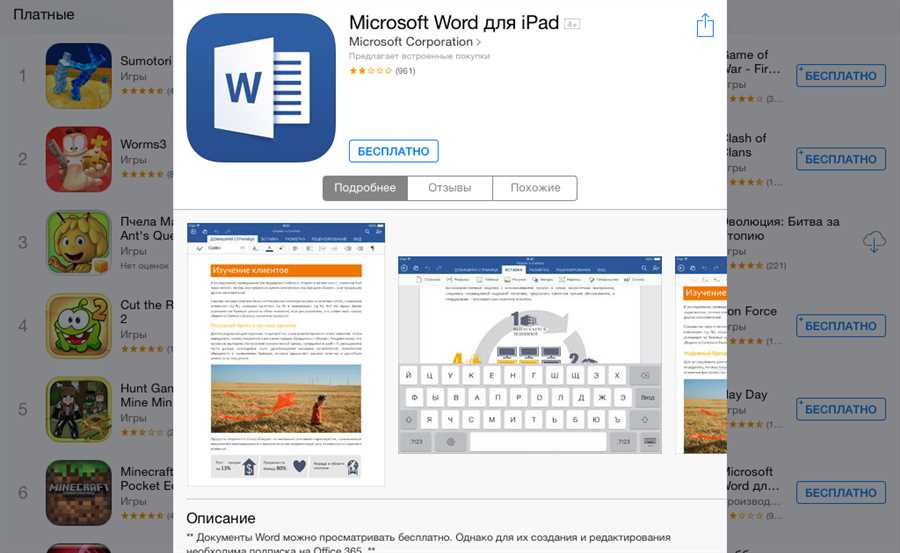
Для этого необходимо скачать приложение Microsoft Word для iPad из App Store. В самом приложении есть возможность использовать Word бесплатно, но есть некоторые ограничения. Однако, если у вас есть учетная запись Microsoft, вы можете воспользоваться полным функционалом Word, абсолютно бесплатно.
Для того чтобы войти в свой аккаунт Microsoft, необходимо нажать на кнопку Вход в правом верхнем углу экрана. После этого вам необходимо будет ввести свои данные: адрес электронной почты и пароль. Если у вас еще нет учетной записи Microsoft, вы можете его создать, нажав на кнопку Создать учетную запись. После входа в приложение вы сможете создавать, редактировать и сохранять документы в облаке.
Как пользоваться Word на iPad
Чтобы начать пользоваться Word на iPad, вам нужно следовать нескольким простым шагам.
В первую очередь, убедитесь, что у вас установлено приложение Word на вашем iPad. Если нет, вам потребуется загрузить и установить его из App Store.
После установки приложения, откройте его и войдите в свою учетную запись Microsoft. Если у вас еще нет учетной записи, вы можете создать ее, следуя инструкциям на экране.
Когда вход выполнен, вы увидите список своих документов, к которым можно получить доступ на iPad. Вы можете открыть существующий документ или создать новый, нажав на соответствующую кнопку. Когда документ открыт, вы сможете редактировать его и вносить изменения в текст, форматирование, вставлять таблицы, изображения и другие элементы.
Word на iPad имеет набор инструментов форматирования, который позволяет вам изменять стиль текста, выравнивание, шрифт, размер и цвет. Вы также можете применять списки и маркированные списки, добавлять заголовки и подзаголовки, создавать таблицы и вставлять ссылки.
После того, как вы закончили работу с документом, вы можете сохранить его в своем аккаунте OneDrive или выбрать другой способ сохранения, например, отправить файл по электронной почте или сохранить его на локальном устройстве.
Важно отметить, что бесплатная версия Word на iPad имеет некоторые ограничения по функционалу по сравнению с полной версией для ПК. Некоторые продвинутые функции могут быть недоступны или требовать платной подписки Office 365.
Однако, несмотря на ограничения, использование Word на iPad все равно предоставляет вам возможность работать с документами в удобной мобильной среде и быть связанными с вашей учетной записью Microsoft.
Шаг 1: Установка приложения
Для того чтобы бесплатно пользоваться Word на iPad, первым шагом необходимо установить соответствующее приложение на свое устройство. Этот процесс довольно прост и займет несколько минут вашего времени.
1. Откройте App Store
Первым шагом необходимо открыть App Store на вашем устройстве. Это может быть выполнено путем поиска иконки App Store на экране устройства и нажатием на нее.
2. Найдите приложение Word
После открытия App Store, вы увидите поисковую строку в верхней части экрана. Введите Word в поисковую строку и нажмите на кнопку «Поиск».
После этого вы получите список приложений, связанных с поиском. Найдите приложение «Microsoft Word» и нажмите на него, чтобы открыть страницу приложения.
3. Установите приложение на устройство
На странице приложения вы увидите кнопку «Установить». Нажмите на нее и подождите, пока приложение будет загружено и установлено на ваше устройство. Этот процесс может занять несколько минут, в зависимости от скорости вашего интернет-соединения.
После того как приложение будет установлено, вы сможете найти его на главном экране своего устройства и запустить его для начала использования.
Теперь у вас установлено приложение Word на iPad, и вы готовы начать использовать его бесплатно!
Шаг 2: Регистрация и вход в аккаунт
Перед тем, как начать использовать Word на iPad, вам потребуется зарегистрировать аккаунт Microsoft и войти в него.
1. Регистрация аккаунта Microsoft
Если у вас уже есть аккаунт Microsoft, вы можете перейти к следующему шагу. Если же у вас его нет, вам нужно создать новый.
- Зайдите на официальный сайт Microsoft.
- Нажмите на кнопку Создать учетную запись.
- Следуйте указаниям на экране, заполнив необходимую информацию.
- Выберите имя пользователя и пароль для вашего аккаунта.
- Подтвердите создание аккаунта, следуя дополнительным указаниям.
После завершения регистрации вы получите доступ к своей учетной записи Microsoft, которую можно использовать для входа в Word на iPad.
2. Вход в аккаунт Microsoft
Теперь, когда у вас есть аккаунт Microsoft, вы можете выполнить вход в него на iPad, чтобы начать пользоваться Word.
- Откройте приложение Word на вашем iPad.
- На экране приветствия нажмите на кнопку Войти.
- Введите свой адрес электронной почты или номер телефона, связанный с аккаунтом Microsoft.
- Нажмите на кнопку Далее.
- Введите свой пароль и нажмите на кнопку Войти.
После успешного входа вы будете перенаправлены на главный экран приложения Word и сможете начать работу с вашими документами.
Шаг 3: Создание и редактирование документов
После установки приложения Microsoft Word на iPad вы готовы к созданию и редактированию документов. В этом разделе мы расскажем вам, как это сделать шаг за шагом.
Создание нового документа
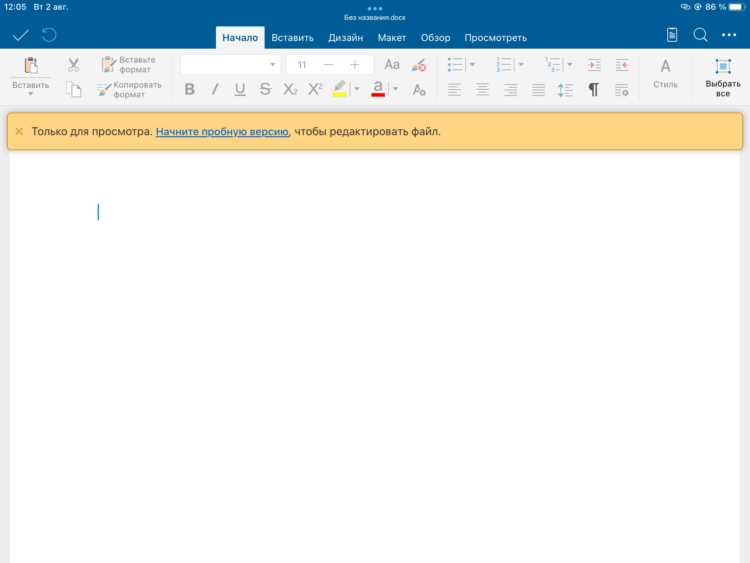
Чтобы создать новый документ, выполните следующие действия:
- Откройте приложение Word на вашем iPad.
- На экране появится список ваших документов.
- Нажмите на кнопку + в левом верхнем углу экрана.
- Выберите Новый документ из раскрывающегося меню.
- У вас появится пустой документ, готовый для редактирования.
Редактирование документа

Чтобы редактировать документ, выполните следующие действия:
- Откройте документ, который вы хотите отредактировать.
- Нажмите на стрелку в левом верхнем углу экрана, чтобы открыть панель инструментов редактирования.
- Используйте доступные инструменты и функции для редактирования текста, форматирования, вставки изображений и других элементов документа.
- Сохраните изменения, нажав на кнопку Готово в верхней части экрана.
Теперь вы знаете, как создавать и редактировать документы в приложении Word на вашем iPad. Наслаждайтесь своей продуктивностью!