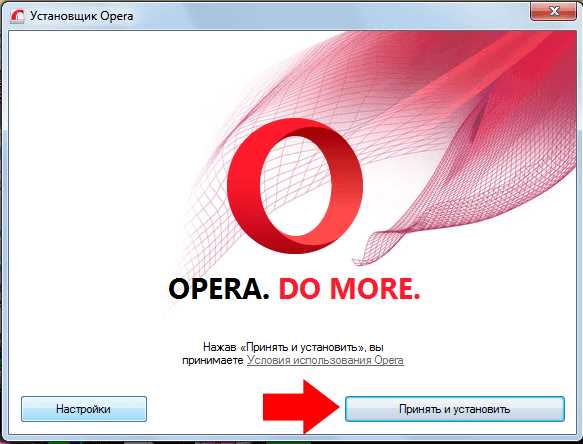
Опера — один из самых популярных браузеров, который предлагает множество функций и возможностей. Установка этого браузера на компьютер — простая задача, которая займет всего несколько минут вашего времени.
Для начала, вам необходимо открыть официальный сайт Opera, где можно найти последнюю версию браузера. На главной странице вы увидите кнопку Скачать, которую нужно нажать, чтобы перейти к загрузке программы.
После нажатия на кнопку Скачать, вы попадете на страницу загрузки. Здесь вам будет предложено выбрать версию браузера, которую вы хотите установить. Обычно рекомендуется выбирать последнюю версию, так как она содержит самые новые функции и исправления ошибок.
Когда вы сделали выбор, нажмите кнопку Скачать и дождитесь окончания загрузки файла установки. Затем запустите этот файл и следуйте инструкциям на экране. Они помогут вам успешно установить браузер Opera на компьютер и начать пользоваться всеми его возможностями.
Браузер Opera: бесплатная установка на компьютер
Шаг 1: Перейти на официальный сайт Opera
Первым шагом в установке браузера Opera на компьютер является посещение официального сайта Opera – opera.com. Здесь вы сможете скачать актуальную версию браузера, которая будет совместима с вашей операционной системой.
Шаг 2: Скачать и установить браузер
На главной странице официального сайта Opera вы найдете кнопку Скачать браузер или Download Opera. Щелкните по этой кнопке, чтобы начать загрузку установочного файла браузера. После завершения загрузки, найдите скачанный файл и запустите его.
Откроется окно установки, в котором вам необходимо выбрать язык установки и принять лицензионное соглашение. После этого следуйте инструкциям установщика, чтобы завершить процесс установки.
Шаг 3: Запустить и настроить браузер Opera
После завершения установки можно запустить браузер Opera. При первом запуске вам может быть предложено выполнить некоторые настройки, такие как установка домашней страницы и выбор темы оформления. Вы можете настроить браузер по своему усмотрению или оставить параметры по умолчанию.
Шаг 4: Начать пользоваться браузером Opera
После установки и настройки браузера Opera на вашем компьютере, вы можете начать пользоваться всеми преимуществами, которые он предлагает. Вы можете открывать вкладки с веб-страницами, управлять закладками, устанавливать расширения и многое другое. Браузер Opera также обладает встроенным VPN и блокировщиком рекламы, что делает его еще более удобным и безопасным в использовании.
Таким образом, установка браузера Opera на компьютер является быстрой, простой и бесплатной процедурой, которая позволяет получить доступ к множеству полезных функций и возможностей при работе в Интернете.
Скачивание браузера Opera
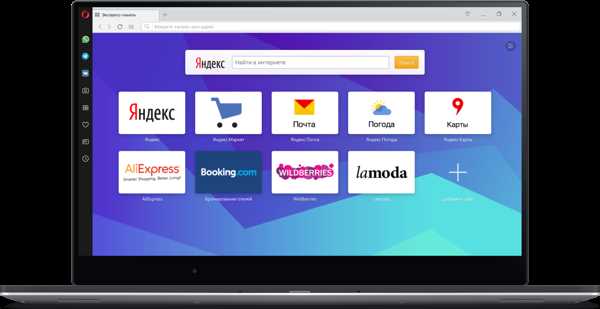
Чтобы бесплатно установить браузер Opera на компьютер, вам потребуется следовать нескольким простым шагам. В этом разделе мы расскажем, как скачать браузер Opera с официального сайта.
Шаг 1: Переход на официальный сайт Opera
Откройте ваш любимый браузер и введите в адресной строке opera.com. Нажмите клавишу Enter, чтобы открыть официальный сайт Opera.
Шаг 2: Нахождение страницы загрузки браузера Opera
На главной странице сайта Opera вы увидите различные разделы и ссылки. Найдите раздел Скачать браузер или аналогичную ссылку, которая ведет на страницу загрузки браузера Opera.
Обычно такая ссылка размещена на видном месте и снабжена яркой кнопкой с надписью Скачать. Щелкните на эту кнопку, чтобы перейти на страницу загрузки.
Шаг 3: Выбор версии и операционной системы
На странице загрузки будут представлены различные версии браузера Opera и поддерживаемые операционные системы. Убедитесь, что выбрана версия и операционная система, соответствующие вашим требованиям.
Если вы не уверены, какую версию браузера Opera следует выбрать, обратитесь к рекомендациям на странице загрузки или выберите самую последнюю версию для вашей операционной системы.
Шаг 4: Загрузка браузера Opera
После выбора версии и операционной системы нажмите на кнопку Скачать, чтобы начать загрузку браузера Opera. Подождите некоторое время, пока загрузка завершится.
В зависимости от скорости вашего интернет-соединения, загрузка может занять некоторое время. Будьте терпеливы и не закрывайте страницу загрузки до тех пор, пока файл не будет полностью скачан.
Шаг 5: Установка браузера Opera
По завершении загрузки найдите файл скачанного браузера Opera на вашем компьютере. Обычно файл расположен в папке Загрузки или в указанном вами месте сохранения.
Дважды щелкните на файле браузера Opera, чтобы запустить процесс установки. Следуйте инструкциям и предоставьте все необходимые разрешения для успешной установки браузера Opera на ваш компьютер.
Поздравляем! Теперь у вас установлен браузер Opera на вашем компьютере. Вы можете его запустить и начать пользоваться всеми его функциями и возможностями.
|
Примечание: |
Если у вас возникли проблемы при скачивании или установке браузера Opera, обратитесь в службу поддержки Opera на официальном сайте или воспользуйтесь руководством пользователя для получения дополнительной помощи. |
Установка браузера Opera на компьютер
Шаг 1: Посетите официальный сайт Opera
Первым шагом, откройте любой веб-браузер на вашем компьютере и перейдите на официальный сайт Opera по адресу www.opera.com.
Шаг 2: Загрузите установочный файл
На главной странице вы увидите кнопку Скачать Opera. Нажмите на нее и выберите версию браузера, соответствующую вашей операционной системе (Windows, macOS или Linux).
После выбора операционной системы, начнется загрузка установочного файла Opera на ваш компьютер.
Шаг 3: Запустите установку
Когда загрузка будет завершена, найдите установочный файл на вашем компьютере и дважды кликните на нем, чтобы запустить процесс установки.
Во время установки вам могут предложить выбрать настройки браузера, такие как язык, тему или расположение.
Шаг 4: Запустите Opera
После завершения установки, на вашем рабочем столе или в меню Пуск появится ярлык Opera. Щелкните по нему, чтобы запустить браузер.
Теперь у вас установлена последняя версия браузера Opera на вашем компьютере и вы можете начать пользоваться его преимуществами.
Примечание: Если у вас возникли проблемы во время установки или вы хотите узнать больше о функциях Opera, вы всегда можете посетить официальный сайт Opera, где доступна подробная документация и техническая поддержка.
Первый запуск браузера Opera на компьютере
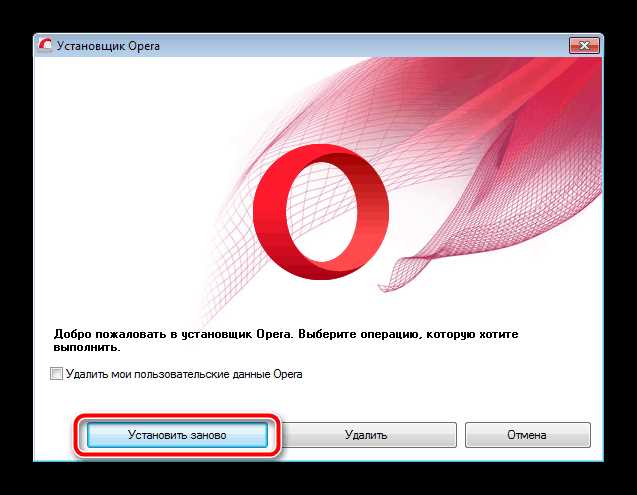
Шаг 1: После успешной установки браузера Opera на ваш компьютер, найдите на рабочем столе ярлык приложения и дважды кликните на нем. Браузер Opera также можно найти в меню Пуск.
Шаг 2: При первом запуске браузера Opera вам будет предложено создать профиль или войти с помощью своего учетной записи Opera. Рекомендуется создать учетную запись Opera, чтобы иметь возможность синхронизировать все данные и настройки между разными устройствами.
Примечание: Если у вас уже есть учетная запись Opera, вы можете нажать на ссылку Войти и ввести свои данные для входа.
Шаг 3: После создания учетной записи или входа в существующую, вам будет предложено настроить основные параметры браузера, такие как язык интерфейса, тема оформления и др.
Шаг 4: После настройки основных параметров, браузер Opera будет готов к использованию. Вы увидите стартовую страницу Opera, где можно начать просматривать веб-сайты, добавить закладки и многое другое.
Теперь вы готовы к использованию браузера Opera на своем компьютере! Наслаждайтесь быстрым и безопасным серфингом в Интернете с браузером Opera!