
Опера — один из самых популярных браузеров среди пользователей Windows 7. Он предлагает множество функций и возможностей, которые могут улучшить вашу онлайн-переживания. Опера имеет простой и интуитивно понятный интерфейс, который не вызывает сложностей при использовании даже у новичков.
Установка Оперы на компьютер с Windows 7 совсем несложная задача, и в этой статье мы подробно расскажем вам, как это сделать. Сначала вам потребуется загрузить установочный файл Оперы с официального сайта. Просто откройте веб-браузер и перейдите на страницу загрузки Оперы. Затем выберите версию Оперы для Windows 7 и нажмите на кнопку Скачать.
После того, как загрузка завершится, найдите скачанный файл и дважды кликните на нем, чтобы запустить установку Оперы. В открывшемся окне установщика следуйте инструкциям на экране, чтобы завершить процесс установки. После успешной установки Опера будет готова к использованию! Теперь вы можете наслаждаться быстрым и безопасным просмотром интернета с помощью Оперы на вашем компьютере с Windows 7.
Установка Оперы на Windows 7

| Шаг 1: | Откройте веб-браузер по умолчанию на вашем компьютере с Windows 7. |
| Шаг 2: | Введите опера в поисковой строке и нажмите клавишу Enter. |
| Шаг 3: | Перейдите на официальный сайт Оперы. |
| Шаг 4: | На главной странице сайта найдите кнопку Скачать и щелкните по ней. |
| Шаг 5: | Начнется загрузка установочного файла Оперы. |
| Шаг 6: | Запустите установочный файл Оперы, следуя инструкциям на экране. |
| Шаг 7: | Дождитесь завершения установки Оперы. |
| Шаг 8: | После завершения установки Оперы, вы увидите ярлык на рабочем столе. Щелкните по нему, чтобы запустить Оперу. |
Теперь вы можете наслаждаться функциональностью и скоростью Оперы на вашем компьютере с Windows 7. Удачного серфинга!
Рекомендации по установке
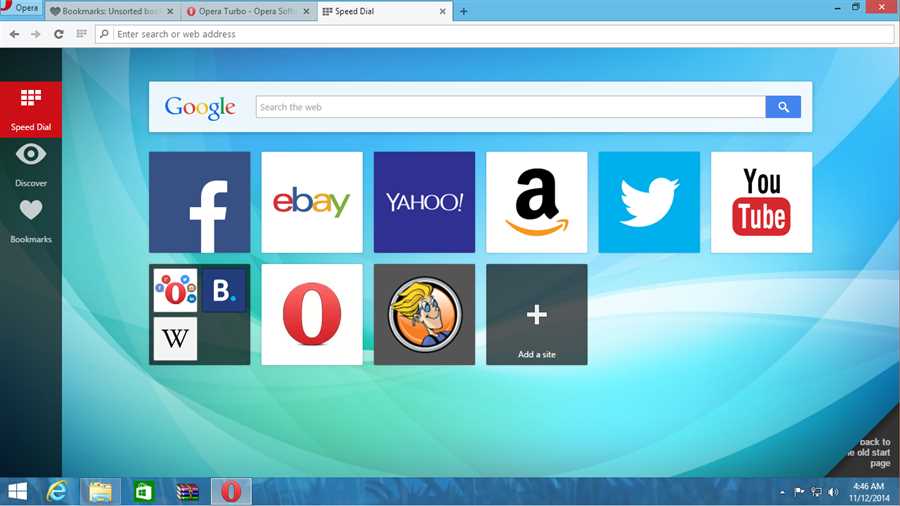
Шаг 1: Перейдите на официальный сайт Оперы, введя адрес www.opera.com.
Шаг 2: Нажмите на кнопку Скачать, расположенную на главной странице.
Шаг 3: Выберите версию Оперы для Windows 7 и нажмите на кнопку Скачать.
Шаг 4: Дождитесь окончания загрузки файла установки на компьютер.
Шаг 5: Откройте загруженный файл установки, щелкнув по нему дважды.
Шаг 6: В появившемся окне установщика Оперы нажмите на кнопку Установить.
Шаг 7: Ожидайте завершения процесса установки Оперы на ваш компьютер.
Поздравляем, теперь вы можете свободно пользоваться Оперой на своем компьютере с Windows 7!
Шаги установки

Чтобы установить Оперу на компьютер с Windows 7, выполните следующие шаги:
- Скачайте установочный файл: Перейдите на официальный сайт Оперы и скачайте установочный файл для Windows 7.
- Запустите установку: Найдите скачанный файл и дважды кликните по нему, чтобы запустить процесс установки.
- Выберите язык: Во время установки вам будет предложено выбрать язык интерфейса. Выберите подходящий и нажмите Далее.
- Примите лицензионное соглашение: Ознакомьтесь с условиями лицензионного соглашения и, если вы согласны, поставьте галочку в соответствующем поле.
- Выберите установочную директорию: Выберите место, куда будет установлена Опера, или оставьте стандартное значение и нажмите Установить.
- Дождитесь завершения установки: Подождите, пока Опера будет установлена на ваш компьютер. Это может занять несколько минут.
- Запустите Оперу: После завершения установки, вы можете запустить Оперу, щелкнув на ярлыке на рабочем столе или найдя ее в меню Пуск.
Теперь вы можете наслаждаться использованием Оперы на вашем компьютере с Windows 7!