
В наше современное время мессенджеры стали неотъемлемой частью нашей повседневной жизни. Телеграм – один из самых популярных мессенджеров, позволяющий обмениваться сообщениями, звонить и даже создавать группы для общения. Если вы хотите установить Телеграм на свой ноутбук и наслаждаться всеми его возможностями, мы предлагаем подробную инструкцию в этой статье.
Шаг 1: Перейдите на официальный сайт Телеграм (https://telegram.org/). На главной странице вы увидите заголовок Получайте рабочие версии Телеграм без проблем. Справа от заголовка вы найдете кнопку Получить для ПК. Нажмите на нее для начала скачивания приложения на ваш ноутбук.
Шаг 2: После нажатия на кнопку Получить для ПК вы будете перенаправлены на страницу с выбором версии для вашей операционной системы. Определите вашу операционную систему (Windows, macOS или Linux) и нажмите на соответствующую кнопку Скачать.
Шаг 3: Когда загрузка завершится, найдите файл установщика Телеграм на вашем компьютере и запустите его. Следуйте инструкциям на экране, чтобы установить Телеграм на ваш ноутбук. После установки запустите приложение и перейдите к следующему шагу.
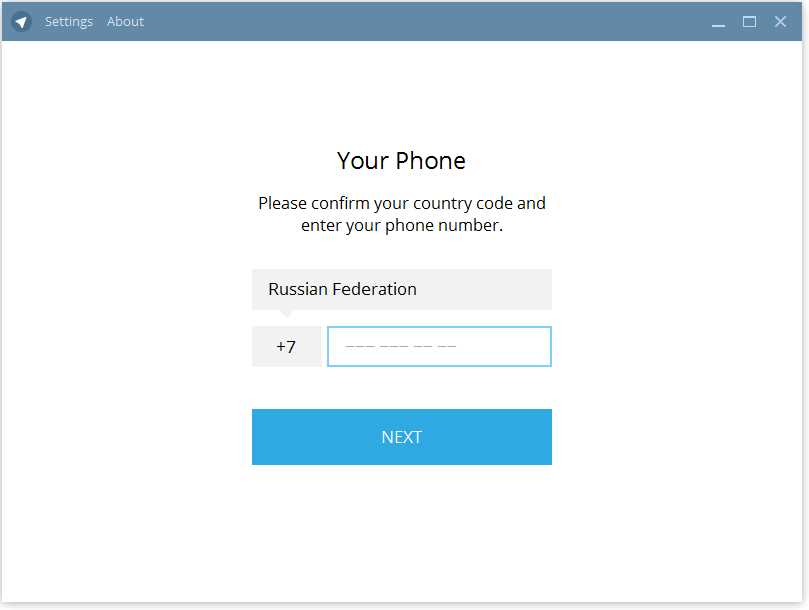
Теперь у вас установлен Телеграм на вашем ноутбуке. Введите номер своего телефона и следуйте инструкциям для входа в свою учетную запись или создания новой учетной записи. После этого вы сможете наслаждаться всеми преимуществами Телеграма прямо с вашего ноутбука!
Установка Телеграм на ноутбук
Шаг 1: Подготовка к установке
Перед установкой Телеграма на ноутбук вам понадобится рабочее интернет-соединение и браузер. Убедитесь, что у вас установлен последняя версия браузера и вам доступен интернет. Также рекомендуется создать учетную запись Telegram, если у вас еще ее нет.
Шаг 2: Скачивание и установка Телеграма

Для начала, откройте ваш браузер и перейдите на официальный сайт Telegram — telegram.org.
На главной странице сайта найдите раздел Get Telegram и нажмите на кнопку Download.
Вы перейдете на страницу загрузки, где вам будет предложено выбрать подходящую версию программы для вашего компьютера. Вам нужно выбрать версию Desktop для ноутбука и нажать на кнопку Download.
Когда загрузка завершится, откройте загруженный файл и следуйте инструкциям на экране для установки Телеграма на ноутбук. Обычно это простой двухсторонний процесс, который требует только нескольких кликов мышью.
Шаг 3: Настройка и запуск Телеграма
После успешной установки Телеграма, откройте приложение, выберите язык Русский из списка доступных языков и введите ваш номер телефона для регистрации или входа в существующую учетную запись Telegram. После этого вам придет СМС с кодом активации на ваш номер телефона. Введите этот код в приложение.
Поздравляю! Теперь у вас установлен и настроен Телеграм на ноутбуке. Вы можете начать общение с друзьями и наслаждаться всеми возможностями Телеграма прямо на вашем ноутбуке.
| Преимущества Телеграма на ноутбуке: | Недостатки Телеграма на ноутбуке: |
|---|---|
| Удобное управление с помощью мыши и клавиатуры | Необходимость установки и обновления приложения |
| Мгновенная доставка сообщений и файлов | Требуется интернет-соединение для работы |
| Возможность создания групповых чатов и каналов | Может потреблять ресурсы компьютера |
Следуйте этой простой инструкции и наслаждайтесь общением с использованием Телеграма на ноутбуке. Удачи!
Бесплатный и простой способ установить Телеграм на ноутбук
Шаг 1: Скачайте и установите эмулятор Android
Первым шагом в установке Телеграм на ноутбук является скачивание и установка эмулятора Android. Эмулятор Android позволяет запускать приложения для Android на компьютере.
Наиболее популярным эмулятором Android является BlueStacks. Найдите официальный сайт BlueStacks и скачайте последнюю версию эмулятора. Затем запустите установочный файл и следуйте инструкциям на экране для установки.
Шаг 2: Зарегистрируйтесь в Google Play

После установки эмулятора Android откройте его и зарегистрируйтесь в Google Play. Ваш аккаунт Google Play позволит вам скачивать и устанавливать приложения с маркета.
Шаг 3: Найдите и установите Телеграм
Откройте Google Play на вашем эмуляторе Android и найдите приложение Телеграм. Нажмите на кнопку Установить, чтобы начать загрузку и установку приложения на ваш ноутбук.
Шаг 4: Войдите в свой аккаунт Телеграм
После установки Телеграм на ваш ноутбук, откройте приложение и войдите в свой аккаунт. Если у вас еще нет учетной записи, вы можете создать ее, следуя инструкциям на экране.
Вот и все! Теперь у вас есть установленный Телеграм на вашем ноутбуке. Вы можете обмениваться сообщениями с друзьями и близкими, просматривать каналы и группы, и наслаждаться всеми возможностями, которые предлагает Телеграм.
| Преимущества установки Телеграм на ноутбук: | Недостатки установки Телеграм на ноутбук: |
|---|---|
| Удобство использования на большом экране ноутбука. | Необходимость скачивания и установки эмулятора Android. |
| Возможность быстрого доступа к Телеграм без необходимости открытия браузера. | Ограничение функциональности, по сравнению с мобильной версией Телеграм. |
Подробная инструкция по установке Телеграм на русском языке
1. Откройте веб-браузер на своем ноутбуке и перейдите на официальный сайт Телеграм (https://telegram.org/).
2. На главной странице сайта нажмите кнопку Получить Telegram или Скачать Telegram.
3. Выберите версию приложения для вашего операционного системы (Windows, macOS или Linux) и нажмите на ссылку для скачивания.
4. После того, как загрузка завершится, откройте установочный файл.
5. Читайте и принимайте условия пользовательского соглашения.
6. Выберите папку для установки Телеграм или оставьте значение по умолчанию.
7. Настройте ярлык на рабочем столе и/или панели задач (если установщик предлагает такую опцию).
8. Нажмите кнопку Установить и дождитесь завершения процесса установки.
9. После установки запустите Телеграм на вашем ноутбуке. Вам потребуется ввести ваш номер телефона и следовать дальнейшим инструкциям для завершения настройки профиля.
10. После успешной настройки и входа в Телеграм, у вас будет возможность обмениваться сообщениями и файлами с другими пользователями, присоединяться к группам и каналам, а также настраивать различные параметры чата и уведомлений.
Теперь вы знаете, как бесплатно установить Телеграм на русском языке на свой ноутбук. Наслаждайтесь общением с друзьями и близкими с помощью этого удобного мессенджера!