В наше время смартфоны стали нашими незаменимыми спутниками и хранилищами всех наших воспоминаний. Изумительные моменты нас радуют, но порой мы хотим делиться ими с друзьями и близкими на большом экране. В этом случае перенос видео с телефона на телевизор может быть спасительным решением. В этой статье вы узнаете о 5 простых способах, которые помогут вам это сделать без особых хлопот.
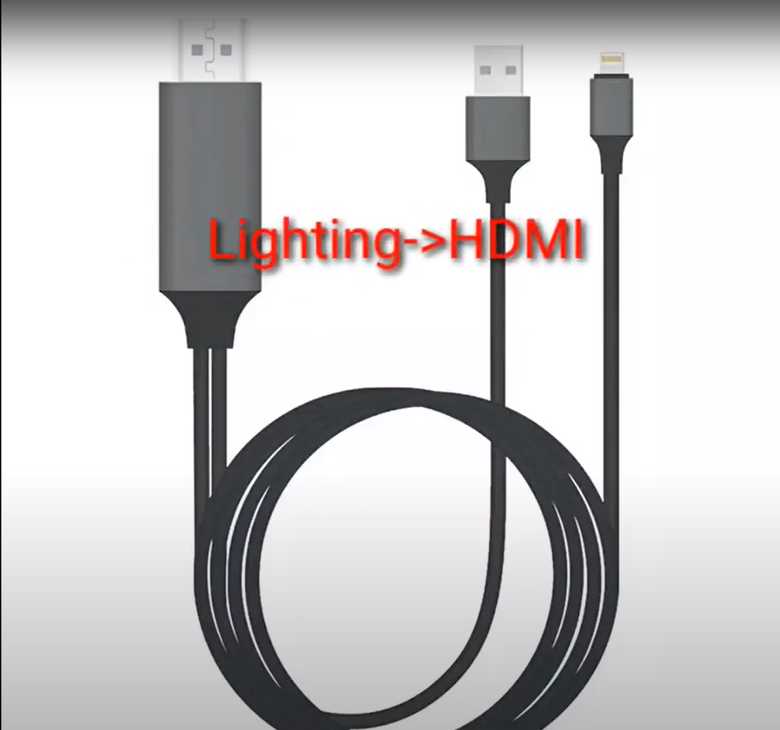
Первый способ — использование HDMI-кабеля. Это легкий и доступный способ подключения телефона к телевизору. Для этого вам понадобится HDMI-кабель и телефон с разъемом HDMI или с поддержкой MHL. Просто подсоедините кабель к телефону и телевизору, выберите соответствующий вход на телевизоре и наслаждайтесь просмотром видео на большом экране. Этот способ идеален для просмотра фильмов, сериалов и другого видео с высоким качеством изображения.
Второй способ — использование беспроводной передачи данных через Wi-Fi. Современные телевизоры и большинство смартфонов поддерживают технологию Wi-Fi Direct, которая позволяет без проблем передавать файлы с телефона на телевизор. Для этого нужно включить Wi-Fi на обоих устройствах, найти в настройках телевизора раздел для беспроводного подключения и следовать инструкциям по подключению телефона. После этого вы сможете найти передаваемые файлы на телевизоре и просматривать их на большом экране.
Третий способ — использование Chromecast. Это устройство от Google, которое подключается к HDMI-порту телевизора и позволяет передавать видео с телефона на телевизор через Wi-Fi. Для этого нужно установить приложение Google Home на свой телефон, подключить Chromecast к телевизору и следовать инструкциям по настройке соединения. После этого вы сможете легко стримить видео с различных приложений на своем телефоне на телевизор.
Четвертый способ — использование DLNA. Эта технология позволяет передавать файлы с одного устройства на другое через Wi-Fi. Для этого нужно выставить оба устройства в одну домашнюю сеть и использовать специальное приложение для передачи файлов. DLNA поддерживается большинством смартфонов и телевизоров, поэтому вы сможете без проблем делиться видео с телефона на телевизоре.
Пятый способ — использование специальных приложений. На рынке существует множество приложений, которые позволяют передавать видео с телефона на телевизор. Одним из самых популярных является приложение AirPlay, которое позволяет передавать видео с iPhone или iPad на телевизор через Apple TV. Для Android-устройств существует аналогичное приложение — AllCast. Просто установите выбранное приложение на свой телефон и следуйте инструкциям по подключению.
Вот и все! Теперь вы знаете 5 простых способов перенести видео с телефона на телевизор. Выберите наиболее подходящий для вас вариант и наслаждайтесь просмотром видео на большом экране в кругу своих близких и друзей.
Способы передачи видео с мобильного устройства на ТВ
Сегодня многие из нас снимают видео на своих мобильных устройствах, будь то смартфоны или планшеты. Иногда мы хотим поделиться этими видео с друзьями и близкими на большом экране телевизора. Счастливо, есть множество способов передачи видео с мобильного устройства на ТВ.
1. Подключение через HDMI-кабель
Наиболее простой и надежный способ передачи видео с мобильного устройства на ТВ — это использование HDMI-кабеля. Многие современные телевизоры и мобильные устройства имеют HDMI-порты, которые позволяют подключить их друг к другу и провести передачу видео с высоким качеством изображения. Просто подключите конец HDMI-кабеля к порту HDMI на вашем телефоне и другой конец к порту HDMI на вашем телевизоре, и вы готовы к просмотру видео на большом экране.
2. Использование беспроводного соединения
Если ваш телевизор и мобильное устройство поддерживают технологию Wi-Fi или Bluetooth, вы можете использовать беспроводное соединение для передачи видео. Существуют различные приложения и устройства, которые позволяют создавать потоковое видео с вашего мобильного устройства на ТВ. Некоторые из них также позволяют передавать не только видео, но и другие мультимедийные файлы, такие как фотографии и музыка.
3. Использование Chromecast
Google Chromecast — это устройство, которое позволяет передавать содержимое с мобильного устройства на ТВ через Wi-Fi. Чтобы использовать Chromecast, вам потребуется подключить его к порту HDMI на вашем телевизоре и настроить его через специальное мобильное приложение на вашем смартфоне или планшете. После этого вы сможете передавать видео с вашего устройства на ТВ с помощью приложений и сервисов, которые поддерживают Chromecast.
4. Использование Apple TV
Если у вас есть устройство Apple TV, вы можете легко передавать видео с вашего iPhone или iPad на ТВ через AirPlay. Просто подключите устройство Apple TV к вашему ТВ и настройте его через приложение на вашем мобильном устройстве. Затем вы сможете передавать видео, музыку, фотографии и другие мультимедийные файлы с вашего устройства на ТВ с помощью функции AirPlay.
5. Использование Miracast
Miracast — это технология, которая позволяет передавать мультимедийное содержимое с мобильного устройства на ТВ через Wi-Fi. Если ваше мобильное устройство и ТВ поддерживают Miracast, вы можете использовать эту технологию для безопасной и надежной передачи видео. Просто включите функцию Miracast на вашем мобильном устройстве и найдите его на списке доступных устройств на ТВ. Затем вы сможете проводить передачу видео с вашего устройства на ТВ без проводов и дополнительных приложений.
Независимо от того, какой способ передачи видео с мобильного устройства на ТВ вы выберете, вы сможете наслаждаться просмотром своих любимых видео на большом экране. Определенный метод подключения может быть предпочтительным в зависимости от ваших потребностей и возможностей вашего мобильного устройства и телевизора. Исследуйте эти способы и выберите наиболее удобный для вас!
Беспроводное подключение через Wi-Fi
Если у вас есть телевизор с поддержкой Wi-Fi, вы можете с легкостью передавать видео с вашего телефона без использования лишних кабелей.
Для начала, убедитесь, что ваш телефон и телевизор подключены к одной Wi-Fi сети. Если это не так, перейдите в настройки на обоих устройствах и подключитесь к одной и той же Wi-Fi сети.
Затем, на ваших устройствах может потребоваться разрешить доступ друг другу. На вашем телефоне откройте настройки Wi-Fi и найдите список доступных устройств. Выберите свой телевизор и подтвердите запрос на подключение.
На вашем телевизоре возможно потребуется ввести пароль для подключения. Введите пароль, если это необходимо.
Теперь, когда ваш телефон и телевизор подключены к одной Wi-Fi сети, вы можете начать передачу видео. Откройте приложение, плеер или галерею на вашем телефоне и выберите видео, которое вы хотите перенести на телевизор.
На вашем телефоне появится значок, позволяющий выбрать устройство для передачи видео. Нажмите на этот значок и выберите свой телевизор из списка доступных устройств.
После выбора телевизора, видео начнет воспроизводиться на вашем телевизоре. Вы сможете контролировать воспроизведение с помощью пульта дистанционного управления телевизора.
Важно помнить:
Для успешной передачи видео через Wi-Fi, оба устройства должны быть подключены к одной Wi-Fi сети и иметь достаточную скорость интернета. Кроме того, убедитесь, что ваш телевизор поддерживает формат видео, которое вы пытаетесь передать.
Преимущества беспроводного подключения:
1. Нет необходимости в использовании дополнительных кабелей и проводов.
2. Удобство использования — вы можете контролировать воспроизведение видео с помощью пульта дистанционного управления телевизора.
3. Беспроводное подключение позволяет передавать видео с любого устройства в вашей Wi-Fi сети, включая телефоны, планшеты, ноутбуки и другие устройства.
Использование HDMI-кабеля
- Убедитесь, что ваш телефон поддерживает функцию HDMI-выхода. Если это так, у вас будет специальный разъем или порт HDMI на вашем телефоне.
- Подключите один конец HDMI-кабеля к порту HDMI на вашем телефоне, а другой конец — к соответствующему порту на вашем телевизоре. Обычно HDMI-порт на телевизоре имеет метку HDMI.
- Включите телевизор и выберите соответствующий источник входного сигнала. Нажмите кнопку Источник или Source на пульте дистанционного управления телевизора и выберите HDMI-порт, к которому подключен ваш телефон.
- На вашем телефоне может появиться уведомление, позволяющее вам выбрать режим отображения. Вы можете выбрать Зеркало экрана, чтобы отобразить все, что отображается на вашем телефоне, на телевизоре, или выбрать Только видео, чтобы отобразить только видеофайлы.
- Видео с вашего телефона должно быть теперь отображено на экране вашего телевизора. Вы можете управлять воспроизведением, паузой и громкостью с помощью пульта дистанционного управления телевизора.
Использование HDMI-кабеля является одним из самых надежных и качественных способов передачи видео с телефона на телевизор. Благодаря высокой пропускной способности HDMI-кабеля вы получите отличное качество видео и звука на большом экране телевизора.
Подключение через USB-кабель
Процесс подключения через USB-кабель не займет у вас много времени. Вам потребуется вставить конец кабеля с разъемом USB-A в свободный порт USB на задней панели телевизора или в специальный USB-порт, предусмотренный для мультимедийных устройств. Затем вставьте другой конец кабеля с разъемом USB-C или USB-Micro в соответствующий разъем вашего телефона.
Когда соединение будет установлено, телефон будет автоматически определен как устройство хранения данных. Вам нужно будет открыть меню уведомлений на телефоне и выбрать опцию Подключение в режиме передачи файлов или Только зарядка. Режим передачи файлов позволит вам получить доступ к файлам на телефоне и передать видео на телевизор. В режиме Только зарядка вы сможете только заряжать телефон, но передача файлов будет недоступна.
| Преимущества | Недостатки |
|---|---|
| Простота подключения и настройки. | Ограниченная длина кабеля, которая может ограничить движение устройства при подключении. |
| Высокая скорость передачи данных. | Необходимость наличия соответствующего разъема на вашем телевизоре и телефоне. |
Если все сделано правильно, вы сможете увидеть видео с вашего телефона на большом экране телевизора и наслаждаться просмотром вместе с друзьями и семьей.
Использование Chromecast
Chromecast — это устройство от Google, которое позволяет стримить видео, музыку и другой контент с вашего смартфона или планшета на телевизор. Устройство подключается к HDMI-порту телевизора и синхронизируется с вашим телефоном через Wi-Fi.
Использование Chromecast очень просто. Вам потребуется следующее:
1. Chromecast устройство.
2. Телевизор с HDMI-портом.
3. Смартфон или планшет с поддержкой Chromecast и установленным приложением Google Home или другими приложениями, совместимыми с Chromecast.
Чтобы использовать Chromecast для переноса видео с телефона на телевизор, выполните следующие шаги:
1. Установите Chromecast на телевизоре, подключив его к HDMI-порту.
2. Подключитесь к сети Wi-Fi, на которой находится ваш Chromecast устройство.
3. Установите приложение Google Home или другое совместимое приложение на свой смартфон или планшет.
4. Откройте приложение и подключитесь к Chromecast устройству.
5. Выберите видео на своем телефоне и нажмите на значок воспроизведения.
Теперь видео с вашего телефона будет воспроизводиться на телевизоре через Chromecast. Вы можете использовать смартфон или планшет в качестве пульта управления или даже продолжить использовать его для других задач, таких как поиск видео или смена языка субтитров, в то время как видео воспроизводится на телевизоре.
Использование Chromecast позволяет удобно наслаждаться видео на большом экране телевизора без необходимости использования дополнительных кабелей или устройств передачи сигнала.
Использование Apple TV
- Убедитесь, что ваш iPhone и Apple TV подключены к одной Wi-Fi сети.
- На iPhone откройте приложение, из которого вы хотите передать видео на телевизор.
- Нажмите на кнопку AirPlay или Screen Mirroring, которую можно найти в управляющем центре iPhone..
- Выберите свой Apple TV в списке доступных устройств.
- Ваше видео с телефона теперь будет воспроизводиться на телевизоре через Apple TV.
Apple TV позволяет не только передавать видео с устройств Apple, но и воспроизводить любой контент со смартфона на телевизоре. Это удобное решение для просмотра фильмов, сериалов и других видео на большом экране.
Подключение через Bluetooth
Если ваш телевизор и телефон оба поддерживают функцию Bluetooth, вы можете перенести видео с телефона на телевизор без лишних проводов. Этот метод наиболее удобен и практичен для устройств, которые находятся в пределах действия Bluetooth-соединения.
Чтобы подключить телефон к телевизору по Bluetooth, выполните следующие шаги:
- Убедитесь, что Bluetooth включен на обоих устройствах. Обычно эта функция находится в настройках телефона и телевизора.
- На телевизоре найдите раздел Bluetooth в меню настроек и выберите Включить.
- На вашем телефоне откройте раздел Настройки и найдите Bluetooth. Включите Bluetooth и дождитесь, пока ваш телефон найдет доступные устройства.
- Выберите ваш телевизор из списка доступных устройств Bluetooth на телефоне.
- На телевизоре может появиться запрос на подтверждение соединения. Подтвердите соединение на обоих устройствах.
После успешного подключения по Bluetooth вы сможете переносить видео с телефона на телевизор с помощью различных приложений, поддерживающих передачу мультимедийного контента через Bluetooth. Однако имейте в виду, что качество видеосигнала может быть немного ниже, чем при использовании других способов подключения, особенно при передаче видео высокого разрешения.
Кроме того, не все телевизоры и телефоны имеют одинаковые возможности Bluetooth, поэтому перед покупкой нового устройства убедитесь, что они совместимы между собой.
Использование Smart TV приложений
Если у вас есть телевизор со встроенной функцией Smart TV, то у вас есть возможность использовать специальные приложения для передачи видео с телефона на телевизор. Эти приложения разработаны для облегчения процесса передачи и просмотра видео на большом экране.
Самый популярный способ передачи видео с телефона на телевизор через Smart TV — использование приложения YouTube. Вам просто нужно установить приложение на вашем телевизоре и на вашем смартфоне, затем войти в учетную запись YouTube на обоих устройствах. После этого вы сможете легко находить видео на своем смартфоне и передавать их на телевизор.
Еще одно популярное приложение для передачи видео с телефона на телевизор через Smart TV — AllCast. Это приложение позволяет передавать видео, фото и музыку с вашего смартфона на телевизоры, поддерживающие технологию DLNA. Для использования этого приложения вам также потребуется установить его как на вашем телефоне, так и на телевизоре.
Еще одно популярное приложение — Plex. Оно позволяет вам организовать домашнюю медиа-библиотеку и стримить видео, фото и музыку на различные устройства, включая Smart TV. Для использования Plex вам потребуется создать аккаунт и установить приложение на своем телефоне и телевизоре, затем следуйте инструкциям по настройке.
Также стоит отметить, что многие производители Smart TV имеют свои собственные приложения для передачи видео с телефона. Например, Samsung имеет приложение SmartView, а LG — LG TV Plus. Эти приложения также позволяют передавать видео с телефона на телевизор и обеспечивают удобство использования.
Использование Smart TV приложений — простой и удобный способ передачи видео с телефона на телевизор. Выберите приложение, которое лучше всего подходит для ваших потребностей, установите его на своем телефоне и телевизоре, и наслаждайтесь просмотром видео на большом экране.
Использование Miracast
Если ваш телевизор поддерживает технологию Miracast, вы можете легко и быстро передать видео с вашего телефона на телевизор без использования дополнительных кабелей или устройств.
Шаг 1: Проверьте поддержку технологии Miracast на вашем телевизоре
Перед тем как начать использовать Miracast, убедитесь, что ваш телевизор поддерживает эту технологию. Обычно это можно узнать из инструкции к телевизору или на официальном сайте производителя.
Шаг 2: Подключите телефон и телевизор к одной Wi-Fi сети
Убедитесь, что ваш телефон и телевизор подключены к одной Wi-Fi сети. Miracast работает только при наличии соединения через Wi-Fi.
Шаг 3: Включите функцию Miracast на телевизоре
Настройте телевизор таким образом, чтобы он ожидал подключения через Miracast. Обычно для этого нужно выбрать соответствующий вход или включить определенный режим на телевизоре.
Шаг 4: Найдите настройки Miracast на вашем телефоне
На вашем телефоне найдите настройки подключения к телевизору и включите функцию Miracast. Возможно, вы должны будете включить доступ к Wi-Fi Direct или найти опцию беспроводного экрана.
Шаг 5: Подключите телефон к телевизору через Miracast
Найдите ваш телевизор в списке доступных устройств и подключитесь к нему через Miracast на вашем телефоне. После подключения, видео с вашего телефона будет отображаться на телевизоре.
Использование Miracast очень удобно и позволяет передавать видео с вашего телефона на телевизор без проводов или дополнительных устройств. Этот способ может быть полезен, когда вам удобнее использовать экран телевизора для просмотра видео или вам нужно показать что-то большей группе людей.
Подключение через DLNA
Шаг 1: Подготовка устройств
Убедитесь, что ваш телефон и телевизор находятся в одной сети Wi-Fi. Затем откройте настройки телевизора и найдите раздел DLNA. Включите функцию DLNA и запомните имя устройства.
Шаг 2: Подключение телефона к телевизору
На вашем телефоне откройте галерею или приложение для просмотра видео. Найдите видео, которое вы хотите передать на телевизор, и откройте его. В правом верхнем углу экрана вы увидите значок DLNA. Нажмите на него.
Вам будет предложено выбрать устройство, на которое вы хотите передать видео. Выберите имя своего телевизора из списка. После подключения вы увидите, как видео начнет воспроизводиться на телевизоре.
Шаг 3: Управление воспроизведением
После подключения вы можете использовать свой телефон в качестве дистанционного управления для воспроизведения видео на телевизоре. Вы сможете перемещаться по видео, регулировать громкость и делать другие действия через приложение на телефоне.
Если вам нужно остановить воспроизведение или изменить видео, просто используйте свой телефон. Вы также можете закрыть приложение на телефоне, и видео продолжит воспроизводиться на телевизоре.
| Преимущества подключения через DLNA: | Недостатки подключения через DLNA: |
|---|---|
| — Простота настройки | — Требуется наличие Wi-Fi соединения |
| — Беспроводная передача данных | — Возможны задержки при передаче видео |
| — Управление воспроизведением с помощью телефона | — Ограниченные возможности дистанционного управления |
Использование приложений для стриминга
Если у вас есть умный телевизор или устройство, поддерживающее функцию Smart TV, то вы можете использовать специальные приложения для стриминга, чтобы смотреть видео с вашего телефона на телевизоре.
На сегодняшний день существует множество популярных приложений для стриминга видео, которые можно установить на ваш умный телевизор. Некоторые из самых популярных приложений включают в себя:
- YouTube: На YouTube вы можете найти огромное количество видео разных жанров. С помощью приложения YouTube на вашем телевизоре вы можете просматривать видео с вашего телефона на большом экране.
- Netflix: Netflix — это платформа для потоковой передачи фильмов и телепередач. Установив приложение Netflix на вашем телевизоре, вы сможете смотреть популярные фильмы и сериалы, а также видео с вашего телефона.
- Amazon Prime Video: Amazon Prime Video — это сервис для потоковой передачи фильмов и телепередач, предлагаемый Amazon. С помощью приложения Amazon Prime Video на вашем телевизоре вы сможете смотреть фильмы, сериалы и видео с вашего телефона.
Чтобы использовать приложения для стриминга, вам необходимо установить их на ваш умный телевизор. Как правило, это делается через магазин приложений вашего телевизора. Затем вам нужно будет войти в приложение, используя свою учетную запись и выбрать видео, которое вы хотите посмотреть с вашего телефона на телевизоре.
Использование media-проигрывателя
Шаг 1: Установите media-проигрыватель на ваш телевизор
Первым шагом является установка media-проигрывателя на ваш телевизор. Зайдите в магазин приложений своего телевизора и найдите подходящее приложение. Обычно такие приложения называются Media Player или Видеоплеер. Скачайте и установите его на телевизор.
Шаг 2: Подключите свой телефон к телевизору
После установки media-проигрывателя на телевизоре, вам нужно подключить свой телефон к телевизору. Возможны два способа подключения — с помощью кабеля или беспроводно.
Если ваш телефон и телевизор поддерживают функцию Miracast или Chromecast, то вы можете подключить их беспроводно. Обратитесь к инструкции вашего устройства для узнания, как активировать и настроить эту функцию. Если же вы хотите подключить телефон к телевизору с помощью кабеля, возьмите кабель HDMI или MHL (если ваш телефон и телевизор поддерживают MHL) и подключите его к соответствующим разъемам на устройствах.
Шаг 3: Откройте media-проигрыватель на телевизоре
Когда телефон подключен к телевизору, откройте media-проигрыватель на телевизоре. Возможно, вам понадобится активировать режим Вход с телефона или выбрать ваш телефон в списке доступных устройств. Следуйте инструкциям на экране, чтобы войти в режим Вход с телефона и перейти к следующему шагу.
Шаг 4: Выберите видео с телефона и начните воспроизведение
Когда вы успешно подключили телефон к телевизору и открыли media-проигрыватель, выберите видео, которое вы хотите воспроизвести на телевизоре. В некоторых приложениях на телефоне вы можете просто открыть видео и нажать на значок Поделиться или Воспроизвести на устройстве и выбрать свой телевизор из списка доступных устройств.
После выбора видео на телефоне оно должно начать воспроизводиться на телевизоре через media-проигрыватель. Вы можете контролировать воспроизведение видео с помощью пульта телевизора или специальных кнопок в media-проигрывателе.
Примечание: Для беспроводного подключения и передачи видео с телефона на телевизор, у вас должен быть активный Wi-Fi на обоих устройствах.
Теперь вы знаете, как использовать media-проигрыватель для переноса видео с телефона на телевизор. Наслаждайтесь просмотром любимых видео на большом экране!
Подключение через адаптер
Если ваш телевизор не поддерживает беспроводное подключение или не имеет доступа к Интернету, можно использовать адаптеры для подключения вашего телефона к телевизору.
Адаптеры могут быть разных типов, в зависимости от ваших потребностей и возможностей вашего телевизора. Вот некоторые из них:
1. HDMI-адаптеры
HDMI-адаптеры позволяют передавать видео и аудио сигналы с вашего телефона на телевизор с помощью HDMI-порта. Вы просто подключаете HDMI-кабель к адаптеру и к телевизору, а затем подключаете адаптер к вашему телефону.
2. MHL-адаптеры
MHL-адаптеры используются для подключения мобильных устройств к телевизору через порт MicroUSB или USB-C. Такие адаптеры позволяют передавать видео и звук в высоком качестве.
Чтобы подключить ваш телефон к адаптеру и телевизору, вам может потребоваться использовать специальный MHL-кабель или переходник для подключения вашего телефона к адаптеру.
3. VGA-адаптеры
Если ваш телевизор не имеет HDMI-порта, вы можете использовать VGA-адаптеры для подключения вашего телефона к телевизору. VGA-адаптеры используются для передачи аналогового видеосигнала. Они обычно имеют VGA-порт с одной стороны и разъем для вашего телефона с другой стороны.
| Адаптер | Преимущества | Недостатки |
|---|---|---|
| HDMI-адаптеры | Высокое качество передачи видео и звука | Требуется наличие HDMI-порта на телевизоре |
| MHL-адаптеры | Поддержка высокого качества видео | Требуется поддержка MHL-технологии |
| VGA-адаптеры | Широкая совместимость с различными телевизорами | Передача аналогового сигнала, что может влиять на качество изображения |
Необходимость использования адаптера зависит от вашего телевизора и возможностей вашего телефона. Перед приобретением адаптера убедитесь, что он совместим с вашими устройствами и позволяет передавать сигналы с вашего телефона на телевизор.