
Касперский – одна из самых популярных антивирусных программ в мире. Она предлагает эффективную защиту от вирусов, шпионского и рекламного ПО, фишинга и других интернет-угроз. Но что делать, если вы решили удалить Касперского со своего компьютера и начать пользоваться другим антивирусом?
Удаление Касперского может показаться сложной задачей для некоторых пользователей. Однако, с помощью нескольких простых действий вы сможете полностью удалить программу и все ее компоненты. Перед удалением Касперского рекомендуется создать точку восстановления системы, чтобы в случае каких-либо проблем можно было вернуть систему к рабочему состоянию.
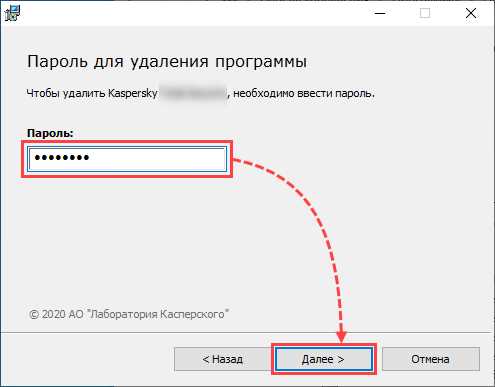
Чтобы удалить Касперского навсегда, вам необходимо выполнить несколько шагов. Во-первых, откройте панель управления и найдите программу в списке установленных программ. Нажмите правой кнопкой мыши и выберите пункт Удалить. После этого следуйте инструкциям мастера удаления, который появится на экране.
Почему необходимо удалить Касперского
1. Проблемы с программой
Некоторые пользователи могут столкнуться с тем, что Касперский начинает работать некорректно или вызывать проблемы на компьютере. Это может произойти из-за ошибок в установке или обновлении программы. Если вы не можете решить проблемы, удаление Касперского может быть разумным решением.
2. Переход к другой антивирусной программе

Возможно, вы решили перейти на другую антивирусную программу, которая, по вашему мнению, лучше соответствует вашим потребностям. В таком случае, удаление Касперского становится необходимым шагом для установки нового программного обеспечения.
3. Экономия ресурсов компьютера
Касперский является достаточно мощным антивирусным программным обеспечением и может потреблять значительные ресурсы компьютера. Если у вас возникли проблемы с производительностью или хотите освободить ресурсы компьютера для других задач, удаление Касперского может помочь вам достичь этой цели.
4. Повторная установка Касперского

В некоторых случаях может потребоваться удаление Касперского для его повторной установки. Это может быть необходимо, если у вас возникли проблемы с текущей установкой или вы решили обновить программу до более новой версии.
В итоге, удаление Касперского может быть необходимо по разным причинам: от технических проблем до изменения личных предпочтений. В любом случае, важно удалить антивирус правильным образом, чтобы избежать возможных проблем или остатков на компьютере.
Потенциальные проблемы с Касперским
1. Замедление работы компьютера
Некоторые пользователи сообщают о замедлении работы своего компьютера после установки Касперского. Это может происходить из-за того, что антивирус работает в фоновом режиме и постоянно сканирует файлы на наличие вирусов и других угроз. Это может затруднять выполнение других задач и приводить к замедлению работы компьютера.
2. Конфликты с другими программами
Иногда Касперский может вызывать конфликты с другими программами, установленными на компьютере, особенно если они также являются антивирусными или защитными программами. Это может привести к ошибкам, сбоям или неполадкам в работе этих программ. Чтобы избежать возможных проблем, рекомендуется удалять предыдущие антивирусные программы перед установкой Касперского.
Важно помнить, что каждый компьютер и его конфигурация уникальны, и проблемы, связанные с установкой и использованием Касперского, могут варьироваться в зависимости от различных факторов. В случае возникновения проблем, необходимо обратиться к службе поддержки Касперского или другим специалистам по компьютерной безопасности для получения дальнейшей помощи.
Шаги для полного удаления Касперского
Для полного удаления антивирусной программы Касперского с вашего компьютера необходимо выполнить следующие шаги:
- Откройте меню Пуск и выберите Панель управления.
- В Панели управления найдите раздел Программы и выберите Удаление программ.
- В списке установленных программ найдите Kaspersky и щелкните на нем правой кнопкой мыши.
- Выберите опцию Удалить и следуйте инструкциям на экране для завершения процесса удаления.
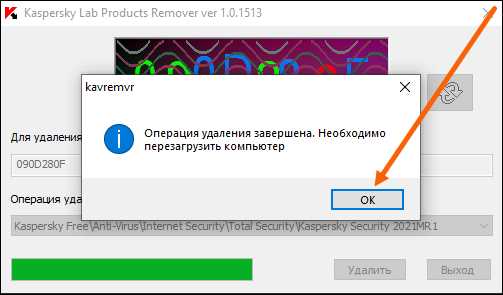
- После завершения удаления Касперского перезагрузите компьютер.
- Откройте проводник и перейдите в следующие папки: C:Program FilesKaspersky Lab и C:ProgramDataKaspersky Lab.
- Удалите все оставшиеся файлы и папки, связанные с Касперским.
- Нажмите клавишу Win + R, введите regedit и нажмите Enter, чтобы открыть редактор реестра.
- В редакторе реестра перейдите к следующему пути: HKEY_CURRENT_USERSoftwareKasperskyLab и удалите этот ключ полностью.
- Перейдите к следующему пути: HKEY_LOCAL_MACHINESOFTWAREKasperskyLab и удалите его также.
- Закройте редактор реестра.
После выполнения всех указанных шагов антивирусная программа Касперского должна быть полностью удалена с вашего компьютера.