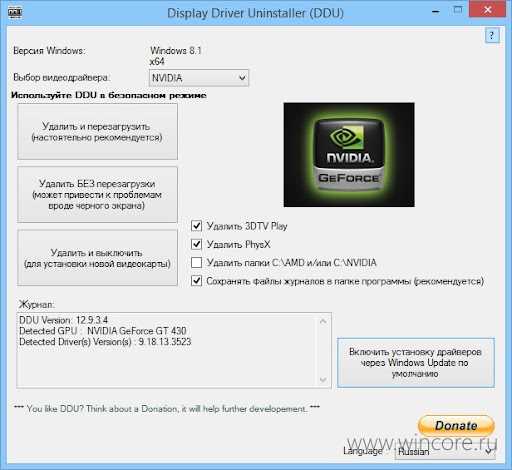
Драйверы NVIDIA являются неотъемлемой частью работы графической карты. Однако иногда возникают ситуации, когда требуется полностью удалить драйвер и выполнить чистую установку. Это может быть необходимо, если вы столкнулись с проблемами совместимости, ошибками драйвера или просто желаете обновить до последней версии.
Удаление драйвера NVIDIA может показаться сложной задачей, но с правильной инструкцией процесс становится более простым. Важно понимать, что удаление драйвера не является финальным шагом, так как после удаления требуется установить новый драйвер.
Прежде чем приступить к удалению драйвера NVIDIA, рекомендуется создать точку восстановления системы или создать резервную копию данных, чтобы в случае возникновения проблем вернуть систему к рабочему состоянию.
Важно отметить: при удалении драйвера NVIDIA экран может временно превратиться в черный или потерять визуальную четкость. Не паникуйте и дождитесь завершения процесса удаления.
Ошибки при удалении драйвера NVIDIA и их последствия

При удалении драйвера NVIDIA может возникнуть ряд ошибок, которые могут повлиять на функциональность операционной системы и работу графической карты. Важно быть осторожным и предпринять необходимые действия для избежания возможных проблем.
Ниже представлена таблица, которая содержит некоторые распространенные ошибки при удалении драйвера NVIDIA и их возможные последствия:
|
Ошибка |
Последствия |
|---|---|
|
Неудачное удаление драйвера |
Возможные сбои и ошибки в работе операционной системы. Графическая карта может работать неправильно, возможно, будут проблемы с отображением изображения на экране. |
|
Некорректная установка нового драйвера |
Может привести к неправильной работе графической карты. Возможны сбои системы, мерцание экрана, низкая производительность и другие проблемы. |
|
Неудачное обновление драйвера |
Может привести к конфликтам с другими установленными программами, ошибкам в работе операционной системы, мерцанию экрана и другим проблемам с графикой. |
|
Отсутствие стабильного интернет-соединения во время обновления драйвера |
Может привести к неполному или поврежденному обновлению драйвера, что может вызывать проблемы с работой графической карты и артефакты на экране. |
|
Удаление несовместимой версии драйвера |
Может вызвать ошибки в работе операционной системы, отключение графической карты, отображение неправильного изображения на экране и другие проблемы. |
Рекомендуется перед удалением драйвера NVIDIA создать точку восстановления системы или создать резервную копию драйверов, чтобы иметь возможность быстрого восстановления в случае возникновения проблем. Также рекомендуется использовать официальные инструменты удаления драйвера NVIDIA, чтобы избежать возможных ошибок и последствий.
Подготовка к удалению драйвера nvidia: основные шаги и рекомендации

Перед тем как удалить драйвер nvidia с вашего компьютера, следует выполнить несколько важных шагов. Это поможет избежать возможных проблем и потери данных. Вот основные рекомендации:
- Создайте точку восстановления: Прежде чем удалить драйвер, рекомендуется создать точку восстановления системы. Таким образом, вы сможете вернуться к предыдущему состоянию компьютера, если возникнут проблемы.
- Сохраните важные файлы: Удаление драйвера может повлечь за собой перезагрузку или изменение настроек компьютера. Поэтому перед удалением рекомендуется сохранить важные документы, фотографии или другую информацию на внешний носитель или в облачное хранилище.
- Скачайте последнюю версию драйвера: Прежде чем удалить старый драйвер, стоит загрузить из интернета последнюю версию драйвера nvidia. Так вы сможете установить его сразу после удаления старой версии.
- Отключите интернет: При удалении драйвера рекомендуется отключить интернет-соединение. Это поможет избежать возможной автоматической установки старой версии драйвера или других обновлений.
- Запустите деинсталлятор: Найдите в меню Пуск раздел Панель управления и выберите Удалить программу или Программы и компоненты. Найдите в списке драйвер nvidia, выберите его и нажмите Удалить.
- Перезагрузите компьютер: После удаления драйвера рекомендуется выполнить перезагрузку компьютера. Это поможет очистить систему от остатков старого драйвера и подготовит компьютер к установке новой версии.
Правильная подготовка и последовательность этих шагов помогут вам удалить драйвер nvidia полностью и без проблем. Следуйте рекомендациям и не забывайте о безопасности ваших данных.
Полное удаление драйвера Nvidia: как избежать проблем и ошибок

Удаление драйвера Nvidia может быть необходимым, если вы столкнулись с проблемами или ошибками при его работе. Однако, чтобы избежать возможных проблем при удалении, важно правильно выполнить эту процедуру.
Вот шаги, которые помогут вам полностью удалить драйвер Nvidia без проблем:
1. Отключите все запущенные программы и процессы, связанные с драйвером Nvidia.
Перед удалением драйвера убедитесь, что все программы и процессы, использующие его, закрыты. Это может включать в себя программы для управления графикой или процессы, связанные с играми или видео.
2. Загрузитесь в безопасный режим операционной системы.
Для выполнения удаления драйвера Nvidia рекомендуется загрузиться в безопасный режим операционной системы. Это предотвратит возможные конфликты с другими программами или драйверами.
3. Удалите драйвер Nvidia через Установку и удаление программ.
Откройте меню Пуск и выберите Панель управления. Затем перейдите в раздел Установка и удаление программ или Программы и компоненты. В списке программ найдите драйвер Nvidia и щелкните правой кнопкой мыши на нем. Выберите опцию Удалить и следуйте инструкциям на экране для завершения процесса удаления.
4. Удалите остатки драйвера вручную.
Даже после удаления через Установку и удаление программ могут оставаться некоторые остатки драйвера. Чтобы полностью очистить систему от них, вам может потребоваться удалить соответствующие файлы и папки вручную. Обычно, они находятся в папке C:Program FilesNVIDIA Corporation или C:Program Files (x86)NVIDIA Corporation.
5. Перезагрузите компьютер.
После удаления драйвера Nvidia рекомендуется перезагрузить компьютер, чтобы завершить процесс очистки и предотвратить возможные конфликты.
Следуя этим шагам, вы сможете полностью удалить драйвер Nvidia без проблем и ошибок. Однако, перед удалением рекомендуется создать точку восстановления или резервную копию важных данных, чтобы в случае необходимости можно было вернуться к предыдущему состоянию системы.