В нашем современном мире мобильные телефоны отыгрывают важную роль в нашей жизни. Мы снимаем на них фотографии и записываем видеоролики, чтобы сохранить важные моменты нашей жизни. Однако, иногда нам нужно перенести эти материалы на компьютер или другое устройство для архивирования или редактирования. Если вы не знаете, как это сделать, не волнуйтесь! В этой статье мы расскажем вам о нескольких простых способах загрузить фотографии с вашего телефона на компьютер.
Первый и самый простой способ — использовать кабель USB, которым ваш телефон подключается к компьютеру. Подключите один конец кабеля к телефону, а другой — к USB-порту компьютера. Когда соединение будет установлено, компьютер обнаружит новое внешнее устройство и открыть папку, содержащую все фотографии на вашем телефоне. Остается только скопировать нужные вам файлы и сохранить их на компьютере.
Второй способ — использовать облачные сервисы для хранения фотографий, такие как Google Drive, Dropbox или iCloud. Установите соответствующее мобильное приложение на свой телефон и загрузите фотографии в облачное хранилище. Затем, с вашего компьютера, просто войдите в свою учетную запись в выбранном сервисе и скачайте фотографии на компьютер.
И наконец, третий способ — использование специальных приложений для передачи файлов между устройствами по Wi-Fi. Некоторые из них включают AirDroid, Pushbullet и Xender. Скачайте и установите выбранное приложение, следуйте инструкциям по настройке и подключите как телефон, так и компьютер к одной и той же Wi-Fi сети. Затем, с помощью приложения, выберите фотографии, которые вы хотите отправить на компьютер, и следуйте инструкциям для передачи файлов.
Теперь, когда вы знаете несколько простых способов передачи фотографий с вашего телефона на компьютер, вы можете легко сохранять и организовывать свои ценные моменты жизни на устройстве с большим экраном. Приятного использования!
Подготовка телефона к загрузке фото
Перед тем, как начать процесс загрузки фотографий с вашего телефона на компьютер, необходимо выполнить несколько подготовительных шагов.
|
Шаг 1: |
Убедитесь, что ваш телефон полностью заряжен или подключен к зарядному устройству. При передаче большого количества фотографий потребуется длительное время, и низкий заряд батареи может привести к сбою передачи. |
|
Шаг 2: |
Установите свежее обновление операционной системы на вашем телефоне. Обновления могут содержать исправления ошибок и улучшения производительности, что поможет избежать проблем при загрузке. |
|
Шаг 3: |
Создайте резервную копию важных фотографий, чтобы защитить данные от потенциальных потерь. Вы можете воспользоваться облачными сервисами, кабелем USB или переносными накопителями для сохранения фотографий на другом устройстве. |
|
Шаг 4: |
Освободите память на вашем телефоне, удалите ненужные или дублирующиеся фотографии, приложения и файлы. Это сделает процесс загрузки быстрее и экономичнее по объему передаваемых данных. |
|
Шаг 5: |
Включите режим передачи данных или подключите Wi-Fi на вашем телефоне. Это обеспечит стабильное соединение с компьютером и быструю скорость передачи данных во время загрузки фотографий. |
Проверка свободного места на устройстве
Перед началом загрузки фотографий с телефона на компьютер необходимо убедиться, что на устройстве имеется достаточное количество свободного места.
Для того чтобы проверить свободное место на устройстве, выполните следующие шаги:
1. Откройте настройки устройства
На вашем телефоне найдите и откройте приложение Настройки. Обычно оно имеет значок шестеренки или шестерни.
2. Найдите раздел Хранилище или Память
В меню настроек найдите раздел, который отвечает за хранилище или память на вашем устройстве. Это может быть раздел с названием Хранилище, Память или Устройство.
3. Проверьте свободное место
В разделе, отвечающем за хранилище или память, будет отображена информация о свободном и занятом пространстве на вашем устройстве. Обратите внимание на общий объем памяти и свободное место.
Убедитесь, что на вашем телефоне или другом устройстве есть достаточное количество свободного места для загрузки фотографий на компьютер. Если свободное место недостаточно, вам может потребоваться удалить ненужные файлы или приложения, чтобы освободить место перед загрузкой.
Использование кабеля или беспроводных технологий
Другой вариант — использовать беспроводные технологии для передачи фотографий с телефона на компьютер. Если ваш телефон поддерживает функцию Bluetooth, вы можете включить ее на обоих устройствах и установить соединение между ними. Затем вы можете выбрать фотографии на телефоне и отправить их на компьютер через Bluetooth.
Еще один способ — использовать функцию Wi-Fi Direct, которая позволяет установить прямое соединение между телефоном и компьютером без использования маршрутизатора или точки доступа Wi-Fi. Включите Wi-Fi Direct на обоих устройствах, найдите друг друга в списке доступных устройств и установите соединение. Затем вы можете передавать фотографии с телефона на компьютер без проводов.
Выберите наиболее удобный для вас метод и быстро загружайте фотографии с телефона на компьютер.
Регулировка настроек USB-подключения
Для успешной загрузки фотографий с телефона на компьютер необходимо правильно настроить USB-подключение между устройствами. В этом разделе мы рассмотрим несколько ключевых настроек, которые могут понадобиться вам в процессе передачи файлов.
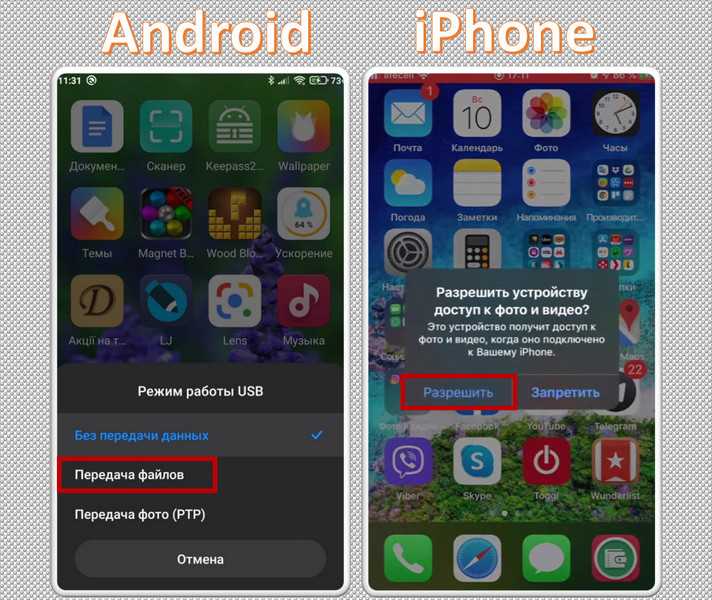
- Режим подключения: Вам может потребоваться изменить режим подключения USB на вашем телефоне. В большинстве случаев достаточно выбрать режим Передача файлов или Медиаустройство (MTP). Это позволит вашему компьютеру распознать ваш телефон как внешнее устройство хранения данных.
- Отладка по USB: Если вы не видите опцию Передача файлов или Медиаустройство (MTP), возможно вам потребуется включить режим отладки по USB на вашем телефоне. Чтобы сделать это, перейдите в настройки разработчика на телефоне и активируйте Отладка по USB. Это позволит вашему компьютеру получить доступ к файлам на вашем телефоне.
- Драйверы USB: В некоторых случаях ваш компьютер может требовать установки соответствующих драйверов USB для обнаружения вашего телефона. Если у вас возникли проблемы с подключением, посетите официальный веб-сайт производителя вашего телефона и загрузите и установите соответствующие драйверы USB.
Когда вы настроили соединение между телефоном и компьютером, можно приступать к передаче фотографий. Помните, что процесс может немного отличаться в зависимости от операционной системы вашего компьютера и модели телефона, поэтому рекомендуется обратиться к инструкции пользователя для более подробной информации.
Установка драйверов для подключения к компьютеру
Существует несколько способов установки драйверов:
- Установка драйверов с использованием поставляемого смартфоном программного обеспечения.
- Поиск и установка драйверов вручную.
Установка драйверов с использованием поставляемого смартфоном программного обеспечения
Многие смартфоны поставляются с программным обеспечением, которое содержит необходимые драйверы для подключения к компьютеру. Обычно этот диск или файлы могут быть найдены в комплекте с устройством или скачаны с официального сайта производителя. Вам следует загрузить программное обеспечение на компьютер и следовать инструкциям по установке. После этого вам будет доступна возможность подключить телефон к компьютеру.
Поиск и установка драйверов вручную
Если у вас нет поставляемого смартфоном программного обеспечения или вы не можете его найти, вам придется найти и установить драйверы вручную. Чтобы сделать это, вы можете посетить веб-сайт производителя вашего телефона и найти раздел Поддержка или Загрузки. Там вы должны найти раздел с драйверами для вашей модели телефона и скачать соответствующий файл.
Когда файл драйвера будет загружен, вы можете открыть его и запустить установку, следуя инструкциям на экране. После установки драйверов вы сможете подключить свой телефон к компьютеру и загрузить фотографии.
Правильное подключение телефона к компьютеру
Чтобы загрузить фото с телефона на компьютер, вам необходимо правильно подключить устройства друг к другу. Вот пошаговая инструкция:
1. Подготовьте кабель для подключения: проверьте, что у вас есть кабель, подходящий для подключения вашего телефона к компьютеру. Обычно это USB-кабель, который поставляется в комплекте с телефоном.
2. Включите телефон: убедитесь, что ваш телефон включен и разблокирован. Если у вас есть пароль или PIN-код, введите их.
3. Подключите кабель к компьютеру: найдите USB-порт на вашем компьютере и вставьте один конец кабеля в него.
4. Подключите кабель к телефону: найдите разъем на вашем телефоне для подключения кабеля и вставьте второй конец кабеля в этот разъем. Обычно разъем находится на нижней или верхней части вашего телефона.
5. Подождите, пока компьютер распознает устройство: после подключения кабеля ваш компьютер должен автоматически распознать ваш телефон и отобразить уведомление о подключении.
6. Откройте файловый менеджер на компьютере: чтобы получить доступ к файлам на вашем телефоне, откройте файловый менеджер на вашем компьютере. На Windows это может быть Проводник, а на Mac — Finder.
7. Найдите ваш телефон в списке устройств: в файловом менеджере вы должны увидеть ваш телефон в списке устройств или как отдельный диск. Если вы не видите ваш телефон, возможно, вам нужно будет разрешить доступ, следуя инструкциям на экране вашего телефона.
8. Откройте папку с фотографиями: найдите папку с фотографиями на вашем телефоне. Обычно она называется DCIM или Pictures.
9. Выберите фотографии для загрузки: выделите фотографии, которые вы хотите загрузить на компьютер. Если вы хотите выбрать все фотографии, нажмите Ctrl+A (для Windows) или Command+A (для Mac).
10. Скопируйте фотографии на компьютер: щелкните правой кнопкой мыши на выделенных фотографиях и выберите опцию Копировать. Затем перейдите в папку на вашем компьютере, в которую вы хотите скопировать фотографии, и щелкните правой кнопкой мыши внутри папки. Выберите опцию Вставить, чтобы скопировать фотографии.
Теперь у вас есть фотографии с вашего телефона на компьютере! Вы можете открыть их любым программным обеспечением для просмотра и редактирования фотографий.
Открытие проводника для доступа к фото на телефоне
Чтобы загрузить фото с вашего телефона на компьютер, вам необходимо открыть проводник (файловый менеджер) на компьютере, чтобы иметь доступ к файлам на вашем устройстве. Пройдите следующие шаги, чтобы открыть проводник:
- Подключите ваш телефон к компьютеру с помощью USB-кабеля.
- На вашем телефоне откройте уведомление о подключении через USB.
- Нажмите на опцию Передача файлов или Медиаустройство (MTP), чтобы установить соединение в режиме передачи файлов.
- На вашем компьютере откройте проводник (обычно его значок можно найти на рабочем столе или в меню Пуск).
- В разделе Мои устройства или Этот компьютер найдите и выберите ваш телефон.
- После того как вы выбрали свой телефон, откройте папку с фотографиями (например, называется DCIM или Pictures).
- В папке с фотографиями вы увидите все доступные фото на вашем телефоне.
Теперь у вас есть доступ к фотографиям на вашем телефоне через проводник. Вы можете выбрать фотографии, скопировать их на ваш компьютер или выполнить другие действия, необходимые вам.
Перенос фото на компьютер с помощью проводника
Шаг 1: Подготовка к подключению
Убедитесь, что ваш телефон полностью заряжен или подключен к источнику питания. Включите телефон и разблокируйте его, чтобы обеспечить доступ к файлам. Затем возьмите USB-кабель, которым обычно подключаете свой телефон к зарядному устройству, и подключите его к свободному порту USB на компьютере.
Шаг 2: Откройте проводник
После того как ваш телефон подключен к компьютеру, откройте проводник. В Windows это можно сделать через меню Пуск или щелкнув на значок Проводник на панели задач. В Mac вы можете открыть Finder, щелкнув на значок Finder на Dock или выбрав Файлы в верхнем меню и выбрав Новое окно Finder.
Шаг 3: Найдите свой телефон
В открытом проводнике в левой панели будет список доступных устройств. Найдите свой телефон в этом списке. Обычно он будет отображаться в категории Устройства и диски. Нажмите на него, чтобы открыть содержимое телефона.
Шаг 4: Выберите и перенесите фото на компьютер
Продолжайте переходить по папкам на вашем телефоне, пока не дойдете до папки с фотографиями. Она может называться DCIM или Pictures. Откройте эту папку, чтобы увидеть все фото, которые находятся на вашем телефоне.
Выберите нужные фото, которые хотите скопировать на компьютер. Если вы хотите перенести все фото, можете нажать Ctrl + A (Windows) или Command + A (Mac), чтобы выделить все файлы. Затем скопируйте фото, нажав правой кнопкой мыши и выбрав Копировать или используя сочетание клавиш Ctrl + C (Windows) или Command + C (Mac).
Перейдите в папку на компьютере, куда хотите сохранить фото, и вставьте их, нажав правой кнопкой мыши и выбрав Вставить или используя сочетание клавиш Ctrl + V (Windows) или Command + V (Mac). Фотографии начнут копироваться на ваш компьютер.
После того, как фотографии скопированы на компьютер, вы можете отключить телефон от USB-кабеля и продолжить работу с фотографиями на компьютере.
Теперь вы знаете, как перенести фотографии с телефона на компьютер с помощью проводника. Этот способ прост и удобен, поэтому используйте его, когда понадобится быстро и легко передать фото на компьютер.
Использование программ для загрузки фото с телефона
Если вы хотите быстро и удобно загрузить фото с телефона на компьютер, можно воспользоваться специальными программами или приложениями. Эти инструменты облегчат процесс передачи изображений и предоставят дополнительные возможности для работы с фотографиями.
Существует множество программ для загрузки фото с телефона на компьютер, и выбор зависит от ваших потребностей и предпочтений. Некоторые из них предлагают дополнительные функции, такие как редактирование фотографий, создание альбомов или синхронизация с облачными хранилищами. Рассмотрим несколько популярных программ:
1. iTunes — для пользователей iPhone и iPad на операционной системе iOS. iTunes позволяет синхронизировать фотографии и другие данные между устройствами, а также управлять содержимым с помощью компьютера.
2. Samsung Smart Switch — программа, разработанная для пользователей смартфонов Samsung Galaxy. Она позволяет загружать фотографии и другие данные с телефона на компьютер и наоборот, а также осуществлять резервное копирование и восстановление данных.
3. Google Фото — облачное хранилище для фотографий от Google. Вы можете загружать фото с телефона на свой аккаунт Google и затем открыть их на компьютере через браузер или скачать приложение для удобной работы с фотографиями.
4. Dropbox — другое популярное облачное хранилище, которое позволяет загружать фотографии и другие файлы с телефона на компьютер. Программа имеет удобный интерфейс и много возможностей для работы с данными.
Необходимо учесть, что для использования некоторых программ может потребоваться установленное программное обеспечение или наличие аккаунта на платформе. Рекомендуется ознакомиться с инструкциями и руководствами пользователя перед началом работы с программами для загрузки фото с телефона на компьютер.
Выбрав подходящую программу, вы сможете быстро и легко загружать фотографии с вашего телефона на компьютер, обрабатывать их, создавать альбомы и делиться с другими пользователями.
Передача фото с помощью облачных сервисов
Если вы не хотите использовать кабель для передачи фото с телефона на компьютер, можно воспользоваться облачными сервисами. Облачные сервисы позволяют хранить и синхронизировать файлы между устройствами через Интернет.
Чтобы передать фото с телефона на компьютер с помощью облачных сервисов, следуйте этим шагам:
- Выберите подходящий облачный сервис. В настоящее время существует множество популярных сервисов, таких как Google Диск, Dropbox, OneDrive и iCloud.
- Установите соответствующее приложение на свой телефон. Вам потребуется зарегистрироваться и войти в свою учетную запись в приложении.
- Загрузите фото в облачное хранилище. В приложении найдите функцию загрузки файлов и выберите нужные фотографии.
- Дождитесь завершения загрузки. Скорость загрузки зависит от вашего интернет-соединения.
- На компьютере откройте браузер и перейдите на сайт облачного сервиса.
- Войдите в свою учетную запись на сайте облачного сервиса, используя те же учетные данные, что и на телефоне.
- Найдите загруженные фотографии в облачном хранилище и пройдите по соответствующему пути, чтобы открыть фото на компьютере.
- Скопируйте фото на компьютер, кликнув правой кнопкой мыши на фото и выбрав опцию Сохранить как.
Облачные сервисы предоставляют удобный способ синхронизации файлов между разными устройствами. Вы можете передать свои фотографии с телефона на компьютер всего за несколько простых шагов, используя облачный сервис вашего выбора.
В таблице ниже приведен сравнительный обзор некоторых популярных облачных сервисов:
| Облачный сервис | Бесплатный объем хранения | Дополнительные возможности |
|---|---|---|
| Google Диск | 15 ГБ | Интеграция с другими сервисами Google |
| Dropbox | 2 ГБ | Совместное использование файлов и папок |
| OneDrive | 5 ГБ | Интеграция с Windows и Microsoft Office |
| iCloud | 5 ГБ | Синхронизация с Apple-устройствами |
Используя облачные сервисы, вы можете легко передавать фото с телефона на компьютер и обратно без необходимости подключения кабеля.
Проверка и сохранение загруженных фото на компьютере
После того, как вы успешно загрузили фото с телефона на компьютер, необходимо проверить его целостность и качество. В этом разделе мы расскажем о том, как осуществить проверку и сохранение загруженных фотографий на вашем компьютере.
Проверка целостности фото
Прежде чем приступить к сохранению фотографий, рекомендуется проверить их целостность. Для этого откройте каждое изображение в программе просмотра фотографий или графическом редакторе. Внимательно рассмотрите изображение на наличие дефектов или повреждений.
Если вы обнаружите какие-либо проблемы, например, размытость, нерезкость или искажения, вы можете воспользоваться функциями редактирования, чтобы улучшить качество фото. Большинство графических редакторов позволяют регулировать яркость, контрастность, резкость и другие параметры изображения.
Сохранение фото на компьютере
Когда вы удостоверитесь в целостности и качестве загруженных фотографий, можно приступить к их сохранению на компьютере. Для этого создайте новую папку или выберите существующую, в которую вы хотите сохранить изображения.
Создание новой папки можно осуществить через проводник операционной системы. Щелкните правой кнопкой мыши на свободной области окна проводника, выберите пункт Создать и далее Папку. Введите название новой папки и нажмите Enter.
После создания или выбора папки откройте папку с загруженными фотографиями и выберите все необходимые изображения. Затем, щелкнув правой кнопкой мыши, выберите пункт Копировать или Вырезать в зависимости от того, хотите ли вы оставить копию фотографий в папке телефона или перенести их полностью на компьютер.
После этого перейдите в ранее созданную или выбранную папку на компьютере и щелкните правой кнопкой мыши внутри пустого окна папки. В контекстном меню выберите Вставить, чтобы скопировать или переместить фотографии из папки телефона на компьютер.
Теперь ваши фотографии сохранены на компьютере и готовы к просмотру, использованию или передаче на другие устройства. Убедитесь, что вы создали резервные копии фотографий, чтобы не потерять их в случае возникновения непредвиденных ситуаций.