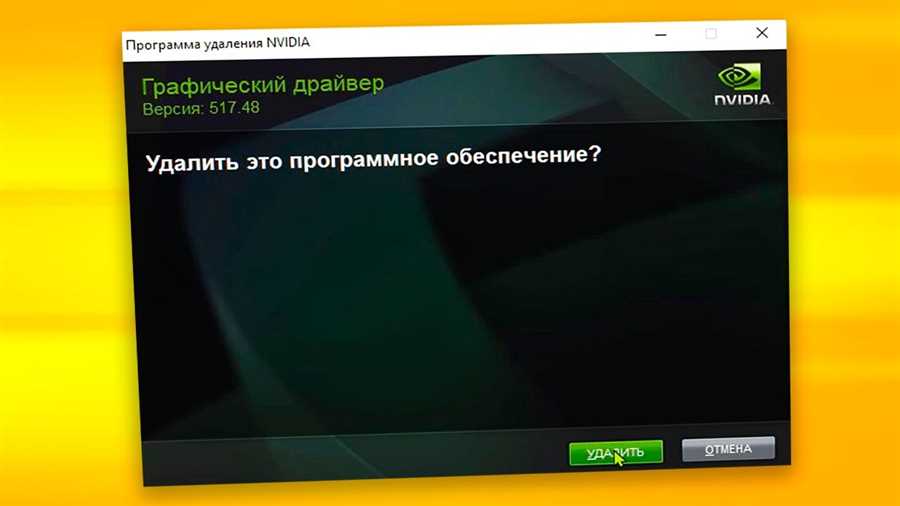
Драйверы NVIDIA – важная составляющая вашей видеокарты, но иногда может возникнуть необходимость удалить их, например, при переустановке операционной системы или при обновлении драйверов. Удаление драйверов NVIDIA может показаться сложной задачей для многих пользователей, но не волнуйтесь, в этой статье мы предоставим подробную инструкцию по удалению драйверов NVIDIA.
Прежде чем начать процесс удаления драйверов, очень важно сделать резервную копию всех важных файлов. Это позволит вам сохранить данные и вернуться к предыдущей рабочей конфигурации в случае проблем.
Ниже приведены шаги по удалению драйверов NVIDIA:
1. Скачайте последние драйверы NVIDIA
Перед удалением драйверов NVIDIA необходимо скачать последнюю версию драйверов с официального веб-сайта NVIDIA. Перейдите на сайт NVIDIA и выберите правильную модель видеокарты и операционную систему. Загрузите файл драйвера и запустите его для установки.
2. Откройте Панель управления NVIDIA
После установки последних драйверов можно начать процесс удаления старых драйверов. Откройте Панель управления NVIDIA, нажав правой кнопкой мыши на рабочем столе и выбрав соответствующий пункт меню.
3. Выберите Удаление программ
В Панели управления NVIDIA найдите раздел Удаление программ и выберите его. В списке программ найдите свою видеокарту NVIDIA и щелкните правой кнопкой мыши по ней. Выберите Удалить в контекстном меню, чтобы запустить процесс удаления драйверов.
4. Подтвердите удаление
В процессе удаления драйверов NVIDIA вам может потребоваться подтвердить удаление. Следуйте указаниям на экране и подтвердите свое решение удалить драйверы.
5. Перезагрузите компьютер
После завершения удаления драйверов NVIDIA, компьютер потребует перезагрузки. Сохраните все открытые файлы и программы, а затем перезагрузите компьютер.
6. Установите последние драйверы NVIDIA
После перезагрузки компьютера установите ранее скачанные последние драйверы NVIDIA. Запустите файл драйвера и следуйте инструкциям на экране, чтобы установить драйверы на компьютер.
Теперь у вас должна быть свежая установка драйверов NVIDIA! В этой статье мы предоставили детальную инструкцию по удалению драйверов NVIDIA. Следуйте этим шагам, чтобы избавиться от старых драйверов и обновить вашу видеокарту.
Почему может понадобиться удаление драйверов NVIDIA
Удаление драйверов NVIDIA может быть необходимым в следующих случаях:
| 1. | Обновление драйверов: если вы хотите установить новую версию драйверов NVIDIA, вам может потребоваться предварительно удалить старую версию. |
| 2. | Проблемы с совместимостью: иногда драйверы NVIDIA могут вызывать конфликты с другими программами или аппаратным обеспечением, поэтому их удаление может помочь решить проблемы с работой компьютера. |
| 3. | Чистка системы: удаление драйверов NVIDIA может быть частью общей процедуры очистки системы от ненужных и устаревших файлов и программ. |
| 4. | Переустановка драйверов: иногда, при возникновении проблем с работой графической карты, требуется полное удаление драйверов и последующая переустановка для восстановления нормальной работы. |
Независимо от причины, перед удалением драйверов NVIDIA рекомендуется создать точку восстановления или резервную копию системы, чтобы в случае проблем можно было вернуться к предыдущему состоянию компьютера.
Подготовка к удалению драйверов NVIDIA
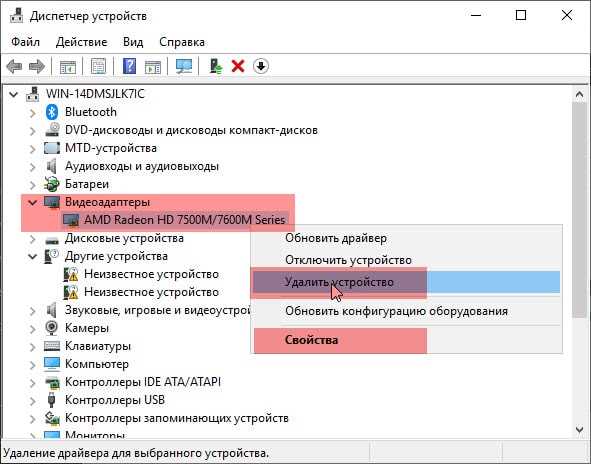
Перед тем, как приступить к удалению драйверов NVIDIA, необходимо выполнить несколько подготовительных шагов:
- Создайте точку восстановления системы. Это позволит вам вернуться к предыдущему рабочему состоянию, если что-то пойдет не так.
- Загрузите последние версии драйверов NVIDIA с официального сайта. Это гарантирует, что у вас будет актуальная версия драйверов, готовая к установке после удаления старых.
- Подготовьте файлы для удаления. Чтобы убедиться, что все файлы связанные с драйверами NVIDIA будут успешно удалены, необходимо скачать и запустить официальное средство Display Driver Uninstaller (DDU). Это программное обеспечение автоматически обнаружит и удалит все файлы драйверов NVIDIA с вашей системы.
После выполнения этих подготовительных шагов вы будете готовы к удалению драйверов NVIDIA с вашего компьютера.
Пошаговая инструкция по удалению драйверов NVIDIA
Драйверы видеокарты NVIDIA должны быть удалены правильным образом, чтобы избежать потенциальных проблем с системой. Ниже приведена пошаговая инструкция по удалению драйверов NVIDIA.
Шаг 1: Отключение интернета и перезагрузка
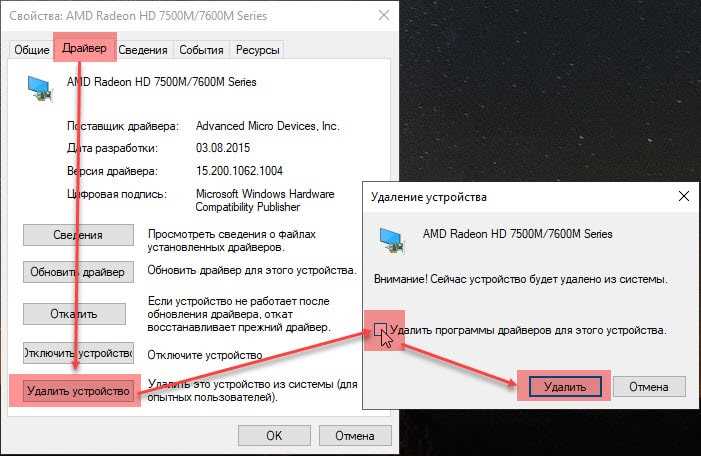
Перед началом удаления драйверов NVIDIA рекомендуется отключить интернет, чтобы избежать возможного автоматического обновления драйверов. После этого следует выполнить перезагрузку системы.
Шаг 2: Запуск режима безопасного режима
При загрузке компьютера удерживайте кнопку F8 (или другую соответствующую кнопку в зависимости от операционной системы), чтобы войти в режим безопасного режима.
Шаг 3: Открытие диспетчера устройств
Нажмите правой кнопкой мыши на иконку Мой компьютер и выберите опцию Свойства. Затем выберите Диспетчер устройств.
Шаг 4: Раскрытие списка Адаптеры экрана
В диспетчере устройств найдите и щелкните, чтобы раскрыть список Адаптеры экрана. Здесь будет указана ваша видеокарта NVIDIA.
Шаг 5: Удаление драйвера
Щелкните правой кнопкой мыши на драйвере NVIDIA и выберите опцию Удалить. В появившемся окне подтвердите удаление драйвера.
Шаг 6: Очистка драйверов NVIDIA

После удаления драйвера откройте проводник и перейдите в папку C:WindowsSystem32DriverStoreFileRepository. Удалите все папки, начинающиеся с nv_.
Шаг 7: Перезагрузка и установка нового драйвера
После удаления драйвера и очистки всех связанных файлов рекомендуется выполнить перезагрузку системы. Затем загрузите последнюю версию драйвера NVIDIA с официального сайта и установите его в соответствии с инструкциями на экране.
Следуя этой пошаговой инструкции, вы сможете удалить драйверы NVIDIA и безопасно установить новую версию для оправления работой вашей видеокарты.