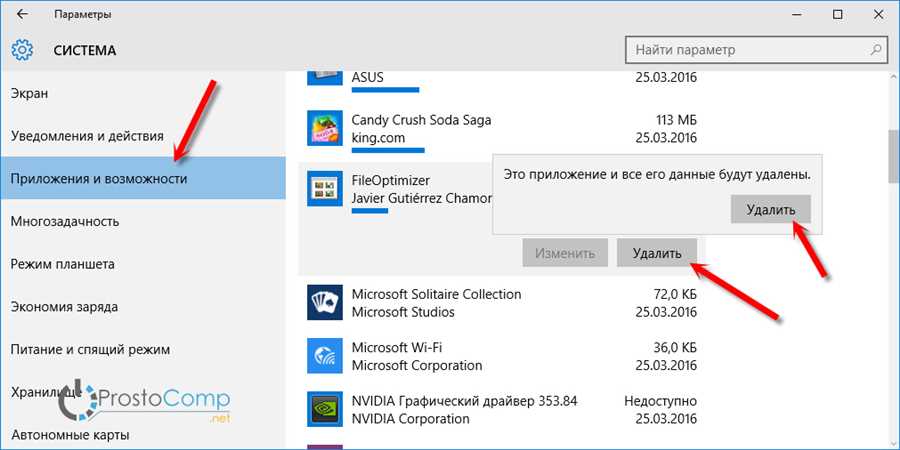
Удаление ненужных приложений с компьютера на базе операционной системы Windows может быть весьма полезным действием для освобождения дискового пространства и повышения производительности. Кроме того, часто при установке пакета программного обеспечения, в систему попадают приложения, которые нам вовсе не понадобятся.
Однако вопрос о том, как удалить приложение с Windows, может вызывать затруднения у неопытных пользователей. В этой статье мы подробно рассмотрим несколько способов удаления приложений в различных версиях ОС Windows.
Первый способ удаления приложения – это использование стандартной функции «Установка и удаление программ» в меню управления. Для этого нужно перейти в меню Пуск, выбрать «Панель управления» и затем «Установка и удаление программ». В открывшемся окне перечислены все установленные на компьютере приложения. Нужно найти необходимое приложение в списке, выбрать его и нажать кнопку «Удалить». Далее следуйте инструкциям мастера удаления.
Если приложение не отображается в списке или у вас возникли проблемы при удалении через «Установка и удаление программ», можно воспользоваться инструментом редактора реестра. Для этого нужно нажать кнопку «Пуск» и в строке поиска ввести «regedit». После запуска редактора, перейдите в ключ реестра HKEY_LOCAL_MACHINESOFTWAREMicrosoftWindowsCurrentVersionUninstall. В этом разделе находятся все установленные приложения. Найдите ключ, связанный с ненужным приложением, удалите его. После завершения удаления, не забудьте перезагрузить компьютер.
Способы удаления приложения
1. Стандартное удаление через Панель управления:
Первый и самый простой способ удалить приложение — использовать стандартные средства Windows. Для этого:
1. Откройте меню «Пуск» и выберите «Панель управления».
2. В открывшемся окне выберите раздел «Программы» или «Программы и компоненты».
3. Найдите в списке устанавливаемых программ приложение, которое нужно удалить.
4. Выберите это приложение и нажмите на кнопку «Удалить».
5. Подтвердите удаление, следуя инструкциям на экране.
6. Дождитесь завершения процесса удаления и закройте окно.
2. Удаление через программу установки:
Некоторые приложения поставляются с собственным программным обеспечением удаления. Чтобы удалить приложение используя этот метод, выполните следующие шаги:
1. Откройте меню «Пуск» и найдите программу удаления приложения (обычно она располагается в папке с установленным приложением или в меню «Пуск»).
2. Запустите программу удаления.
3. Следуйте инструкциям программы, чтобы удалить приложение.
4. Дождитесь завершения процесса удаления и закройте программу.
3. Удаление через файл установки:
Если стандартные средства удаления не работают или приложение вообще не отображается в списке программ, можно использовать файл установки приложения для его удаления:
1. Найдите файл установки приложения (обычно это исполняемый файл с расширением .exe или .msi).
2. Щелкните правой кнопкой мыши на файле и выберите «Удалить» или «Развернуть».
3. Следуйте инструкциям на экране, чтобы удалить приложение.
4. Дождитесь завершения процесса удаления и закройте окно.
4. Использование сторонних программ:
Если все предыдущие методы не помогли удалить приложение, можно воспользоваться специализированными программами для удаления программ. Такие программы, например, Revo Uninstaller или CCleaner, могут помочь удалить приложение полностью и без остатков. Просто установите одну из таких программ, найдите нужное приложение в ее списке и запустите процесс удаления.
Удаление через Панель управления
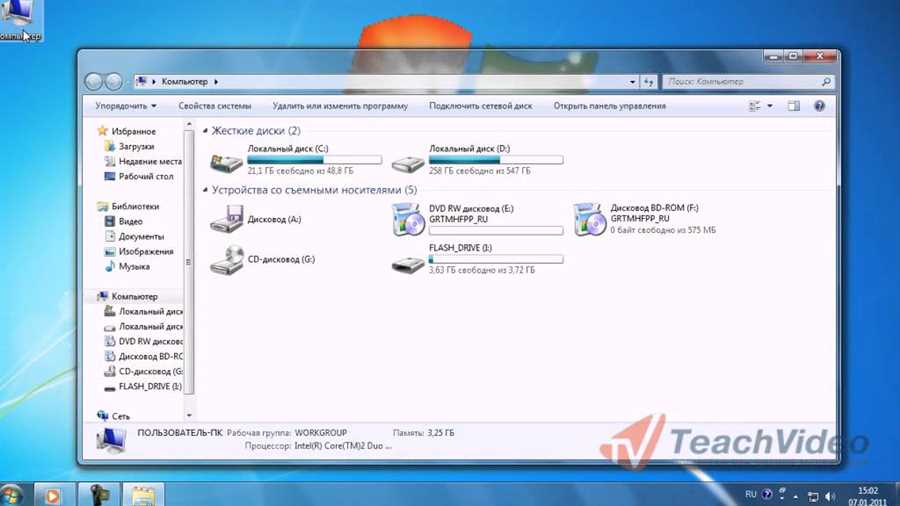
Шаг 1: Откройте Панель управления
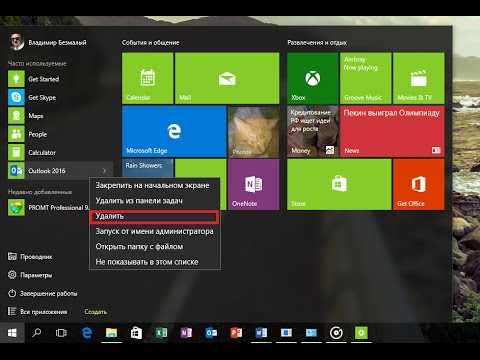
Нажмите на Пуск в левом нижнем углу экрана и выберите Панель управления из списка приложений.
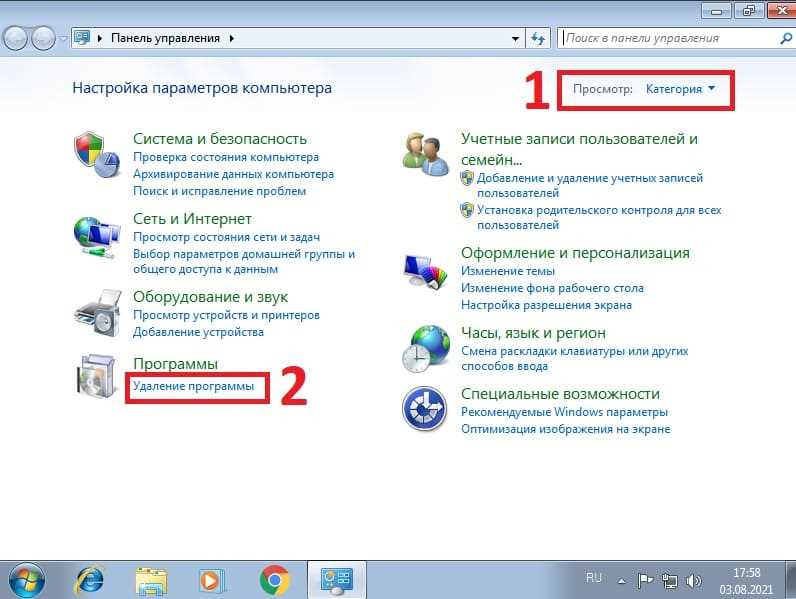
Шаг 2: Перейдите в раздел Удаление программ
В Панели управления найдите и выберите раздел Удаление программ или Программы и компоненты.
Шаг 3: Выберите приложение для удаления
В открывшемся разделе Удаление программ найдите приложение, которое вы хотите удалить, и щелкните на нем правой кнопкой мыши. Затем выберите Удалить или Изменить/Удалить.
Шаг 4: Подтвердите удаление
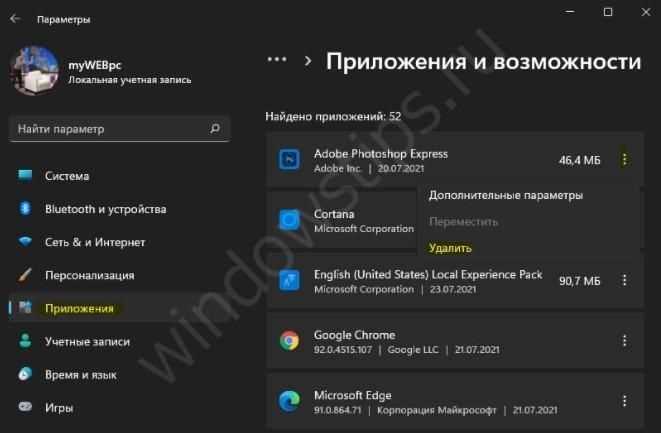
Появится окно с запросом подтверждения удаления. Нажмите Да или Удалить, чтобы подтвердить удаление приложения.
После завершения этой процедуры приложение будет полностью удалено с вашего компьютера. Удаление через Панель управления является самым стандартным и распространенным способом удаления приложений в операционной системе Windows.
Удаление приложения через командную строку
При удалении приложений в Windows вы можете воспользоваться командной строкой для более точного контроля и быстрой обработки. Следуйте этим инструкциям, чтобы удалить приложение с помощью командной строки:
-
Откройте командную строку. Нажмите Win + R, чтобы открыть окно Выполнить. Введите cmd и нажмите OK.
-
Найдите путь до приложения. Вы должны знать точный путь, где установлено приложение. Если вы не знаете, где находится приложение, можете воспользоваться командой dir для просмотра содержимого директории.
-
Перейдите в директорию с приложением. В командной строке введите cd <путь к директории>, чтобы перейти в директорию, содержащую приложение.
-
Удалите приложение. В командной строке введите uninstall <имя приложения>. Это запустит процесс удаления приложения.
-
Подтвердите удаление приложения. Если система запрашивает подтверждение удаления, введите y или yes и нажмите Enter.
Теперь вы знаете, как удалить приложение с помощью командной строки. Этот метод может быть полезен, когда обычные способы удаления не работают или вы хотите удалить приложение более быстро.