В эпоху быстрого развития технологий компьютер является одним из самых важных инструментов для работы и развлечений. Однако, даже самая мощная машина может столкнуться с проблемами и неполадками. Чтобы быть уверенными в том, что ваш ПК функционирует на все сто процентов, нужно периодически проводить его диагностику и тестирование. В этой статье мы рассмотрим лучшие способы проверки работоспособности ПК в 2021 году.
Первый и самый простой способ – выполнить базовую проверку аппаратных компонентов. Проверьте визуально все соединения и кабели. Убедитесь, что они надежно подключены и не повреждены. Затем используйте программы для диагностики, такие как AIDA64 или HWiNFO. Они предоставят вам информацию о каждом компоненте вашего ПК, таком как процессор, оперативная память, видеокарта, жесткий диск и т.д. Вы сможете узнать их технические характеристики, температуру, напряжение и скорости.
Второй способ — проверка производительности. Воспользуйтесь такими программами, как 3DMark или Geekbench, чтобы оценить производительность вашего ПК в различных сферах, таких как игры, видеоредактирование или обработка фотографий. При помощи этих тестов вы сможете выяснить, насколько мощным и быстрым является ваш компьютер и на каких ресурсах он может работать.
Третий способ – проверка работоспособности программного обеспечения. Убедитесь, что ваша операционная система и все установленные программы обновлены до последних версий. Запустите антивирусное программное обеспечение для проверки наличия вирусов и вредоносных программ. Проведите тестирование работы программ с использованием приложений, таких как Prime95 или Memtest86, чтобы убедиться, что они работают правильно и не вызывают ошибок или сбоев.
Прежде чем начать проверку работоспособности ПК, не забудьте выполнить резервное копирование всех важных данных, чтобы в случае чего вы могли их восстановить. Также рекомендуется периодически чистить и обслуживать свой ПК, чтобы предотвратить накопление пыли и распространение перегрева. Помните, что регулярная проверка работоспособности вашего ПК поможет вам избежать потери данных и сэкономить время и нервы в будущем.
Самостоятельная проверка ПК
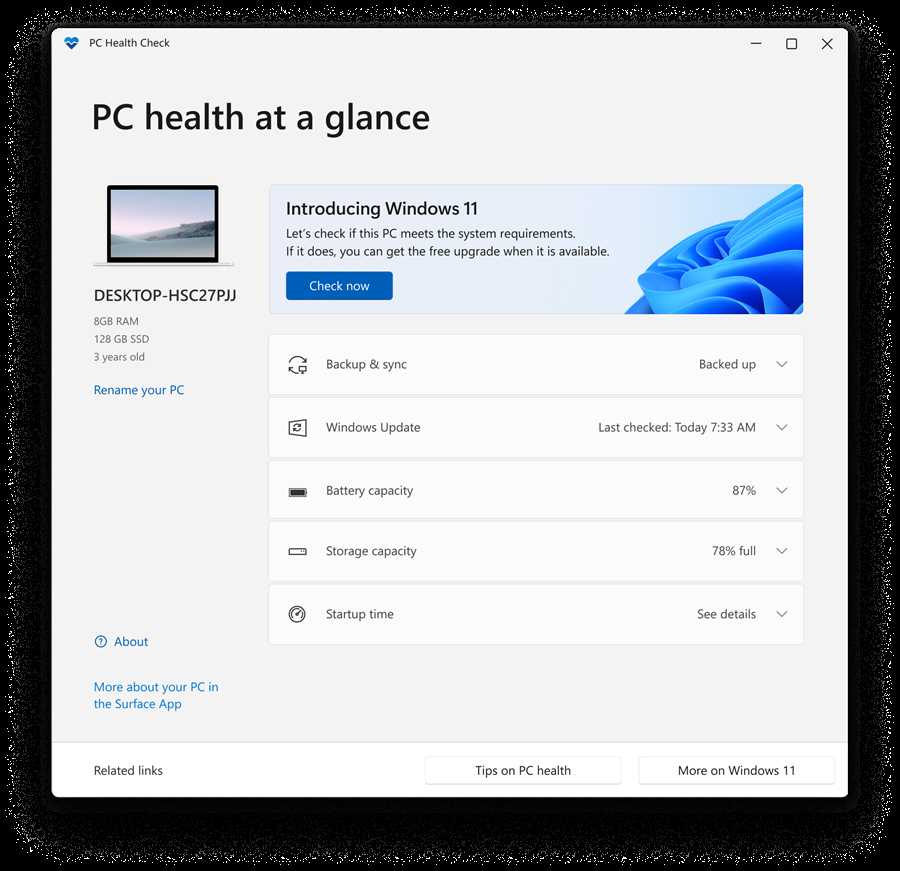
Если у вас возникли подозрения, что ваш компьютер может иметь проблемы с работоспособностью, вы можете провести некоторые базовые проверки самостоятельно. Это может помочь вам определить, есть ли основания для более серьезного вмешательства или относительно безопасно ли использование компьютера.
Вот несколько простых способов проверки работы ПК:
1. Проверка на вирусы и вредоносное ПО

Самым первым шагом при проверке работоспособности ПК должна быть проверка на вирусы и вредоносное ПО. Воспользуйтесь антивирусным программным обеспечением, чтобы сканировать систему на наличие вирусов и других вредоносных программ. Обновите антивирусные базы данных и выполните полное сканирование всего компьютера. Если найдены какие-либо угрозы, следуйте указаниям антивирусного ПО для их удаления.
2. Проверка жесткого диска
Жесткий диск является одной из наиболее уязвимых частей компьютера, и его надежность может значительно влиять на работоспособность всей системы. Вы можете использовать программное обеспечение для проверки жесткого диска на наличие ошибок и повреждений. Это может помочь вам определить, требуется ли замена жесткого диска или его можно еще использовать.
Одной из таких программ является HDDScan. Она предоставляет возможность выполнять тесты жесткого диска, анализировать его поверхность и проверять на ошибки.
3. Проверка оперативной памяти
Если ваш компьютер стал нестабильно работать или периодически выдавать ошибки, это может быть связано с проблемами оперативной памяти. Вы можете использовать встроенное средство Windows для проведения теста оперативной памяти.
Чтобы запустить тестирование оперативной памяти в Windows 10, откройте Настройки -> Обновление и безопасность -> Восстановление -> Дополнительные параметры -> Перезагрузить сейчас. После перезагрузки выберите выбрать другую настройку -> Устранение неполадок -> Расширенные параметры -> Память -> Последний доступный параметр. Компьютер перезагрузится и выполнит тестирование оперативной памяти.
Если все эти проверки показывают, что ваш компьютер работает нормально, вероятно, проблема может быть связана с программным обеспечением или драйверами. В таком случае, обратитесь за помощью к специалисту или выполните резервное копирование данных и переустановите операционную систему.
Использование специализированных программ

В 2021 году существует множество специализированных программ, которые могут помочь вам проверить работоспособность вашего ПК. Эти программы обычно обладают расширенными функциональными возможностями и предлагают широкий спектр инструментов для диагностики и исправления различных проблем.
Одной из таких программ является MSI Afterburner. Основное предназначение этого инструмента — контроль и настройка видеокарты. С его помощью вы сможете проверить температуру видеокарты, частоту ее ядра и памяти, а также провести стабильность системы в различных приложениях и играх.
Еще одной полезной программой является CrystalDiskInfo. Она позволяет мониторить состояние жесткого диска, а также предоставляет информацию о его температуре, скорости вращения и количестве ошибок чтения/записи. Таким образом, вы сможете своевременно выявить проблемы с жестким диском и принять необходимые меры.
MemTest86 — это программа, которая используется для диагностики и исправления ошибок в оперативной памяти. Она проводит тестирование памяти на наличие ошибок и позволяет определить неисправности, которые могут привести к сбоям системы или нестабильной работе приложений.
Если вы хотите проверить целостность файловой системы и исправить ошибки, то вам может понадобиться CHKDSK — утилита командной строки в Windows. Она сканирует диск на наличие ошибок и исправляет их, если это возможно. CHKDSK также может помочь восстановить поврежденные файлы и папки.
Это лишь небольшой список специализированных программ, которые могут помочь вам проверить работоспособность ПК. В зависимости от ваших потребностей и опыта, вы можете выбрать наиболее подходящие инструменты и провести все необходимые тесты и диагностику вашего компьютера.
Обращение к специалистам

Если вы не уверены в своих навыках проверки ПК на работоспособность или столкнулись с проблемой, которую не можете решить самостоятельно, рекомендуется обратиться к специалистам. Это может быть сервисный центр, где профессиональный персонал проведет комплексную диагностику вашего компьютера и устранит все неполадки.
При обращении к специалистам необходимо учитывать несколько важных моментов. Во-первых, выбирайте проверенные и надежные сервисные центры с положительными отзывами. Это поможет вам избежать мошенничества и получить качественную услугу.
Что нужно знать при обращении в сервисный центр:
1. Подготовьте информацию о своем компьютере. Укажите модель, операционную систему и проблему, с которой вы столкнулись. Это поможет специалистам быстрее и точнее оценить ситуацию.
2. Сделайте резервную копию своих данных. Перед сдачей компьютера в сервис рекомендуется сохранить важные файлы на внешний носитель или облачное хранилище. Это поможет избежать потери информации в случае возникновения непредвиденных ситуаций.
Подытожим:
Обратиться к сервисному центру — это отличный вариант, если у вас нет времени или навыков для самостоятельной проверки ПК на работоспособность. Выбирайте проверенные сервисные центры, предоставляйте все необходимые данные о вашем компьютере и делайте резервную копию важных файлов. Так вы сможете получить комплексную и качественную помощь от профессионалов и восстановить работоспособность своего ПК в кратчайшие сроки.