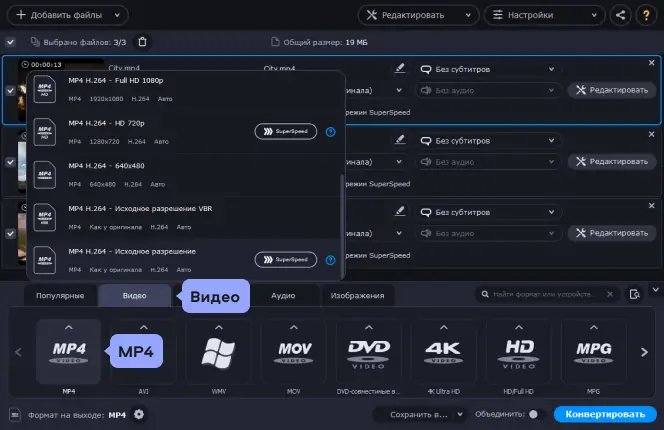
MP4 и AVI — два из самых популярных форматов видеофайлов. Они широко используются для хранения и воспроизведения видеоконтента на различных устройствах и платформах. Однако, иногда может возникнуть необходимость конвертировать файлы из одного формата в другой. В этом подробном руководстве мы расскажем вам о различных способах конвертирования MP4 в AVI.
Конвертирование видеофайлов может быть полезным, например, если вы хотите воспроизвести свое видео на устройстве, которое не поддерживает MP4 формат, но поддерживает AVI. Также конвертирование может помочь сэкономить пространство на диске, если вы храните большое количество видео в формате MP4, который обычно занимает больше места, чем AVI.
Существует несколько способов конвертирования файлов MP4 в AVI. Один из способов — использование онлайн-сервисов или программных средств, которые позволяют вам загружать файлы MP4 и получать их в AVI формате. Некоторые из этих инструментов бесплатны, а другие предоставляют расширенные возможности за небольшую плату.
Кроме того, существуют также специализированные программы для компьютеров, которые позволяют конвертировать видеофайлы из одного формата в другой. Они обычно предлагают более широкий спектр функций и настроек, что может быть полезным для опытных пользователей, которые хотят получить более точный контроль над процессом конвертации.
Выбор программы для конвертирования файла mp4 в формат avi
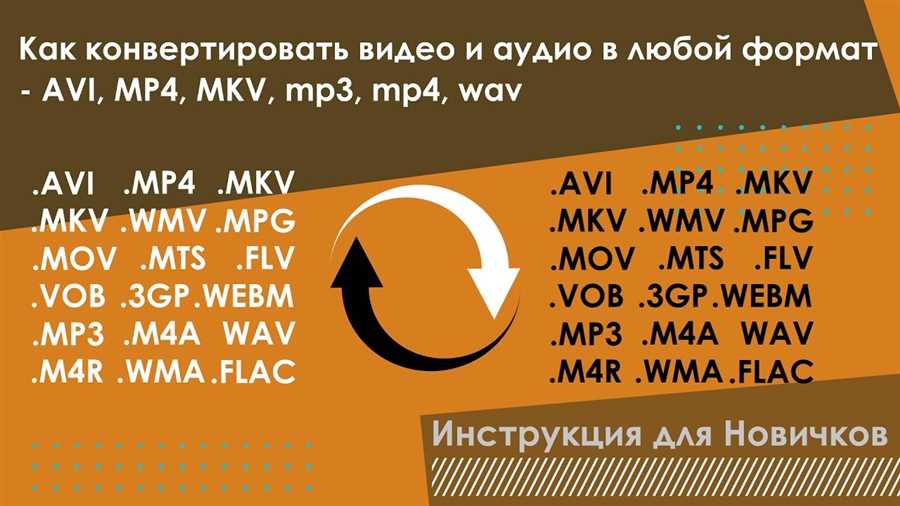
Конвертирование файла mp4 в формат avi может быть необходимым в случае, когда нужно просмотреть видео на устройстве или в плеере, который не поддерживает формат mp4.
На рынке существует множество программ, которые позволяют конвертировать видео из одного формата в другой. Рассмотрим несколько популярных программ для конвертирования файла mp4 в формат avi:
| Название программы | Описание | Стоимость |
|---|---|---|
| Handbrake | Бесплатная и открытая программа с широкими возможностями настройки. Удобный интерфейс и хорошая скорость работы. | Бесплатно |
| Freemake Video Converter | Программа с простым интерфейсом и большим количеством поддерживаемых форматов. Позволяет конвертировать видео в различные форматы. | Бесплатно |
| Any Video Converter | Мощная и удобная программа для конвертирования видео. Поддерживает большое количество форматов и имеет дополнительные функции. | Бесплатно (есть платная версия) |
При выборе программы для конвертирования файла mp4 в формат avi необходимо учитывать такие параметры, как наличие нужных функций, удобство интерфейса, скорость работы и стоимость программы (если присутствует). Ознакомьтесь с возможностями каждой программы и выберите ту, которая наиболее удовлетворяет вашим требованиям.
Подготовка файла mp4 к конвертированию в avi
Перед тем, как приступить к процессу конвертирования видео файла формата mp4 в avi, необходимо выполнить несколько подготовительных шагов. Эти шаги позволят вам получить более качественный результат в конечном файле.
Шаг 1: Проверка исходного файла
Первым делом, необходимо убедиться в правильности исходного видео файла mp4. Откройте файл в видео плеере и проверьте его наличие артефактов, несоответствий аудио и видео дорожек, а также других несовершенств, которые могут повлиять на качество конечного файла. Если обнаружены какие-либо проблемы, рекомендуется исправить их до начала конвертирования.
Шаг 2: Выбор подходящего конвертера
Для работы с файлом mp4 и его конвертирования в avi, необходимо выбрать подходящий конвертер. Существует множество программ и онлайн-сервисов, которые предлагают эту возможность. При выборе учитывайте такие факторы, как доступность функций и интуитивно понятный интерфейс программы.
Примечание: Важно выбирать надежное и проверенное приложение для конвертирования видео, чтобы избежать потери качества файла и возможных проблем с безопасностью.
Шаг 3: Резервное копирование исходного файла
Прежде чем начать процесс конвертирования, рекомендуется сделать резервную копию исходного файла mp4. Это позволит вам сохранить оригинал видео и в случае необходимости восстановить его без потери качества.
Следуя этим простым шагам, вы будете готовы к безопасному и успешному конвертированию видео файла mp4 в формат avi.
Конвертирование файла mp4 в формат avi с использованием выбранной программы
Конвертирование файла mp4 в формат avi может понадобиться в различных ситуациях, например, для того чтобы воспроизвести видео на устройстве, которое не поддерживает формат mp4. В данном разделе будут описаны шаги, необходимые для выполнения этой операции с помощью выбранной программы.
Шаг 1: Установите выбранную программу на свой компьютер. Вы можете выбрать любую программу для конвертирования видео, которая поддерживает форматы mp4 и avi. Некоторые популярные программы включают в себя HandBrake, Any Video Converter и Freemake Video Converter.
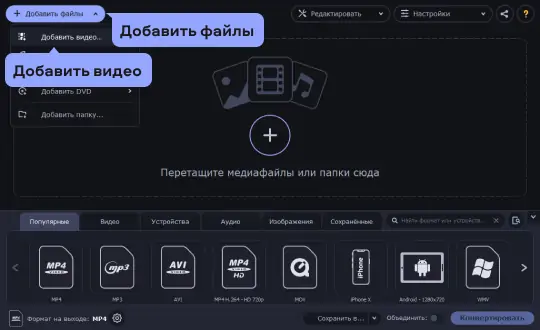
Шаг 2: Запустите выбранную программу и откройте меню File или Импорт. Выберите опцию Открыть файл или Импортировать файл, чтобы выбрать и открыть файл формата mp4, который вы хотите конвертировать.
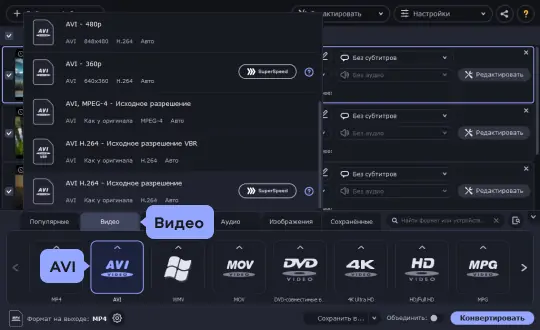
Примечание: Некоторые программы могут предлагать дополнительные настройки, такие как выбор разрешения, битрейта, кодеков или других параметров. Вы можете оставить эти параметры по умолчанию или настроить их в соответствии с вашими потребностями или предпочтениями.
Шаг 4: Перейдите к настройкам сохранения и выберите папку, в которую будет сохранен конвертированный файл. Убедитесь, что вы выбрали место, где у вас достаточно свободного места на диске.
Шаг 5: Нажмите кнопку Старт или Конвертировать для начала процесса конвертирования. Время, необходимое для завершения процесса, может зависеть от размера файла и настроек качества. Подождите, пока процесс завершится.
Примечание: Во время процесса конвертирования вам может быть предложено указать имя файла и выбрать формат файла, если программа допускает несколько вариантов формата avi (например, стандартный или сжатый).
Шаг 6: По завершению процесса конвертирования вы получите файл формата avi, который можно воспроизвести на устройстве или программе, поддерживающих этот формат.
Теперь вы знаете, как конвертировать файл mp4 в формат avi с помощью выбранной программы. Следуйте описанным выше шагам, чтобы успешно выполнить эту операцию.