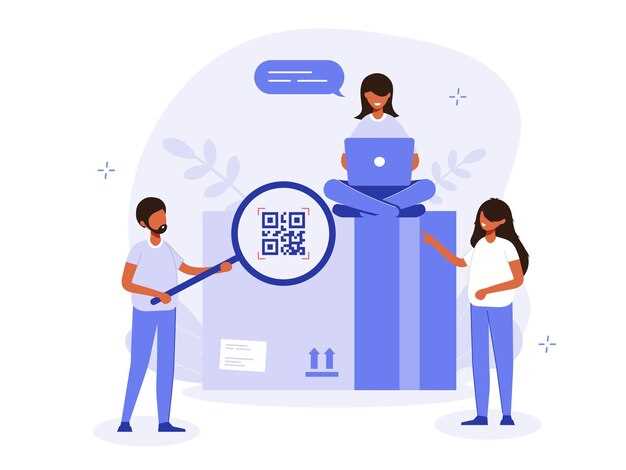
Сканируйте QR-коды с помощью встроенной камеры вашего смартфона. Большинство современных устройств поддерживают эту функцию без необходимости установки дополнительных приложений. Просто откройте камеру, наведите на код и дождитесь появления уведомления с ссылкой.
Если ваш телефон не распознает QR-коды, установите специализированное приложение. Популярные варианты включают QR Code Reader и Scan. Эти приложения предлагают дополнительные функции, такие как история сканирования и возможность создания собственных кодов.
Обратите внимание на освещение. Яркий свет и четкий фокус помогут вашему устройству быстрее распознать код. Избегайте бликов и отражений, которые могут затруднить считывание. Если код поврежден или нечеткий, попробуйте изменить угол наклона устройства.
Для повышения скорости сканирования используйте QR-коды с высоким разрешением. Чем больше деталей в коде, тем легче его распознать. Также старайтесь держать код на расстоянии 10-30 см от камеры для оптимального считывания.
Не забывайте о безопасности. Проверяйте ссылки, которые открываются после сканирования, особенно если они ведут на незнакомые сайты. Используйте антивирусные приложения для защиты от вредоносных программ.
Как быстро и точно сканировать QR-коды: советы и инструменты для получения информации
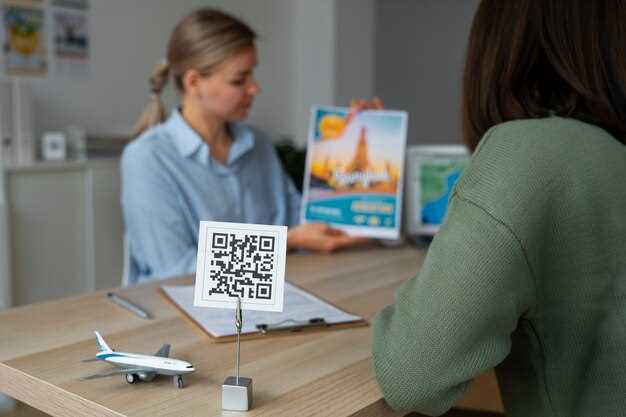
Используйте качественное приложение для сканирования QR-кодов. Популярные варианты включают QR Code Reader и Barcode Scanner. Эти приложения обеспечивают высокую скорость и точность распознавания.
Убедитесь, что камера вашего устройства чистая. Пыль и грязь могут ухудшить качество изображения, что затруднит сканирование. Протрите объектив перед использованием.
Сканируйте QR-коды при хорошем освещении. Яркий свет помогает камере лучше захватывать детали кода. Избегайте слишком ярких или слишком тусклых условий.
Держите устройство на расстоянии 10-15 см от QR-кода. Это оптимальное расстояние для большинства камер. Если код не считывается, попробуйте немного изменить угол наклона.
Не спешите. Дайте приложению время для обработки изображения. Быстрое движение может привести к ошибкам в распознавании.
Проверяйте URL перед переходом по ссылке. Некоторые приложения показывают адрес сайта, прежде чем открыть его. Это поможет избежать нежелательных переходов.
Используйте встроенные функции сканирования в смартфонах. Многие современные устройства имеют встроенные функции для распознавания QR-кодов в приложениях камеры.
Если у вас возникают проблемы, попробуйте использовать другой QR-код. Иногда коды могут быть повреждены или неправильно напечатаны, что затрудняет их считывание.
Регулярно обновляйте приложения для сканирования. Разработчики часто добавляют новые функции и улучшают алгоритмы распознавания, что повышает качество работы.
Выбор подходящих устройств и программ для сканирования QR-кодов
Для быстрого и точного считывания QR-кодов рекомендуется использовать смартфоны с камерами не ниже 8 мегапикселей и операционной системой, поддерживающей современные приложения. Модели последних лет обеспечивают хорошую чувствительность камеры и быстрый захват изображения, что помогает избежать ошибок при сканировании.
Что касается программ, отдавайте предпочтение приложениям, которые предлагают автоматический фокус, быстрый отклик и возможность работать без подключения к интернету. Среди популярных вариантов:
- приложения, предустановленные в большинстве смартфонов, например встроенное сканирование через камеру;
- специализированные приложения, такие как QR Code Reader, NeoReader или Barcode Scanner, – они обеспечивают быструю работу и часто включают дополнительные функции, например, распознавание штрих-кодов и сохранение истории;
- корректные сканеры для бизнес-целей – портативные или встроенные устройства, соединяемые с компьютером по USB или Bluetooth, более надежные в условиях интенсивного использования и позволяют обрабатывать большое количество кодов за короткое время.
Обратите внимание, что в условиях слабого освещении важно, чтобы устройство имело хорошую фотокамеру и возможность настройки ISO или режима ночной съемки. Если планируете использовать аппаратное сканирование на автоматизированных кассах или терминалах, выбирайте модели с проверенной скоростью распознавания и высокой точностью чтения даже поврежденных или частично скрытых кодов.
Совмещая подходящую технику и проверенное программное обеспечение, вы обеспечите себе впечатляющую скорость и надежность при работе с QR-кодами вне зависимости от условий и масштабов задачи.
Лучшие смартфоны и планшеты с поддержкой встроенных сканеров
Samsung Galaxy S23 Ultra предлагает высококачественный встроенный сканер QR-кодов, который работает быстро и точно. Устройство поддерживает множество форматов и может считывать коды даже при плохом освещении.
Apple iPhone 14 также выделяется благодаря своей функции сканирования QR-кодов через приложение Камера. Пользователи отмечают простоту и скорость работы, что делает его отличным выбором для повседневного использования.
Google Pixel 7 обеспечивает надежное сканирование благодаря интеграции с Google Lens. Это позволяет не только считывать QR-коды, но и получать дополнительную информацию о содержимом кода.
Huawei P50 Pro предлагает встроенный сканер, который работает быстро и эффективно. Устройство поддерживает различные форматы кодов и обеспечивает высокую точность считывания.
Для планшетов стоит обратить внимание на iPad Pro. Он поддерживает сканирование QR-кодов через приложение Камера, что делает его удобным инструментом для работы и развлечений.
| Устройство | Тип | Особенности |
|---|---|---|
| Samsung Galaxy S23 Ultra | Смартфон | Быстрое считывание, работа при плохом освещении |
| Apple iPhone 14 | Смартфон | Интуитивное использование через Камеру |
| Google Pixel 7 | Смартфон | Интеграция с Google Lens |
| Huawei P50 Pro | Смартфон | Высокая точность считывания |
| iPad Pro | Планшет | Сканирование через Камеру |
Обзор популярных приложений для сканирования: функциональность и возможности
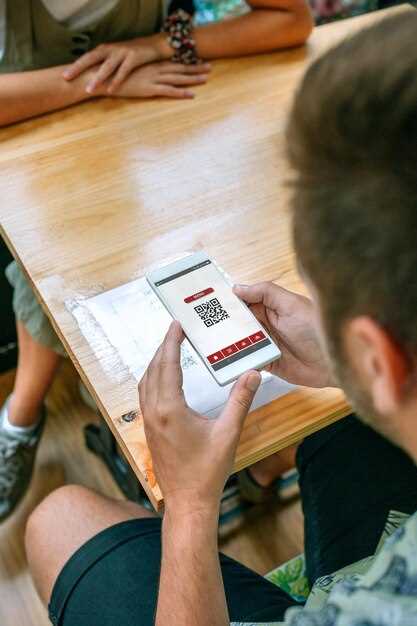
Приложение QR Code Reader от Scan – отличный выбор для быстрого сканирования. Оно поддерживает множество форматов и позволяет сохранять историю сканирования. Пользователи отмечают простоту интерфейса и высокую скорость работы.
QR & Barcode Scanner от Gamma Play предлагает дополнительные функции, такие как создание собственных QR-кодов и возможность делиться ими. Приложение также поддерживает сканирование штрих-кодов, что расширяет его функциональность.
QR Code Scanner от Kaspersky обеспечивает высокий уровень безопасности. Оно проверяет ссылки на наличие вредоносного контента перед переходом, что делает его идеальным для тех, кто ценит свою безопасность в интернете.
Приложение NeoReader поддерживает множество языков и форматов, включая QR-коды и штрих-коды. Оно автоматически сохраняет сканированные данные и позволяет делиться ими через социальные сети.
QR Code Reader от ZXing Team – это бесплатное приложение с открытым исходным кодом. Оно предлагает базовые функции сканирования и подходит для пользователей, которые ищут простое и надежное решение без лишних наворотов.
Каждое из этих приложений имеет свои уникальные особенности, что позволяет выбрать наиболее подходящее в зависимости от ваших потребностей. Попробуйте несколько из них, чтобы найти идеальный вариант для себя.
Использование камер ноутбуков и специализированных устройств для быстрого считывания
Для быстрого считывания QR-кодов используйте встроенные камеры ноутбуков. Убедитесь, что камера имеет хорошее разрешение и правильно настроена. Оптимальное освещение значительно улучшает качество сканирования. Избегайте ярких источников света, которые могут создавать блики на экране.
Специализированные устройства, такие как сканеры QR-кодов, предлагают более высокую скорость и точность. Эти устройства часто имеют встроенные функции для обработки информации, что позволяет мгновенно получать доступ к данным. Выбирайте модели с поддержкой различных форматов кодов и хорошей дальностью считывания.
Программное обеспечение для сканирования также играет важную роль. Установите приложения, которые поддерживают работу с камерой ноутбука и обеспечивают быструю обработку. Многие из них предлагают функции, такие как автоматическое распознавание и сохранение информации в удобном формате.
Регулярно обновляйте программное обеспечение и драйверы камеры, чтобы избежать проблем с совместимостью. Это поможет поддерживать высокую производительность и надежность при считывании QR-кодов.
Используйте штатив или подставку для ноутбука, чтобы зафиксировать камеру в стабильном положении. Это уменьшит вероятность размытия изображения и повысит точность сканирования. Если вы часто работаете с QR-кодами, рассмотрите возможность приобретения специализированного сканера, который обеспечит максимальную скорость и удобство.
Настройки устройств для повышения скорости сканирования
Убедитесь, что камера вашего устройства настроена на максимальное разрешение. Это позволяет быстрее захватывать детали QR-кода, что значительно ускоряет процесс сканирования.
Отключите режим энергосбережения. Он может ограничивать производительность камеры и замедлять процесс сканирования. Убедитесь, что устройство работает в нормальном режиме.
Проверьте наличие обновлений для приложения, используемого для сканирования. Разработчики часто добавляют улучшения, которые могут повысить скорость работы.
Настройте фокусировку камеры. Включите автоматическую фокусировку, чтобы устройство могло быстро настраиваться на QR-код. Это особенно важно в условиях низкой освещенности.
Убедитесь, что в приложении для сканирования включена функция ‘быстрого сканирования’. Многие современные приложения предлагают эту опцию, которая позволяет мгновенно распознавать QR-коды.
Избегайте использования защитных пленок на камере. Они могут ухудшать качество изображения и замедлять процесс сканирования. Чистота объектива также играет важную роль.
Проверьте освещение. Яркое и равномерное освещение помогает камере лучше захватывать QR-код, что ускоряет его распознавание. Избегайте ярких бликов и теней.
Если ваше устройство поддерживает использование внешних камер, рассмотрите возможность подключения более качественной камеры. Это может значительно улучшить скорость и точность сканирования.
Практические советы по ускорению процесса считывания и минимизации ошибок
Используйте хорошее освещение. Яркий свет помогает камере вашего устройства лучше распознавать QR-код, что снижает вероятность ошибок при считывании.
Держите устройство на расстоянии 10-15 см от кода. Это оптимальное расстояние для большинства камер, что позволяет избежать размытия изображения.
Убедитесь, что QR-код не поврежден. Целостность кода важна для его корректного считывания. Если код поврежден, попробуйте найти его альтернативную версию.
Сканируйте QR-коды с четким фоном. Избегайте сложных узоров и ярких цветов, которые могут отвлекать камеру и затруднять распознавание.
Используйте приложения с функцией автоматического фокуса. Это позволяет камере быстро настраиваться на QR-код, что ускоряет процесс считывания.
Регулярно обновляйте приложение для сканирования. Новые версии могут содержать улучшения, которые повышают скорость и точность считывания.
Если код не считывается, попробуйте изменить угол наклона устройства. Иногда небольшие изменения в позиции могут помочь камере лучше захватить изображение.
Не забывайте о чистоте камеры. Пыль и грязь могут ухудшить качество изображения, что затрудняет считывание QR-кодов.
При наличии нескольких QR-кодов на одном изображении, старайтесь фокусироваться на одном. Это уменьшает вероятность путаницы и ошибок.
Используйте QR-коды с высоким разрешением. Чем выше качество кода, тем легче его считать, особенно на больших экранах или печатных материалах.
Как правильно ориентировать устройство и расположить QR-код
Держите устройство прямо перед QR-кодом, чтобы камера могла четко его захватить без наклонов и поворотов.
Располагайте QR-код на уровне глаз или чуть ниже, чтобы избежать необходимости наклонять голову или устройство. Это снижает риск искажения изображения.
Размещайте QR-код в центре рамки камеры, чтобы гарантировать его полное попадание в фокус и исключить обрезку.
Обратите внимание на освещение: избегайте ярких источников света, которые могут создавать блики или засвечивать код. Лучший вариант – равномерное мягкое освещение.
Держите устройство стабильно, избегая резких движений, чтобы камера могла сфокусироваться и распознать код с первого раза.
Избегайте наклонов или поворотов QR-кода, когда пытаетесь сфотографировать его: повернутый или искаженный код может стать недоступным для считывания.
При наличии возможности используйте горизонтальное расположение – это часто облегчает распознавание и обеспечивает б?льшую четкость.
Выбор оптимальных условий освещения для распознавания
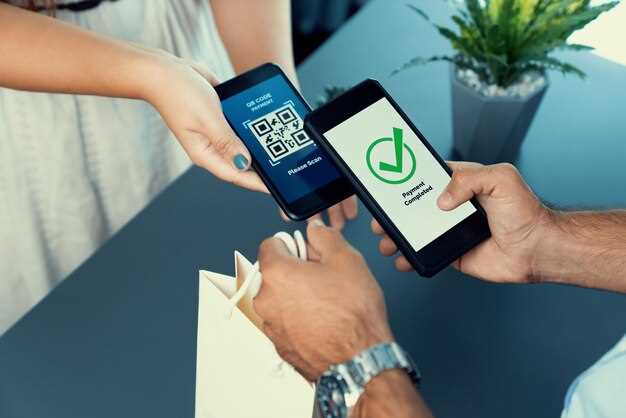
Обеспечьте равномерное освещение, избегая ярких бликов и теней на QR-коде. Расположение источника света должно обеспечивать равномерность, минимизируя отражения, которые могут искажать изображение.
Используйте мягкий свет, избегая ультраярких источников, таких как лампы с сильной интенсивностью или солнечное освещение под прямым углом. Это поможет снизить количество бликов и улучшить контрастность изображения.
Оптимально размещать источник света так, чтобы освещающий поток рассеивался по всей области кода. Лучше всего использовать рассеянный свет или лампы с матовым световым патроном.
Обратите внимание на угол, под которым свет падает на QR-код: он не должен быть слишком острым. Идеальный угол – примерно 45 градусов, что даст хорошую проходимость освещения без излишних бликов.
При использовании естественного освещения выбирайте облачную погоду или тень, чтобы снизить резкие тени и пересветы. Внутри помещения избегайте яркого окна прямо за спиной камеры. Лучше разместить код в зоне, где свет падает спереди или сбоку, чтобы обеспечить качественный снимок.
Регулярно проверяйте освещенность и при необходимости регулировки, чтобы обеспечить одинаковую яркость на всей поверхности QR-кода. Это значительно ускорит процесс сканирования и повысит точность распознавания.
Советы по подготовке QR-кодов для быстрого сканирования: размер и контрастность
Размер QR-кода должен быть не менее 2 см на 2 см. Это обеспечит удобство сканирования с расстояния 10-15 см. Если планируете использовать QR-код на больших поверхностях, увеличьте его до 10 см или более, чтобы гарантировать легкость восприятия.
Контрастность играет ключевую роль. Используйте черный цвет для элементов кода и белый для фона. Это обеспечит максимальную читаемость. Избегайте сложных узоров и цветных фонов, которые могут затруднить сканирование.
Проверяйте QR-коды на разных устройствах. Некоторые сканеры могут иметь проблемы с низким контрастом или слишком мелкими деталями. Тестируйте коды в условиях, близких к реальным, чтобы убедиться в их работоспособности.
Не забывайте о свободном пространстве вокруг QR-кода. Оставьте минимум 4-5 мм пустого места, чтобы сканер мог корректно распознать код. Это особенно важно, если код размещен на сложном фоне.
Регулярно обновляйте QR-коды, если меняется информация, к которой они ведут. Убедитесь, что ссылки актуальны, чтобы пользователи не сталкивались с ошибками при сканировании.
Как избежать ошибок при чтении и повторном сканировании
Перед началом сканирования убедитесь, что QR-код расположен в хорошо освещённом месте и на чистой, гладкой поверхности. Это минимизирует риск его искажения или затенения, что зачастую приводит к ошибкам.
Используйте приложение для чтения QR-кодов, которое позволяет регулировать фокус и яркость, чтобы точно зафиксировать изображение. Обратите внимание на то, чтобы камера была неподвижной при сканировании, избегая резких движений или размытости.
Если первый раз код не распознался, не спешите много раз направлять камеру. Лучше немного изменить угол или приблизить устройство, чтобы обеспечить четкую фокусировку. Не используйте слишком быстрые и резкие перемещения, они мешают чтению информации.
Проверяйте, не повреждён ли сам код: отсутствие царапин, грязи или ржавчины помогает избежать ошибок. Для повторного сканирования рекомендуется подождать пару секунд, дать камере сосредоточиться, и только после этого пытаться повторить считывание.
Используйте дополнительные инструменты, например, функцию автоматического фокусирования, которая есть во многих приложениях. Также можно переключаться между различными приложениями для чтения QR-кодов, если возникли трудности.
Проверьте, не слишком ли маленький размер кода – слишком мелкий QR-чип часто труднее распознать. В случае с крупными метками, убедитесь, что камера захватывает весь код в рамку и он занимает достаточную часть экрана.
Для повторных попыток попробуйте сделать снимок QR-кода, чтобы затем обработать его в офлайн-режиме или просмотреть на большом экране. Это помогает избежать ошибок, связанных с недостаточной освещённостью или движением камеры.
Обработка результатов и автоматическое внедрение данных в рабочие процессы
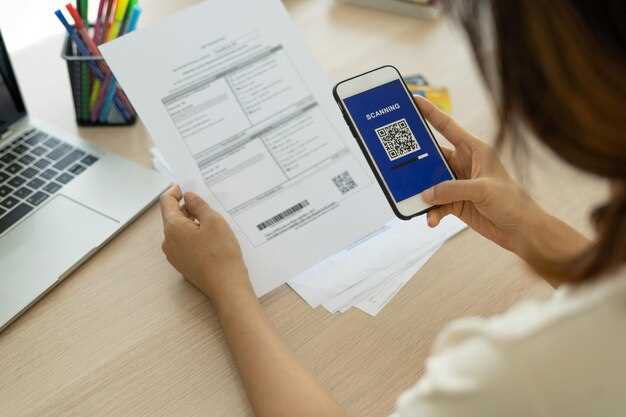
Автоматизация передачи сканированных данных снижает ошибки и ускоряет выполнение задач. Используйте скрипты или интеграции, чтобы напрямую передавать результаты в системы CRM, базы данных или системы учета.
Для этого подключите API или настройте автоматическую синхронизацию данных с помощью промежуточных программных решений, например, Zapier или Integromat. Эти платформы позволяют быстро связать мобильные приложения для сканирования QR-кодов с рабочими системами без написания сложных скриптов.
Обеспечьте форматы данных, удобные для автоматической обработки: JSON, CSV или XML. Их легко внедрять в базовые системы, автоматизирующие обработку информации.
Настройте правила обработки данных, например, фильтрацию дубликатов или автоматическую отправку уведомлений в случае ошибок. Реализуйте проверочные скрипты, чтобы исключить некорректные или неполные записи.
| Шаг | Рекомендации |
|---|---|
| Подключение к системам | Используйте API или интеграционные платформы для автоматической передачи данных |
| Формат данных | Настройте передачу в удобных для обработки форматах (JSON, CSV, XML) |
| Обработка ошибок | Автоматически проверяйте качество данных и отправляйте оповещения при необходимости |
| Автоматизация бизнес-процессов | Интегрируйте результаты в рабочие схемы для ускорения операций и минимизации ошибок |