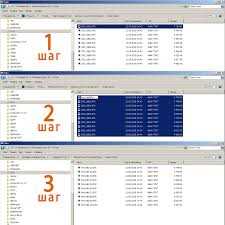
Переименование нескольких файлов может быть довольно трудоемкой задачей, особенно если вам нужно изменить название сразу для большого количества файлов. Но современные операционные системы, такие как Windows и macOS, предлагают удобные и эффективные способы справиться с этой задачей.
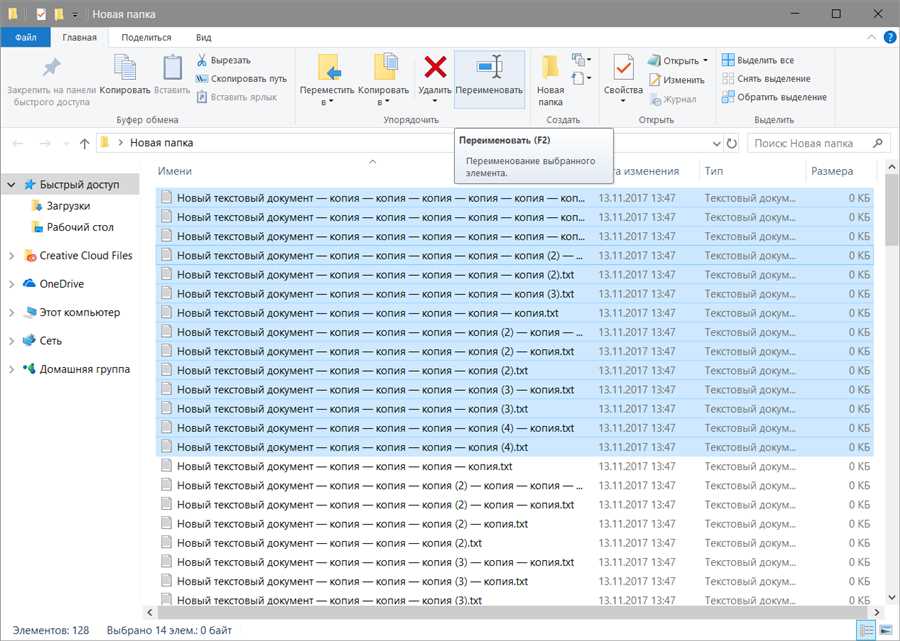
Один из самых простых способов переименовать множество файлов одновременно — использовать встроенные функции проводника (Windows Explorer или Finder на macOS). Просто выделите все файлы, которые вы хотите переименовать, нажмите правую кнопку мыши и выберите опцию Переименовать. Затем введите новое имя файла и нажмите Enter. Все выбранные файлы будут переименованы, добавив к новому имени последовательные числа, чтобы избежать конфликтов имен.
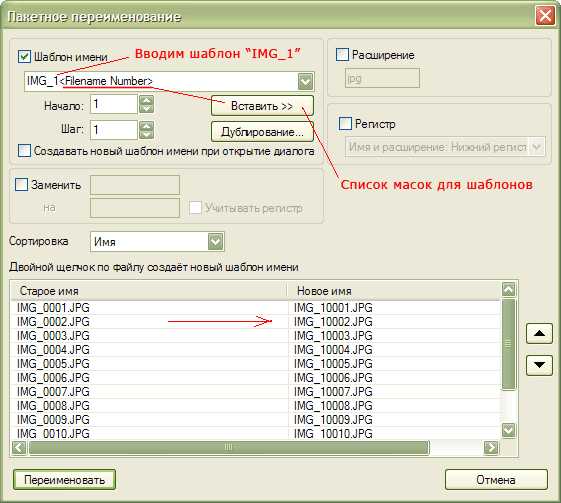
Однако, если вам нужно выполнить более сложные операции с именами файлов, такие как замена текста, добавление префикса или суффикса, вы можете воспользоваться специальными программами для массового переименования файлов. Некоторые из них бесплатные, например, Bulk Rename Utility для Windows или Renamer for Mac, а некоторые являются платными, но предлагают более широкий спектр возможностей.
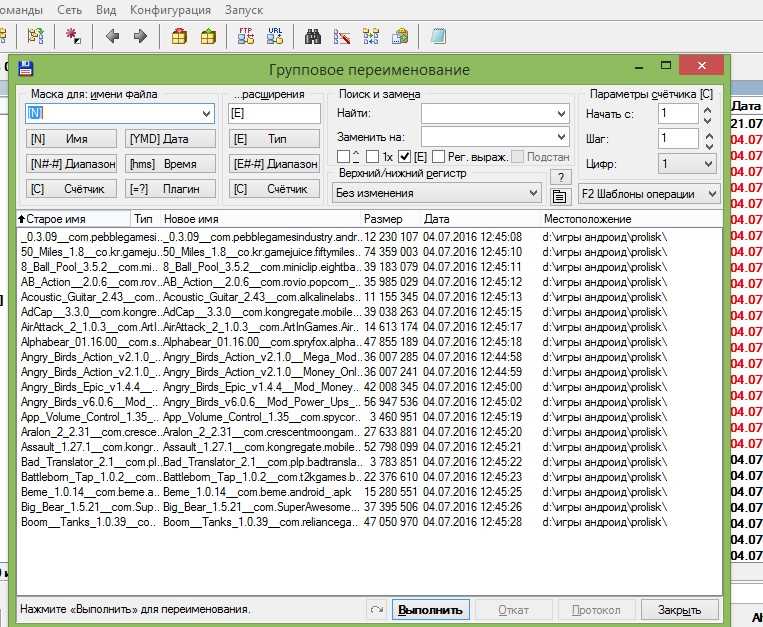
Специальные программы для массового переименования файлов обычно позволяют применять различные шаблоны для переименования, позволяют использовать регулярные выражения для точного извлечения и замены текста, а также позволяют предварительно просмотреть результат перед применением изменений. Таким образом, вы сможете быстро и эффективно переименовать множество файлов с учетом вашего индивидуального формата и требований.
Способы переименования нескольких файлов одновременно
Переименование нескольких файлов может быть трудоемкой и монотонной задачей, особенно если файлов много. Однако, существует несколько способов упростить этот процесс и существенно сэкономить время.
1. Отлично подходит для Windows:
Если у вас под рукой ПК под управлением операционной системы Windows, можно воспользоваться программой Bulk Rename Utility. С ее помощью вы сможете легко переименовать несколько файлов за один раз, указав шаблон нового имени и правила для переименования.
2. Ясно и понятно на macOS:
Владельцы устройств Apple могут воспользоваться встроенным инструментом Automator. Создайте простой рабочий процесс, состоящий из действий Получить выбранные файлы и Изменить имена файлов. Настройте необходимые параметры и запустите процесс переименования.
3. Мощный инструмент для Linux:
Для пользователей Linux доступна команда rename. Она позволяет использовать регулярные выражения для переименования файлов или замены определенных символов в именах. Просто откройте терминал, перейдите в директорию с файлами и введите команду rename с нужными параметрами.
Выберите способ переименования, наиболее подходящий для вашей операционной системы, и сэкономьте время и усилия при переименовании множества файлов одновременно.
Переименование файлов с использованием командной строки
Для переименования множества файлов одновременно, можно воспользоваться командной строкой. Это может быть полезно, если у вас есть большое количество файлов с одинаковым префиксом или расширением, и вы хотите их переименовать.
1. Использование команды mv
Одним из способов переименования файлов в командной строке является использование команды mv. Данная команда позволяет перемещать файлы, но также может быть использована для изменения их имени.
Для переименования файла с использованием команды mv, нужно указать старое имя файла и новое имя файла. Например:
mv old_file.txt new_file.txtВ данном примере файл с именем old_file.txt будет переименован в new_file.txt. Если файлы находятся в разных директориях, также нужно указать путь к файлу.
2. Использование шаблонов
Если у вас есть несколько файлов, и вы хотите изменить их имена, используя общий шаблон, вы можете воспользоваться шаблонами и командой mv.
Например, пусть у вас есть несколько файлов с расширением .txt, и вы хотите добавить префикс old_ к их именам. Вы можете воспользоваться следующей командой:
mv *.txt old_*.txtВ данном примере все файлы с расширением .txt будут переименованы, добавив к их именам префикс old_.
Однако, при использовании шаблонов в имени файла следует быть осторожным, чтобы избежать неожиданных переименований файлов.
Переименование файлов с помощью программы-скрипта
|
Переименование нескольких файлов вручную может быть трудоемким и времязатратным процессом. Однако, существуют программы-скрипты, которые позволяют переименовывать множество файлов одновременно и автоматически. Программы-скрипты обычно позволяют задать шаблон для новых имен файлов и выполняют переименование на основе этого шаблона. В зависимости от возможностей конкретной программы, вы можете использовать различные теги или переменные для создания уникальных имен файлов. Преимущества программ-скриптов для переименования файлов:
Примеры популярных программ-скриптов для переименования файлов:
Выбор программы-скрипта для переименования файлов зависит от ваших потребностей и уровня комфорта. Перед использованием программы-скрипта рекомендуется создать резервные копии файлов, чтобы избежать потери данных. |
Подготовка к переименованию файлов
Перед тем, как приступить к переименованию множества файлов одновременно, необходимо внимательно спланировать и подготовиться к процессу. Вот несколько шагов, которые помогут вам успешно выполнить эту задачу:
1. Запишите все имеющиеся названия файлов в исходной папке. Это поможет вам сохранить отслеживаемость и не потерять важные данные.
2. Создайте новую папку или используйте существующую, в которой будут храниться переименованные файлы. Это поможет вам сохранить оригинальные файлы, на случай если возникнут проблемы в процессе.
3. Разбейте процесс переименования на этапы или подзадачи. Например, вы можете сначала отсортировать файлы по типу или расширению, затем добавить префикс или суффикс к именам, а затем присвоить им новые номера или даты.
4. Проверьте, что выбранное вами решение или программу поддерживает переименование файлов пакетно или по шаблону. Удостоверьтесь, что эта функция доступна и вам понятна.
5. Подумайте о безопасности. Для начала, создайте резервную копию всех файлов и папок, с которыми вы планируете работать или редактировать. В случае, если что-то пойдет не так, это позволит вам восстановить данные без потерь.
Следуя этим шагам, вы становитесь готовыми к переименованию множества файлов одновременно. Внимательная подготовка поможет вам избежать нежелательных ошибок и сохранить важные данные. Удачи вам в этом процессе!
Сохранение всех файлов в одной папке
Когда вы хотите переименовать несколько файлов, удобно сохранить их все в одной папке. Это упростит поиск и управление файлами в будущем.
Для начала, создайте новую папку на вашем компьютере, где будете сохранять все файлы, которые нужно переименовать. Вы можете назвать эту папку как угодно, чтобы легко вспомнить, что она содержит.