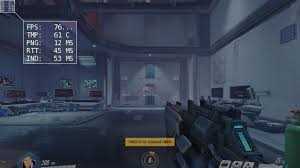
Для многих геймеров плавность и качество графики в играх являются одними из самых важных критериев при выборе новой игры или при покупке нового компьютера. Ведь ничто не может испортить опыт игры так, как низкая частота кадров (FPS) или рывки изображения. Однако, чтобы знать, что кадры отображаются на экране быстро и плавно, необходимо знать, как проверить FPS.
Итак, если вы хотите знать, как проверить FPS в играх, у вас есть несколько простых вариантов. Во-первых, многие игры имеют встроенные опции, позволяющие отображать текущую частоту кадров прямо на экране. Обычно они расположены в разделе настроек графики и называются Отобразить FPS или что-то в этом роде. Просто найдите эту опцию и включите ее, чтобы видеть текущий FPS во время игры.
Вариант номер два – использование сторонних программ для отображения FPS. Некоторые программы, такие как Fraps или MSI Afterburner, позволяют отслеживать и отображать FPS в любой игре. Они часто имеют более продвинутые функции, такие как запись видео и создание скриншотов, что делает их полезными инструментами для геймеров. Просто загрузите и установите одну из этих программ, выберите соответствующую опцию и запустите игру, чтобы начать отслеживать FPS.
В общем, проверка FPS в играх не так сложна, как может показаться. Благодаря встроенным опциям или сторонним программам, вы сможете легко контролировать частоту кадров в любой игре. Это поможет вам определить, насколько плавно работает игра на вашем компьютере и принять соответствующие меры, если что-то не так. Поверьте, ваша геймерская жизнь будет намного лучше с хорошим FPS!
Простая инструкция по проверке FPS в играх
Шаг 1: Используйте встроенные инструменты

Многие современные игры имеют встроенные инструменты для отображения FPS. Обычно они находятся в разделе Настройки или Графика. Включите этот инструмент и игра будет показывать текущее количество FPS прямо на экране.
Шаг 2: Используйте сторонние программы
Если ваша игра не имеет встроенного инструмента для отображения FPS, вы можете воспользоваться сторонней программой. Существует много бесплатных программ, которые могут показывать FPS в режиме реального времени. Примеры таких программ включают MSI Afterburner, Fraps и RivaTuner Statistics Server. Загрузите и установите одну из них, запустите игру и программа будет отображать FPS на экране.
Шаг 3: Используйте консольные команды
Некоторые игры имеют консоль, в которой вы можете вводить различные команды, включая команду для отображения FPS. Обычно команда для отображения FPS выглядит как showfps или fps_show. Когда вы вводите эту команду, игра будет показывать текущее количество FPS.
Не забывайте, что FPS может изменяться в зависимости от настроек графики в игре и характеристик вашего компьютера. Поэтому, если вы хотите увеличить FPS, попробуйте снизить графические настройки или повысить производительность вашего компьютера. Измерение и отслеживание FPS поможет вам определить, насколько хорошо ваша игра работает и какие изменения следует внести для улучшения игрового процесса.
| Название программы | Ссылка для загрузки |
|---|---|
| MSI Afterburner | Ссылка |
| Fraps | Ссылка |
| RivaTuner Statistics Server | Ссылка |
Загрузите программу для измерения кадров в секунду
Для проверки FPS в играх существует множество специальных программ, которые позволяют измерить количество кадров в секунду, отображаемых на экране. Это может быть полезно для определения производительности вашего компьютера или настройки графических параметров игры.
Одной из самых популярных программ для измерения FPS является MSI Afterburner. Она предоставляет широкие возможности для мониторинга и настройки графических параметров, включая измерение кадров в секунду. Вы можете загрузить ее с официального сайта MSI.
Шаги по установке MSI Afterburner:
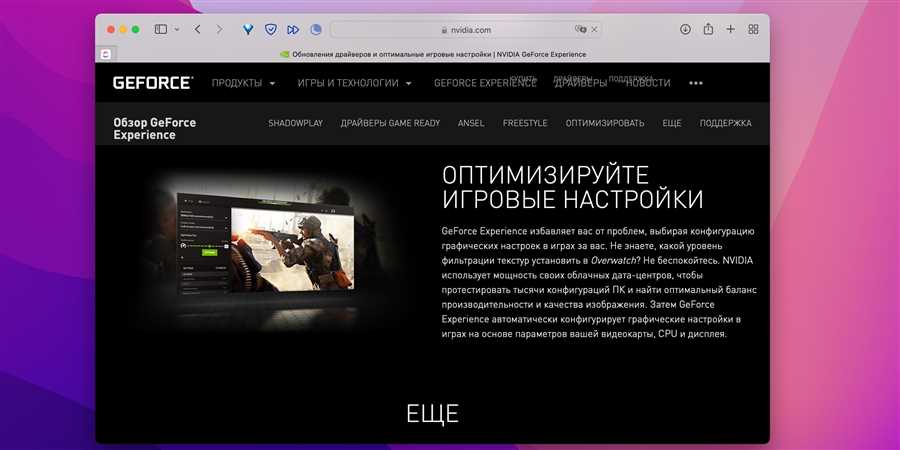
- Перейдите на официальный сайт MSI по адресу: https://www.msi.com/Landing/afterburner
- Выберите раздел Скачать Afterburner и нажмите на кнопку Скачать.
- После завершения загрузки запустите установочный файл.
- Следуйте инструкциям мастера установки. Убедитесь, что установлено программное обеспечение для захвата видео (RivaTuner Statistics Server), так как оно обеспечивает функциональность отображения FPS.
- После завершения установки запустите MSI Afterburner и настройте его для отображения необходимой информации о FPS в играх.
Кроме MSI Afterburner существуют и другие программы для измерения FPS, такие как Fraps, NVIDIA GeForce Experience, Discord Overlay и другие. Выберите наиболее подходящую для вас программу и следуйте инструкциям, предоставляемым разработчиками.
Ниже приведена таблица с некоторыми из популярных программ для измерения FPS:
| Название программы | Ссылка для загрузки |
|---|---|
| MSI Afterburner | https://www.msi.com/Landing/afterburner |
| Fraps | http://www.fraps.com/download.php |
| NVIDIA GeForce Experience | https://www.nvidia.com/en-us/geforce/geforce-experience/ |
| Discord Overlay | https://discordapp.com/ |
Установите одну из этих программ и следуйте инструкциям для настройки отображения FPS в играх. После этого вы сможете легко проверять количество кадров в секунду и анализировать производительность компьютера во время игры.
Откройте игру и установите параметры
Перед тем как начать проверять FPS в играх, вам необходимо открыть игру и установить определенные параметры. Ниже приведены шаги, которые помогут вам выполнить это действие.
1. Запустите игру.
Найдите ярлык игры на вашем компьютере и дважды кликните на нем, чтобы запустить игру. Если игра установлена в облачной службе, такой как Steam или Origin, откройте клиент и запустите игру из него.
2. Откройте настройки игры.
В зависимости от игры, настройки могут быть доступны сразу после запуска или могут быть скрыты в меню главного экрана. Обычно настройки можно найти в разделе Настройки или Опции в главном меню игры.
3. Найдите параметры графики.
В настройках игры найдите раздел, посвященный графике или видео. Здесь вы сможете найти параметры, связанные с графическими настройками игры, такими как разрешение, качество графики, настройки текстур и т. д.
4. Установите параметры графики.
Измените настройки графики в соответствии с вашими предпочтениями. Если вы хотите проверить FPS в разных условиях, рекомендуется установить параметры графики на средний или высокий уровень. Это поможет вам получить более точные результаты при тестировании FPS.
Процесс установки параметров графики может отличаться в зависимости от игры, поэтому следуйте инструкциям на экране или обратитесь к руководству пользователя игры, если у вас возникнут затруднения.
Запустите программу и проверьте FPS в реальном времени

Когда вы готовы начать проверку FPS в играх, первым делом необходимо запустить программу, которая позволит вам отследить показатели кадров в секунду в реальном времени. Существует множество программ, предназначенных специально для этой цели, и вам следует выбрать подходящую для ваших нужд.
Одной из самых популярных программ для проверки FPS является Rivatuner Statistics Server (RTSS). Он предоставляет удобный и простой в использовании интерфейс, а также мощные инструменты для мониторинга производительности вашей системы во время игры.
После установки RTSS запустите его и найдите вкладку с настройками. В этой вкладке вы можете настроить различные параметры мониторинга, включая отображение FPS. Убедитесь, что опция Отображать FPS включена, чтобы видеть показатели кадров в секунду в реальном времени.
Если вы предпочитаете другую программу для проверки FPS, необходимо установить ее и произвести необходимые настройки аналогичным образом.
Теперь, когда вы запустили программу для мониторинга FPS, закройте настройки и перейдите в игру, которую вы хотите проверить. Во время игры вы должны увидеть небольшое окошко с отображением FPS, которое будет обновляться в реальном времени.
Использование таблицы для сравнения результатов
Чтобы получить более наглядное представление о производительности вашей системы в разных играх, рекомендуется использовать таблицу для сравнения результатов. В этой таблице можно указать название игры, настройки графики и соответствующие значения FPS.
Пример таблицы:
| Игра | Настройки графики | FPS |
|---|---|---|
| Игра 1 | Высокие | 60 |
| Игра 2 | Средние | 45 |
| Игра 3 | Низкие | 30 |
Такая таблица поможет вам сравнить производительность разных игр и выявить, какие из них требуют более мощной системы для плавной игры с высоким FPS.