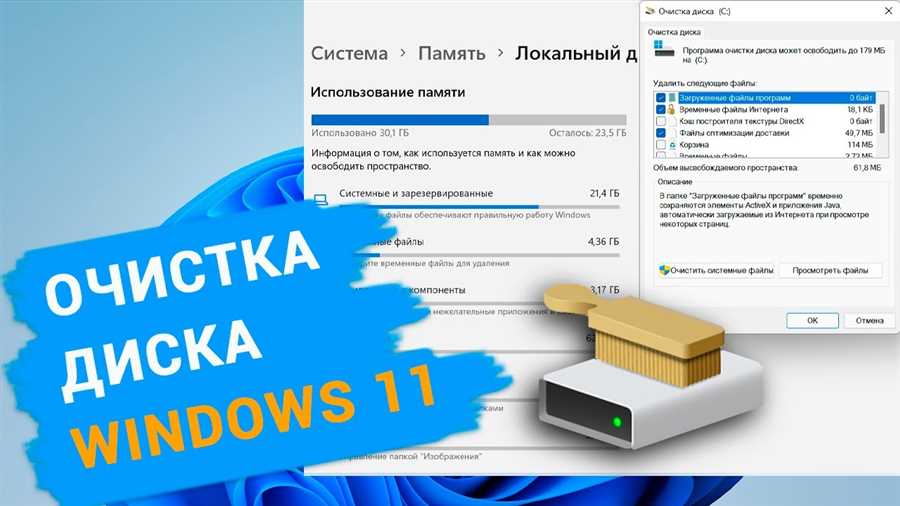
Windows 11, последняя версия операционной системы от Microsoft, предлагает пользователю удобство и функциональность. Однако со временем на компьютере накапливается мусор и ненужные файлы, занимая ценное пространство на жестком диске. Беспорядок на компьютере может замедлить его работу и снизить общую производительность. В этой статье мы расскажем, как легко и безопасно почистить ПК от мусора и ненужных файлов в Windows 11, чтобы вернуть ему быстродействие и освободить место на диске.
Первым шагом в процессе очистки компьютера является удаление временных файлов и папок. Временные файлы создаются различными приложениями и системой Windows в процессе их работы. Они могут включать закачки, кэшированные изображения и другие данные, которые больше не нужны компьютеру. Чтобы удалить временные файлы, вы можете воспользоваться встроенными инструментами Windows 11 или сторонними программами для очистки системы.
Вторым шагом является удаление ненужных программ и приложений. Многие программы устанавливают дополнительные файлы и расширения, которые занимают место на жестком диске. Периодически просматривайте список установленных программ в панели управления и удаляйте те, которые вам более не нужны. Удаление ненужных программ поможет освободить место на диске и повысить производительность компьютера.
Третьим шагом может быть очистка кэша браузера и временных файлов интернета. Ваш веб-браузер также создает временные файлы и кэширует данные для быстрого доступа к веб-сайтам. Они могут накапливаться со временем и занимать дополнительное место на жестком диске. Очистка кэша браузера и временных файлов интернета помогает улучшить производительность браузера и освободить место на диске.
Накопление мусора и ненужных файлов на компьютере может значительно замедлить его работу и уменьшить производительность. Следуя несложным шагам, описанным в этой статье, вы сможете безопасно и эффективно почистить ПК от мусора и ненужных файлов в Windows 11. Повышение производительности и освобождение места на диске позволят вашему компьютеру работать более быстро и эффективно.
Очистка ПК: почему это важно
Однако, по мере накопления этих ненужных файлов, производительность ПК начинает снижаться. Загрузка операционной системы занимает больше времени, программы запускаются медленнее, а общая скорость работы компьютера замедляется. Нередко пользователи сталкиваются с зависаниями и сбоями, вызванными перегруженным жестким диском и заполненными системными ресурсами.
Очищение ПК от мусора и ненужных файлов помогает решить все эти проблемы. Когда мы удаляем временные файлы, кэш и другие ненужные данные, мы освобождаем место на жестком диске. Это позволяет операционной системе более эффективно использовать ресурсы и ускоряет работу всех программ. Кроме того, очистка ПК может привести к улучшению стабильности системы, устранению ошибок и сбоев.
Наконец, очистка ПК — это также мера безопасности. Временные файлы и кэш могут содержать конфиденциальные данные, такие как сохраненные пароли, историю браузера и другую чувствительную информацию. Удаление этих файлов помогает защитить ваши персональные данные от возможного несанкционированного доступа.
В итоге, регулярная очистка ПК от мусора и ненужных файлов является важной задачей для всех пользователей Windows 11. Это не только поможет улучшить производительность и стабильность вашего компьютера, но и защитит ваши данные. Не забывайте проводить эту процедуру регулярно, чтобы ваш ПК работал на максимальной отдаче.
Повышение производительности
Для повышения производительности компьютера важно регулярно удалять мусорные файлы и ненужные программы.
Один из способов сделать это – воспользоваться встроенными утилитами операционной системы Windows 11.
Вот несколько шагов, которые помогут вам очистить ПК от мусора и улучшить его работу:
| 1 | Удалите ненужные программы. Откройте меню Пуск, выберите пункт Настройки и затем Приложения. Выберите программу, которую вы хотите удалить, и нажмите Удалить. |
| 2 | Очистите временные файлы. Нажмите комбинацию клавиш Win + R, введите %temp% и нажмите Enter. Выделите все файлы и папки в папке Временные файлы и удалите их. |
| 3 | Очистите кэш браузера. В большинстве браузеров есть опция очистки кэша. Откройте настройки вашего браузера и найдите эту опцию. |
| 4 | Оптимизируйте автозагрузку программ. Откройте Диспетчер задач (нажмите Ctrl + Alt + Del и выберите Диспетчер задач) и перейдите на вкладку Автозагрузка. Выключите все программы, которые вам не нужны при запуске компьютера. |
| 5 | Выполните дефрагментацию диска. Откройте Проводник, выберите раздел Диски и правой кнопкой мыши щелкните на диске, который хотите дефрагментировать. Выберите Свойства и перейдите на вкладку Сервисы. Нажмите кнопку Оптимизация и выберите диск для дефрагментации. |
После выполнения всех этих шагов ваш ПК будет работать быстрее и эффективнее, а вы сможете наслаждаться более плавной и комфортной работой.
Освобождение дискового пространства
Если ваш компьютер работает медленно или у вас постоянно возникает сообщение о нехватке места на диске, то причиной могут быть мусорные файлы и ненужные данные, которые занимают драгоценное дисковое пространство. В Windows 11 есть несколько способов освободить место на жестком диске и повысить производительность ПК.
1. Удаление временных файлов и кэша
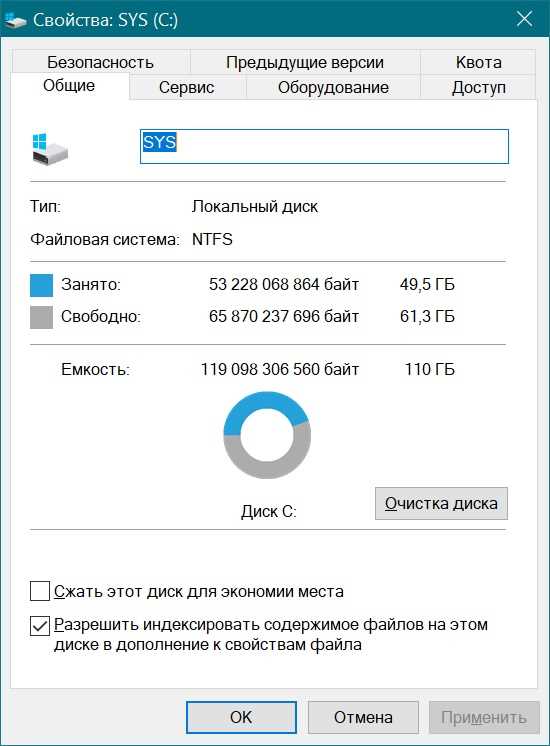
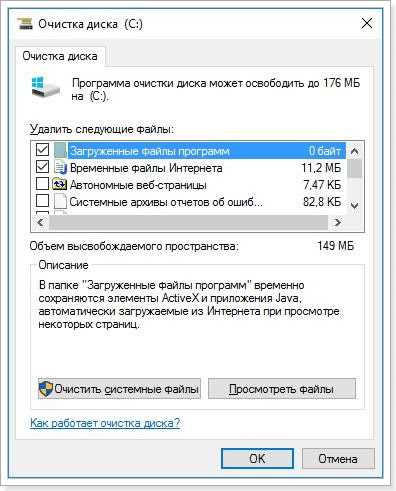
Первым шагом в освобождении дискового пространства является удаление временных файлов и кэша, которые накапливаются в системе. Для этого можно воспользоваться встроенным инструментом Очистка диска. Чтобы его запустить, выполните следующие действия:
- Откройте проводник.
- Нажмите правой кнопкой мыши на диск, который нужно очистить, и выберите Свойства.
- Во вкладке Общие нажмите кнопку Очистка.
- Под Файлы, которые можно удалить, выберите необходимые опции и нажмите OK.
2. Удаление старых и больших файлов
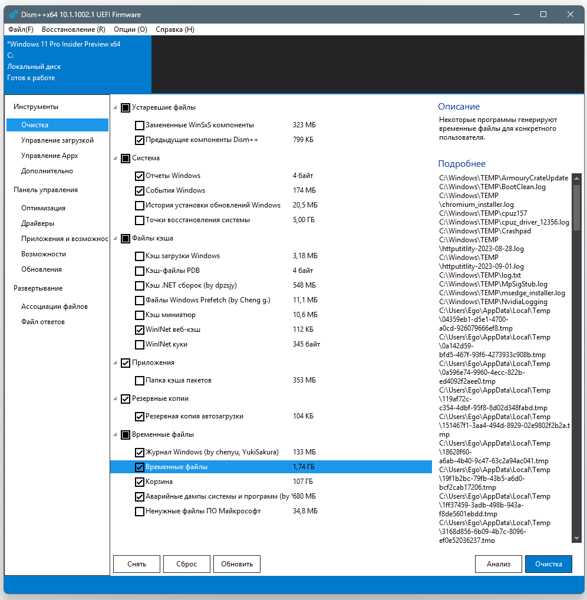
Если у вас на диске есть большие файлы, которые больше не нужны, вы можете их удалить, чтобы освободить место. Для этого можно воспользоваться встроенным поиском файлов по размеру и дате создания:
- Откройте проводник.
- В поисковой строке введите размер: >100 Мб, чтобы найти файлы, размер которых превышает 100 Мб (вы можете указать другой размер вместо 100 Мб).
- Выберите файлы, которые вы хотите удалить, и нажмите клавишу Delete.
3. Отключение функции Хранение в облаке
Windows 11 предлагает функцию Хранение в облаке, которая позволяет автоматически сохранять файлы на облачных сервисах, таких как OneDrive. Однако эта функция может занимать дополнительное дисковое пространство. Чтобы отключить функцию Хранение в облаке, выполните следующие действия:
- Откройте Параметры (нажмите на значок Настройки в панели задач и выберите Параметры).
- Выберите Система и перейдите на вкладку Хранение.
- В разделе Расположение файлов выключите переключатель Хранение в облаке.
Следуя этим простым рекомендациям, вы сможете освободить дисковое пространство и улучшить производительность вашего ПК под управлением Windows 11.
Как самостоятельно почистить ПК от мусора и ненужных файлов
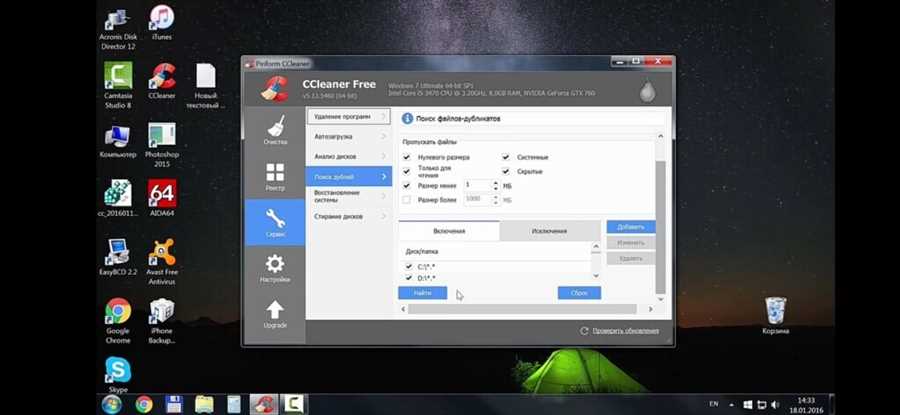
1. Очистка временных файлов
Первым шагом для очистки ПК от мусора является удаление временных файлов. Откройте Проводник и перейдите в директорию C:UsersИмя пользователяAppDataLocalTemp. Выделите все файлы и папки (клавишей Ctrl+A) и удалите их нажатием клавиши Delete.
Примечание: Если доступ к папке временных файлов невозможен, проверьте, не запущен ли процесс, использующий эти файлы, и попробуйте удалить их позже.
2. Очистка корзины
Затем необходимо очистить корзину. Нажмите правой кнопкой мыши на иконке корзины на рабочем столе и выберите Очистить корзину. Подтвердите свое намерение удалить файлы из корзины.
3. Удаление программ
Одной из причин замедления работы ПК может быть наличие неиспользуемых программ. Перейдите в Параметры > Система > Приложения и функции и просмотрите список установленных программ. Выберите ненужные программы и нажмите на них правой кнопкой мыши, затем выберите Удалить.
Примечание: Будьте осторожны при удалении программ, и убедитесь, что вы не удаляете важные системные компоненты или программы, которые вы все же намереваетесь использовать.
4. Использование дискового утилиты
Windows имеет встроенную утилиту для очистки диска. Нажмите правой кнопкой мыши на диск, который требует очистки, в Проводнике и выберите Свойства. В разделе Общие нажмите кнопку Очистить диск и следуйте указаниям мастера очистки диска.
С помощью этих четырех шагов вы сможете самостоятельно почистить ПК от мусора и ненужных файлов. После этой процедуры вы заметите улучшение производительности вашего компьютера и освобождение ценного места на диске.
Использование встроенных средств операционной системы
В операционной системе Windows 11 есть ряд встроенных инструментов, которые помогают очистить ПК от мусора и ненужных файлов.
Очистка диска
Для начала очистки ПК от мусора и ненужных файлов можно воспользоваться утилитой Очистка диска. Для этого нужно нажать правой кнопкой мыши на диск, который нужно очистить, выбрать Свойства и затем перейти на вкладку Общее. Там вы можете нажать на кнопку Очистить диск, чтобы удалить ненужные файлы. Не забывайте выбрать вкладку Очистить системные файлы, чтобы удалить дополнительные файлы, включая временные файлы операционной системы.
Управление программами и функциями
Другим полезным инструментом является Управление программами и функциями. Через эту функцию вы можете удалить ненужные программы и приложения, которые занимают место на вашем ПК. Перейдите в Параметры -> Приложения -> Приложения и компоненты, чтобы увидеть список установленных программ. Выберите программу, которую хотите удалить, и нажмите на кнопку Удалить.
Важно: При удалении программ, убедитесь, что они действительно необходимы, иначе можете удалить важную часть системы.
Очистка реестра
Для более глубокой очистки ПК от ненужных записей в реестре можно использовать инструмент Редактор реестра. Однако, перед использованием этого инструмента рекомендуется создать резервную копию реестра или создать точку восстановления системы, чтобы избежать возможных проблем. Чтобы открыть редактор реестра, нажмите на клавиатуре Win + R, введите regedit и нажмите ОК. В редакторе реестра вы можете удалить ненужные ключи или значения, которые больше не используются программами на вашем ПК.
Используя эти встроенные средства операционной системы, вы можете очистить ПК от мусора и ненужных файлов, что поможет улучшить его производительность и освободить место на диске.