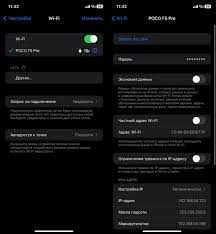
В наши дни многие люди не могут представить свою жизнь без мобильного Интернета. Мы постоянно смотрим видео, слушаем музыку и общаемся в социальных сетях со своих смартфонов. Но высокий расход интернет-трафика может стать проблемой, особенно для пользователей iPhone. Когда трафик исчерпан, скорость интернета замедляется или полностью отключается, что может вызвать серьезные неудобства. В данной статье мы расскажем о пяти способах, которые помогут вам сэкономить трафик на iPhone и улучшить вашу онлайн-оперативность.
1. Отключите автоматическое обновление приложений: Каждый раз, когда у вас на iPhone установлено множество приложений, они могут обновляться в фоновом режиме, потребляя значительное количество интернет-трафика. Чтобы избежать этой проблемы, перейдите в настройки, нажмите на вкладку iTunes Store и App Store и отключите параметр Автоматические загрузки. Теперь вы сможете контролировать, какие приложения нуждаются в обновлении, и загружать их только по Wi-Fi.
2. Сжимайте данные в Safari: Safari — браузер по умолчанию на iPhone. Он имеет возможность сжимать данные, чтобы уменьшить расход интернет-трафика. Чтобы включить эту функцию, перейдите в настройки iPhone, найдите вкладку Safari и включите функцию Сжатие. Теперь все веб-страницы, которые вы посещаете, будут сжиматься перед тем, как они попадут к вам на экран, что значительно сократит расход интернет-трафика.
3. Используйте Wi-Fi вместо мобильного интернета: Статья продолжается…
Управление обновлениями приложений
Чтобы сократить расход данных, можно изменить настройки обновления приложений. Для этого:
- Перейдите в Настройки на вашем iPhone.
- Выберите iTunes Store и App Store.
- В разделе Автоматические загрузки выключите опцию Обновлять приложения.
Теперь приложения не будут обновляться автоматически, и вы сможете самостоятельно контролировать использование интернет-трафика. Когда вы будете готовы обновить приложения, просто откройте App Store и обновите нужные вам программы вручную.
Также, учтите поменять настройки только на используемом мобильном интернете или Wi-Fi. Изменение настроек на Wi-Fi поможет вам избежать нежелательного расхода мобильного трафика, когда вы находитесь вне зоны бесплатного Wi-Fi.
Управление обновлениями приложений — отличный способ экономить интернет-трафик и контролировать расход данных на вашем iPhone.
Определение приложений, потребляющих больше всего трафика
Когда вы знаете, какие приложения потребляют больше всего интернет-трафика на вашем iPhone, вы можете принять меры для его сокращения. Вот несколько способов определить, какие приложения вас обременяют.
1. Использование системных инструментов
iPhone предоставляет встроенные инструменты для отслеживания потребления интернет-трафика приложениями. Для их использования выполните следующие шаги:
- Откройте Настройки на вашем iPhone.
- Перейдите в раздел Мобильные данные.
- Прокрутите вниз до списка приложений, здесь вы увидите данные о потреблении трафика каждым приложением.
С помощью этих системных инструментов вы сможете определить, какие приложения потребляют наибольшее количество интернет-трафика и принять соответствующие меры, например, ограничить доступ приложению к мобильным данным.
2. Использование сторонних приложений для отслеживания трафика
Кроме системных инструментов, вы также можете воспользоваться сторонними приложениями для отслеживания потребления трафика. Некоторые из них предоставляют более подробные данные и дополнительные функции, такие как определение приложений, которые работают в фоновом режиме и потребляют трафик.
Такие приложения доступны в App Store, их можно найти, используя поиск по ключевым словам отслеживание трафика или потребление интернет-трафика. Прочитайте отзывы и выберите приложение, которое наиболее подходит для ваших нужд.
Используя сторонние приложения для отслеживания трафика, вы сможете получить дополнительные сведения о приложениях, потребляющих интернет-трафик, и принять меры по оптимизации его использования.
Важно помнить, что настройка и использование таких приложений может потребовать некоторых дополнительных ресурсов и оказать влияние на работу вашего iPhone, поэтому оцените их влияние на производительность устройства перед установкой.
Отключение автоматического воспроизведения видео
Автоматическое воспроизведение видео может быть полезной функцией, но оно также может значительно увеличить расход интернет-трафика на iPhone. Каждый раз, когда вы открываете веб-страницу с автоматическим воспроизведением видео, ваш iPhone начинает загружать это видео, что может занимать значительное количество интернет-трафика.
Чтобы сократить расход интернет-трафика, рекомендуется отключить автоматическое воспроизведение видео в настройках Safari, основного веб-браузера iPhone. Для этого выполните следующие шаги:
- Откройте приложение Настройки на iPhone.
- Прокрутите вниз и нажмите на Safari.
- На странице настроек Safari пролистайте вниз до раздела Воспроизводить автоматически и нажмите на переключатель рядом с ним, чтобы отключить эту функцию.
Когда функция автоматического воспроизведения видео отключена, веб-страницы больше не будут автоматически воспроизводить видео при их открытии, что позволит сэкономить интернет-трафик на iPhone.
Это особенно полезно, если у вас ограниченный мобильный интернет или если вы хотите контролировать свой расход данных. Вы по-прежнему сможете воспроизводить видео, но только те, что вы сознательно выберете для просмотра.
Ограничение фоновой загрузки данных
Каждое приложение на iPhone может загружать данные фоновыми процессами, без необходимости открытия самого приложения. Но эти фоновые загрузки могут потреблять большой объем интернет-трафика, что может оказаться очень дорогостоящим для пользователей с ограниченным тарифом. Чтобы сократить расход интернет-трафика и сохранить общую скорость соединения, можно ограничить фоновую загрузку в настройках iPhone.
Как ограничить фоновую загрузку данных
1. Откройте Настройки на вашем iPhone.
2. Прокрутите вниз и нажмите на Общие.
3. Выберите Обновление фоновых приложений.
4. Переключите ползунок рядом с каждым приложением, чтобы разрешить или запретить фоновую загрузку данных для этого приложения.
5. Если вы хотите полностью запретить фоновую загрузку данных для всех приложений, переключите ползунок Обновление фоновых приложений в положение Выкл.
Зачем ограничивать фоновую загрузку данных?
Фоновая загрузка данных может быть полезна, когда требуется постоянное обновление информации в приложении, например, новости или прогноз погоды. Однако, если вам необходимо сэкономить интернет-трафик или пользоваться мобильным интернетом со стабильной скоростью, ограничение фоновой загрузки данных может быть хорошим решением.
Важно помнить: Некоторые приложения, особенно мессенджеры и социальные сети, могут не работать корректно без фоновой загрузки данных. Поэтому, перед тем как ограничить фоновую загрузку для какого-либо приложения, убедитесь, что оно продолжает нормально функционировать.
Использование сжатия данных
Существуют различные методы сжатия данных, которые можно использовать на iPhone. Например, можно использовать прокси-серверы с функцией сжатия данные. Прокси-сервер сжимает данные перед отправкой и распаковывает их на устройстве получателя. Такой метод позволяет значительно сократить объем передаваемых данных и сэкономить интернет-трафик.
Встроенное сжатие
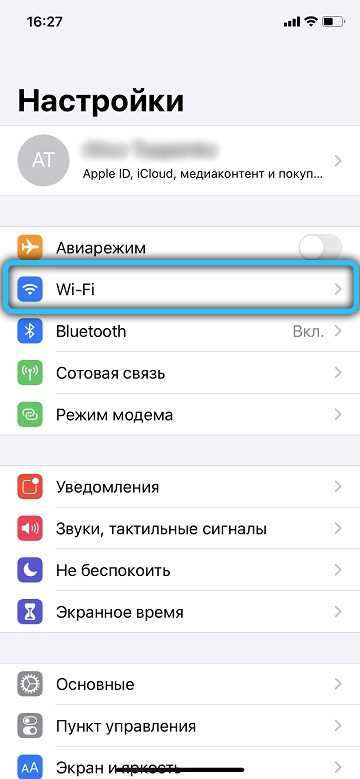
Встроенные функции сжатия также доступны непосредственно на iPhone. Например, можно использовать функцию Сжатие изображений в настройках устройства. Это позволит автоматически сжимать все фотографии и изображения перед отправкой через приложения или веб-браузер.
Кроме того, многие веб-браузеры, такие как Safari, поддерживают сжатие данных на уровне протокола. Это означает, что все данные, передаваемые между сервером и устройством, автоматически сжимаются на уровне протокола, что приводит к значительной экономии трафика и повышению скорости загрузки.
Таблица сжатия данных
| Метод сжатия | Описание |
|---|---|
| gzip | Популярный метод сжатия данных, который широко используется веб-серверами и браузерами. |
| Deflate | Метод сжатия данных, основанный на алгоритме Deflate. Часто используется веб-серверами и браузерами. |
| Brotli | Новый метод сжатия данных, который обеспечивает более высокую степень сжатия по сравнению с gzip и Deflate. |
Использование сжатия данных на iPhone может существенно сократить расход интернет-трафика и повысить скорость загрузки веб-страниц. Различные методы сжатия, включая прокси-серверы, встроенное сжатие и сжатие на уровне протокола, позволяют эффективно управлять расходом трафика и обеспечить более быстрое и экономичное использование интернета на iPhone.
Отключение обновления приложений через мобильный интернет
|
По умолчанию, ваш iPhone может обновлять приложения автоматически, даже когда вы подключены к сети мобильного интернета. Это может привести к ненужным расходам трафика, особенно если у вас установлены множество приложений. Чтобы отключить обновление приложений через мобильный интернет, следуйте простым шагам:
Теперь ваш iPhone не будет автоматически обновлять приложения при подключении к мобильному интернету. Обновления приложений будут происходить только, когда вы подключены к Wi-Fi. |
Ограничение использования облака
Облачные сервисы, такие как iCloud, могут быть очень удобными для хранения и синхронизации данных с вашего iPhone. Однако, они также могут быть основным источником использования интернет-трафика. Если вы хотите сократить расход данных на вашем устройстве, вам следует ограничить использование облака.
1. Выборивайте, что синхронизировать
Перед тем, как включить синхронизацию с облачным сервисом, обязательно подумайте, какие данные вам необходимо синхронизировать. Не синхронизируйте все, что вам только придет в голову, так как это может привести к ненужному использованию интернет-трафика. Выбирайте только важные для вас данные, такие как контакты или календари.
2. Отключите фотопоток
Если вы включили функцию Фотопоток в iCloud, ваш iPhone будет автоматически загружать и хранить все фотографии в облаке. Это может потреблять большой объем интернет-трафика, особенно если у вас много фотографий. Отключите эту функцию, если у вас есть ограниченный трафик и вы хотите сэкономить его использование.
3. Отключите резервное копирование в iCloud
Загрузка резервных копий вашего iPhone в iCloud может быть очень удобной функцией, но это также может потреблять много интернет-трафика. Если вам необходимо сэкономить трафик, отключите резервное копирование в iCloud и используйте другие методы резервирования данных, такие как iTunes или локальное хранение.
4. Ограничьте использование iCloud Drive
iCloud Drive позволяет вам хранить и синхронизировать файлы между вашим iPhone и другими устройствами. Однако, загрузка и синхронизация больших файлов может использовать много интернет-трафика. Если вам необходимо сократить расход трафика, отключите функцию iCloud Drive или ограничьте ее использование только для необходимых файлов.
5. Проверяйте настройки облака
Регулярно проверяйте настройки облачных сервисов на вашем iPhone, чтобы убедиться, что все настройки оптимизированы для экономии интернет-трафика. Некоторые приложения могут использовать облачные сервисы по умолчанию, поэтому важно проверить их настройки и отключить функции, которые не нужны.
Следуя этим способам, вы можете значительно сократить расход интернет-трафика на вашем iPhone и сэкономить деньги на мобильной связи. Помните, что ограничение использования облака может привести к ограничениям доступа к вашим данным на разных устройствах, поэтому будьте осторожны и выбирайте только необходимые функции.
Отключение автоматической загрузки изображений в email
Автоматическая загрузка изображений в email может значительно увеличить расход интернет-трафика на вашем iPhone. Если вы хотите снизить потребление данных и повысить эффективность использования интернета, рекомендуется отключить автоматическую загрузку изображений. В данной статье мы расскажем вам, как это сделать.
1. Откройте настройки почты
Первым шагом необходимо открыть настройки приложения почты на вашем iPhone. Для этого найдите иконку Настройки на главном экране и нажмите на нее.
2. Найдите раздел Почта
В разделе Настройки найдите в списке доступных опций Почта и нажмите на него. В этом разделе вы сможете настроить различные параметры работы с почтой.
3. Выберите аккаунт
Если у вас настроено более одного аккаунта электронной почты на устройстве, выберите тот аккаунт, для которого хотите отключить автоматическую загрузку изображений.
4. Отключите загрузку изображений
В настройках выбранного аккаунта найдите опцию Загрузка изображений или Автозагрузка изображений и отключите ее. Возможно, вам придется прокрутить страницу настройки вниз, чтобы найти эту опцию.
После отключения автоматической загрузки изображений в email, ваш iPhone не будет автоматически загружать изображения в письмах при просмотре почты. Это позволит экономить интернет-трафик и улучшить быстродействие работы с письмами.
Примечание: Если важность изображений в письмах для вас очень высока и вы все же хотите просматривать их, вы можете вручную загрузить каждое изображение, нажав на него в письме.
Использование Wi-Fi для скачивания и обновления приложений
Для этого необходимо активировать функцию автоматического обновления приложений только через Wi-Fi. Чтобы это сделать, перейдите в настройки iPhone, затем выберите раздел iTunes Store и App Store. В меню Автоматические загрузки установите галочку напротив Загружать приложения и Обновлять автоматически. Теперь все загрузки и обновления приложений будут происходить только при подключении к Wi-Fi.
Также рекомендуется использовать Wi-Fi для скачивания больших приложений или обновлений. Если у вас есть доступ к Wi-Fi сети, лучше воспользоваться ею, чтобы не расходовать мобильные данные.
Используя Wi-Fi для скачивания и обновления приложений, вы можете сэкономить интернет-трафик на iPhone и не ограничивать себя в использовании приложений и игр.
Проверка наличия Wi-Fi перед скачиванием больших файлов
Для экономии интернет-трафика на iPhone рекомендуется проверять наличие Wi-Fi соединения перед скачиванием больших файлов. Подключение к Wi-Fi позволяет скачивать и обновлять приложения, музыку, фотографии и другие файлы без расходования мобильного интернет-трафика.
Для выполнения этой проверки можно просто включить функцию Wi-Fi на iPhone перед скачиванием файла. Также можно активировать функцию Автоматическое подключение к Wi-Fi в настройках телефона, чтобы iPhone автоматически подключался к известным Wi-Fi сетям в окружающей области. Это позволит избежать ненужных расходов и сохранить интернет-трафик для других задач.
Не забудьте также проверить скорость и стабильность Wi-Fi соединения перед скачиванием большого файла. Нестабильное или медленное Wi-Fi соединение может привести к прерыванию или сбою в процессе загрузки, что может повлечь повторную загрузку и дополнительное расходование интернет-трафика.
Запомните, что использование Wi-Fi соединения при скачивании больших файлов значительно сократит расход интернет-трафика на iPhone и поможет сохранить ваш тарифный план от лишних затрат.
Использование мобильной версии сайтов
Мобильные версии сайтов обычно имеют более простой дизайн и сокращенный объем контента, что ускоряет загрузку страниц и снижает расход даних. Кроме того, такие версии сайтов часто не загружают ресурсы, необходимые для отображения на десктопе, такие как большие изображения или сложные скрипты, и предлагают только самую важную информацию.
Для того чтобы использовать мобильную версию сайта на iPhone, нужно просто открыть его в браузере Safari. Во многих случаях сайт автоматически определит, что он открывается на мобильном устройстве и переключится на мобильную версию. Если этого не произошло, можно попробовать добавить m перед адресом сайта или найти ссылку на мобильную версию на главной странице сайта.
Преимущества использования мобильных версий сайтов:
- Экономия интернет-трафика.
- Ускорение загрузки страниц.
- Простота и понятность интерфейса.
- Оптимизация контента для мобильных устройств.
- Улучшенная работа с ограниченным интернет-соединением.
Использование мобильной версии сайтов на iPhone позволяет существенно сократить расход интернет-трафика, ускорить загрузку страниц и получить более удобный пользовательский интерфейс. Этот способ может быть особенно полезен при пользовании мобильным интернетом с ограниченным трафиком или при подключении к сети с низкой скоростью.
Очистка кэша и временных файлов
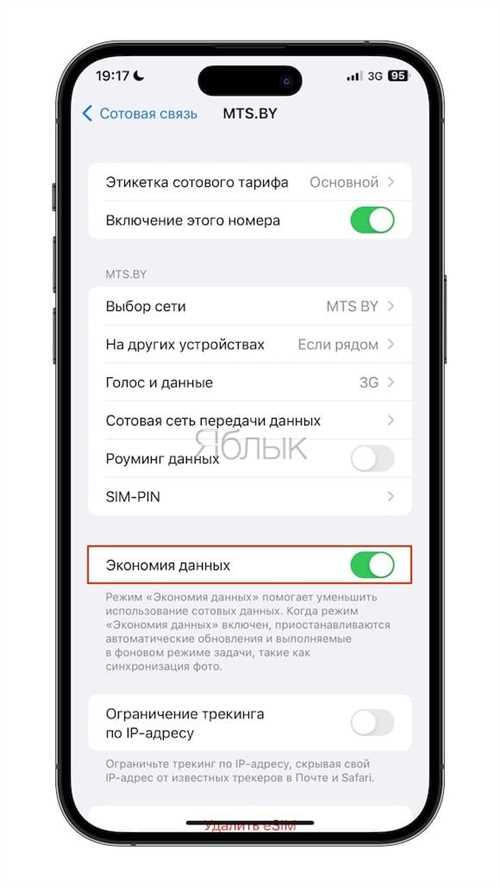
Очистка кэша и временных файлов не только добавляет свободное пространство на устройство, но и может улучшить производительность iPhone. Это особенно важно, если у вас мало хранилища или медленное интернет-соединение.
Вы можете очистить кэш и временные файлы на iPhone, следуя этим шагам:
- Откройте Настройки на iPhone.
- Прокрутите вниз и выберите Сафари.
- Прокрутите вниз и нажмите на Очистить историю и данные сайтов.
- Подтвердите свой выбор, нажав на Очистить историю и данные сайтов еще раз.
После выполнения этих шагов кэш и временные файлы будут удалены с вашего iPhone.
Кроме очистки кэша и временных файлов в Safari, вы также можете очистить кэш в других приложениях, таких как социальные сети и мессенджеры. Очистка кэша в таких приложениях обычно выполняется в настройках самого приложения.
Очистка кэша и временных файлов регулярно помогает сократить расход интернет-трафика на iPhone и поддерживает его в хорошем состоянии. Помните, что очистка кэша может привести к некоторой потере данных, таких как сохраненные пароли или предыдущие состояния приложений.