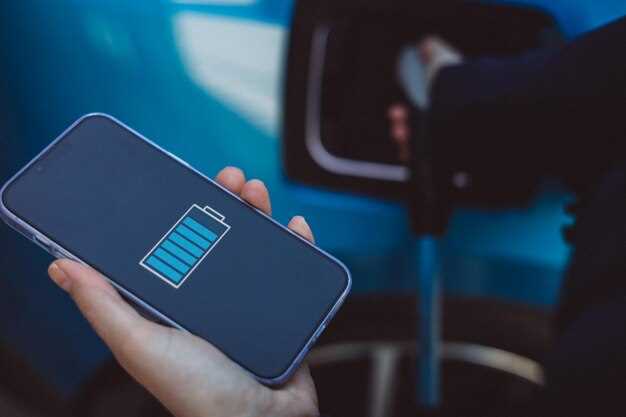
Установите приложение Doctor Battery, чтобы оптимизировать использование энергии вашего устройства. Это приложение анализирует состояние батареи и предлагает конкретные рекомендации по её улучшению. Например, вы можете отключить ненужные фоновые процессы, которые потребляют заряд, и тем самым значительно увеличить время работы устройства без подзарядки.
Регулярно проверяйте уровень заряда и состояние батареи через интерфейс Doctor Battery. Приложение предоставляет информацию о температуре, циклах зарядки и общем состоянии аккумулятора. Эти данные помогут вам понять, когда необходимо заменить батарею или изменить привычки использования устройства.
Настройте режимы энергосбережения, которые предлагает Doctor Battery. Они автоматически регулируют яркость экрана, отключают ненужные соединения и ограничивают работу приложений в фоновом режиме. Это позволит вам не только продлить время работы устройства, но и сохранить его производительность на высоком уровне.
Следите за обновлениями приложения, так как разработчики регулярно добавляют новые функции и улучшения. Используйте все возможности Doctor Battery, чтобы ваш Android-устройство работало дольше и надежнее.
Оптимизация настроек для снижения потребления энергии
Отключите автоматическую яркость дисплея или снизьте её до минимально комфортного уровня. Емкостные сенсоры могут усиливать расход энергии без необходимости, особенно при ярком освещении.
Настройте яркость вручную и отключайте её через короткие промежутки, чтобы избежать чрезмерного использования батареи на фоне яркого экрана.
Используйте режим энергосбережения или режим адаптивной работы аккумулятора, если он есть в настройках устройства. Это снизит частоту обновления экранов и ограничит фоновую активность приложений.
Выключайте Wi-Fi, мобильные данные, Bluetooth и геолокацию при отсутствии необходимости их использования. Каждая из этих опций включает модули, которые активно расходуют энергию.
Ограничьте работу приложений в фоновом режиме, закрывая или отключая автоматический запуск ненужных программ через настройки приложений или системные меню.
Настройте автоматическое отключение экрана через более короткие интервалы. Чем быстрее устройство «засыпает», тем меньше энергии расходует дисплей и его компоненты.
Используйте черный или темный режим оформления системы и приложений, если это возможно. OLED-экраны особенно чувствительны к светлым цветам, что помогает сэкономить заряд при отображении темных оттенков.
Ограничьте синхронизацию данных для аккаунтов и приложений. Настройте синхронизацию только по необходимости или делайте её вручную.
Включите автоматическую блокировку после короткого времени бездействия. Быстрая блокировка предотвращает ненужное расходование энергии на экран и неправильное поведение приложений.
Настройка яркости экрана для минимизации расхода
Уменьшите яркость экрана до минимально комфортного уровня, который удобно видеть при текущих условиях освещения. Чем ниже уровень яркости, тем меньше энергии расходует дисплей. Используйте автоматическую настройку яркости и отключайте ее, если она слишком часто поднимает или опускает уровень яркости, чтобы контролировать его вручную.
Активируйте функцию автоматической регулировки яркости, чтобы устройство адаптировалось к окружающему освещению и не тратило лишнюю энергию на подсветку, когда она не нужна. Однако, если автоматическая настройка часто неправильно реагирует, лучше отключить её и установить яркость самостоятельно.
Рассмотрите возможность использования виджетов для быстрого изменения яркости. Это поможет оперативно уменьшать ее, когда вы не нуждаетесь в ярком изображении, например, при чтении или просмотре видео в темных условиях. Актуальные настройки позволяют избегать излишнего использования дисплея и сохранять заряд аккумулятора.
Используйте режим энергосбережения, который автоматом снижает уровень яркости и ограничивает фоновые процессы. Включите его, если понимаете, что батарея быстро разряжается, и ищете способы продлить работу устройства без компромисса по удобству использования.
Выключение автоматического обновления приложений
Отключите автоматическое обновление приложений, чтобы сэкономить заряд батареи. Это предотвратит фоновую загрузку данных и использование ресурсов, что особенно важно, когда уровень заряда низкий.
Чтобы отключить автоматические обновления, выполните следующие шаги:
- Откройте Google Play Маркет.
- Нажмите на иконку профиля в правом верхнем углу.
- Выберите ‘Настройки’.
- Перейдите в раздел ‘Обновление приложений’.
- Выберите ‘Не обновлять приложения автоматически’.
Теперь обновления будут происходить только вручную. Это позволит вам контролировать, когда и какие приложения обновлять, что поможет сохранить заряд батареи.
Также стоит периодически проверять наличие обновлений вручную, чтобы не пропустить важные исправления и улучшения. Для этого вернитесь в Google Play Маркет и выберите ‘Мои приложения и игры’.
Следуя этим рекомендациям, вы сможете продлить время работы устройства без подзарядки и улучшить его производительность.
Отключение фоновых служб и приложений, не использующихся ежедневно
Отключите фоновые службы и приложения, которые не нужны каждый день. Это значительно снизит расход заряда батареи. Перейдите в настройки вашего устройства, выберите раздел ‘Приложения’ и просмотрите список установленных программ. Найдите те, которые не используете регулярно, и отключите их.
Обратите внимание на приложения, работающие в фоновом режиме. Например, мессенджеры и социальные сети могут продолжать получать уведомления, даже если вы их не открываете. Отключите автоматическую синхронизацию для таких приложений, чтобы они не потребляли заряд без необходимости.
Также проверьте настройки фоновой активности. В разделе ‘Батарея’ или ‘Оптимизация батареи’ вы можете увидеть, какие приложения используют больше всего энергии. Отключите фоновую активность для тех, которые не нужны. Это поможет продлить время работы устройства без подзарядки.
Не забывайте о системных службах. Некоторые из них могут работать постоянно, даже если вы их не используете. Например, службы геолокации или синхронизации данных. Отключите их, когда они не нужны, чтобы сэкономить заряд.
Регулярно проверяйте список активных приложений и служб. Это поможет вам поддерживать оптимальную работу устройства и продлить срок службы батареи. Убедитесь, что ваше устройство работает только с теми приложениями, которые действительно необходимы.
Использование режимов энергосбережения вручную
Активируйте режим энергосбережения на вашем Android-устройстве, чтобы значительно продлить время работы от батареи. Для этого перейдите в настройки, выберите раздел ‘Батарея’ и активируйте режим энергосбережения. Это ограничит фоновую активность приложений и снизит яркость экрана.
Настройте параметры режима энергосбережения. Вы можете выбрать, какие функции отключить, например, автоматическую синхронизацию или уведомления. Это позволит вам сохранить заряд, не жертвуя необходимыми функциями.
Используйте режим ‘Ультра энергосбережение’ в критических ситуациях. Этот режим минимизирует использование ресурсов, оставляя только основные функции, такие как звонки и сообщения. Это идеальный вариант, когда заряд батареи на исходе.
Регулярно проверяйте использование батареи в настройках. Это поможет выявить приложения, которые потребляют слишком много энергии. Закрывайте или удаляйте их, если они не нужны.
Не забывайте о возможности вручную отключать ненужные функции, такие как Bluetooth, GPS и Wi-Fi, когда они не используются. Это также поможет сэкономить заряд.
Следите за обновлениями системы и приложений. Разработчики часто выпускают обновления, которые оптимизируют работу с батареей. Убедитесь, что ваше устройство всегда обновлено.
Практические методы и инструменты для продления срока службы батареи
Отключите ненужные функции, такие как Bluetooth, Wi-Fi и GPS, когда они не используются. Это значительно снизит потребление энергии. Убедитесь, что приложения, использующие эти функции, не работают в фоновом режиме.
Настройте яркость экрана. Уменьшите яркость или включите автоматическую регулировку. Экран – один из основных потребителей энергии, и его оптимизация поможет продлить время работы устройства.
Используйте режим энергосбережения. Большинство современных смартфонов имеют встроенные режимы, которые ограничивают фоновую активность и уменьшают производительность для экономии заряда.
Удалите или отключите приложения, которые не используются. Некоторые приложения продолжают работать в фоновом режиме, потребляя заряд. Проверьте настройки и закройте или удалите их.
Регулярно обновляйте операционную систему и приложения. Обновления часто содержат оптимизации, которые могут улучшить управление энергопотреблением.
Следите за состоянием батареи. Используйте встроенные инструменты или сторонние приложения для мониторинга состояния батареи. Это поможет выявить проблемы и принять меры по их устранению.
Избегайте перегрева устройства. Высокие температуры негативно влияют на срок службы батареи. Не оставляйте телефон на солнце или в горячих помещениях.
Используйте оригинальные зарядные устройства. Они обеспечивают правильное напряжение и ток, что способствует более безопасной и эффективной зарядке.
Сократите время работы экрана. Установите короткий таймер автоматического отключения экрана, чтобы он не оставался включенным, когда не используется.
Регулярно перезагружайте устройство. Это помогает очистить кэш и закрыть ненужные процессы, что может улучшить производительность и снизить потребление энергии.
Использование профилей аккумулятора и режимов оптимизации

Настройте использование профилей аккумулятора, чтобы автоматически подстраивать энергопотребление под разные сценарии. Например, активируйте режим ‘Экономия’ при низком заряде – он отключает фоновую синхронизацию, ограничивает работу приложений и снижает яркость экрана. Для повседневной работы выберите режим ‘Баланс’, который сохраняет комфортный уровень производительности без лишней нагрузки на батарею.
Включение режима ‘Улучшенная оптимизация’ поможет более точно контролировать работу приложений и системных сервисов. Он автоматически регулирует параметры энергопотребления в зависимости от активности устройства. Установите автоматические таймеры для переключения между режимами, чтобы не тратить время на ручные настройки.
Используйте встроенные инструменты системы для определения приложений, расходующих больше всего энергии. Отключайте или ограничивайте работу этих программ через настройки батареи. Кроме того, стоит настроить ограничения для фоновых процессов, чтобы снизить бессмысленную активность и снизить нагрузку на аккумулятор.
Обратите внимание, что некоторые смартфоны предоставляют возможность создавать пользовательские профили. Это позволяет более тонко настроить параметры под свои привычки: например, установить автоматический переход в энергосберегающий режим при достижении определенного уровня заряда или в определенное время суток.
Регулярное использование профилей и режимов оптимизации помогает не только продлить работу устройства без подзарядки, но и значительно повысить общий срок службы аккумулятора.
Обновление драйверов и системных компонентов для снижения нагрузки на батарею
Регулярно обновляйте драйверы и системные компоненты вашего устройства. Это поможет устранить ошибки и оптимизировать работу программного обеспечения, что в свою очередь снизит нагрузку на батарею.
Следуйте этим шагам для обновления:
- Перейдите в настройки вашего устройства.
- Выберите раздел ‘Об устройстве’ или ‘Система’.
- Найдите опцию ‘Обновление ПО’ и проверьте наличие обновлений.
- Если обновления доступны, загрузите и установите их.
Обновление драйверов графической карты и других компонентов также может значительно повлиять на производительность. Для этого:
- Используйте встроенные инструменты обновления, такие как Google Play или специальные приложения для обновления драйверов.
- Посетите официальный сайт производителя вашего устройства для загрузки последних версий драйверов.
Обратите внимание на приложения, которые работают в фоновом режиме. Некоторые из них могут потреблять много ресурсов и разряжать батарею. Убедитесь, что все приложения обновлены до последних версий, так как разработчики часто оптимизируют их работу.
Регулярные обновления не только улучшают производительность, но и повышают безопасность устройства, что также может способствовать более эффективному использованию батареи.
Управление приложениями с помощью Doctor Battery и настройка автоматического отключения
Отключите ненужные приложения, чтобы сэкономить заряд батареи. Doctor Battery позволяет легко управлять фоновыми процессами. Перейдите в раздел ‘Управление приложениями’ и выберите приложения, которые не используются. Вы можете отключить их, чтобы они не расходовали заряд.
Настройте автоматическое отключение для приложений, которые не нужны в определенное время. В Doctor Battery есть функция планирования, которая позволяет задать время, когда приложения будут автоматически отключаться. Это удобно, если вы знаете, что не будете использовать телефон в течение нескольких часов.
Для настройки автоматического отключения выполните следующие шаги:
- Откройте Doctor Battery и перейдите в раздел ‘Настройки’.
- Выберите ‘Автоматическое отключение приложений’.
- Установите время и выберите приложения, которые хотите отключить.
После настройки приложения будут автоматически отключаться в заданное время, что поможет продлить жизнь батареи. Регулярно проверяйте список активных приложений и отключайте те, которые не нужны в данный момент.
Используйте функцию ‘Оптимизация’, чтобы получить рекомендации по улучшению работы батареи. Doctor Battery анализирует использование приложений и предлагает отключить те, которые потребляют много энергии. Это поможет вам лучше контролировать расход заряда и продлить время работы устройства без подзарядки.
Следите за обновлениями Doctor Battery, так как разработчики постоянно добавляют новые функции для улучшения управления батареей. Регулярное использование приложения поможет вам поддерживать оптимальный уровень заряда и продлить срок службы батареи вашего устройства.
Замена аккумулятора или обновление устройств: когда стоит задуматься
Если ваш смартфон не держит заряд, первым делом проверьте состояние аккумулятора. Если его ёмкость упала ниже 80%, замена может быть разумным шагом. Это особенно актуально для устройств старше двух лет.
Обратите внимание на следующие признаки, указывающие на необходимость замены аккумулятора:
- Быстрая разрядка при обычном использовании.
- Перегрев устройства во время зарядки.
- Необычные отключения при наличии заряда.
Если замена аккумулятора не решает проблему, возможно, стоит рассмотреть обновление устройства. Новые модели часто предлагают улучшенные технологии, которые значительно увеличивают время работы от одного заряда. Также они могут поддерживать более современные приложения и функции.
При принятии решения о замене или обновлении учтите следующие факторы:
- Возраст устройства. Если смартфон старше трех лет, обновление может быть более целесообразным.
- Стоимость замены аккумулятора. Если она близка к цене нового устройства, лучше инвестировать в обновление.
- Требования к производительности. Если вы используете ресурсоемкие приложения, новое устройство обеспечит лучшую производительность.
Взвесьте все за и против, чтобы сделать обоснованный выбор. Замена аккумулятора может продлить жизнь вашему устройству, но обновление обеспечит доступ к новым технологиям и улучшенному функционалу.