
Организуйте таблицу с основными категориями, такими как техническое обслуживание, топливо, страховка и налоги. Записывайте каждую транзакцию с указанием даты, суммы и описания. Это даст возможность отслеживать рост расходов и выявлять тенденции, что поможет в планировании бюджета.
Создайте диаграмму для визуализации расходов по категориям. Такой график позволяет быстро оценить, какие аспекты эксплуатации транспортного средства требуют больше всего средств. Выделение времени на регулярные обновления данных обеспечит актуальность записей, а фильтры помогут быстро находить нужные данные.
Включите автоматические расчеты для отслеживания общего пробега и расходов на топливо. Добавление формулы для вычисления среднего расхода топлива на 100 километров создаст наглядный отчет о вашем автомобиле. Это позволит планировать заправки и оптимизировать маршрут.
Регулярно пересматривайте и обновляйте записи. Это упростит анализ расходов и поможет вам своевременно реагировать на неожиданные изменения. Подписывайте таблицу, чтобы избежать путаницы, и включите важные даты, такие как истечение страховки или плановый техосмотр. Такой подход обеспечит контроль и сэкономит средства.
Создание таблицы для учета пробега
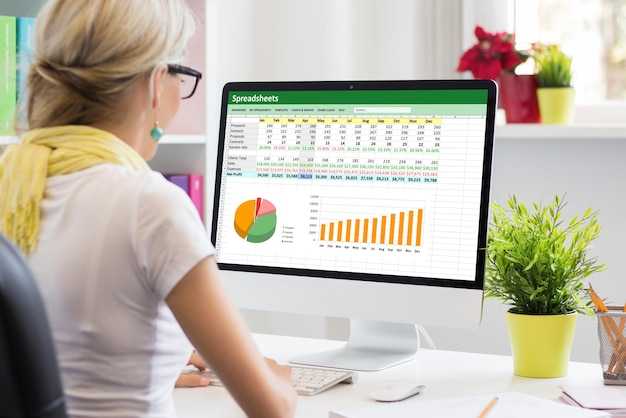
Заполните ячейки с датой поездки, названием маршрута и значением пробега на начале и конце. Убедитесь, что вы добавили отдельные столбцы для расстояния, пройденного за поездку. Это позволит легко подсчитать общий пробег. Например, используйте формулу для вычисления разницы между конечным и начальным показателем.
Включите дополнительные столбцы для затрат на топливо и стоимости обслуживания. Это поможет анализировать расходы на каждую поездку. Для наглядности используйте цветные заливки и сортировку для упрощения восприятия данных.
Регулярно обновляйте информацию. Это полезно не только для контроля пробега, но и для планирования будущих поездок. Если запланированы длительные автопутешествия, внесите данные заранее и выделите их, чтобы не забыть учесть в пробеге.
Храните резервные копии таблицы. Это защитит ваши данные от потери. Настройте уведомления, чтобы напоминать себе об обновлении информации с регулярностью, например, раз в неделю или после каждой поездки.
Добавление столбцов для расхода топлива
Включите столбцы для записи данных о расходе топлива. Начните с создания следующих заголовков:
- Дата
- Пробег на момент заправки (км)
- Объем топлива (л)
- Стоимость топлива за литр (руб.)
- Общая стоимость заправки (руб.)
- Расход топлива на 100 км (л)
Заполняйте ячейки по мере заправки автомобиля. После каждой заправки вводите дату, пробег, объем топлива и стоимость. Для расчета общей стоимости запчастей можно использовать формулу:
=Объем_топлива * Стоимость_топлива
Чтобы рассчитать расход на 100 км, примените следующую формулу:
= (Объем_топлива / Пробег) * 100
Каждый раз, когда добавляете новые строки, не забывайте обновлять расчетные формулы. Это позволит автоматически подводить итоги по расходу топлива и отслеживать эффективность использования горючего.
Регулярно анализируйте данные, чтобы выявить тренды и возможные причины увеличения расхода топлива. Это может помочь в оптимизации расхода и экономии средств.
Формулы для расчета среднедневного пробега
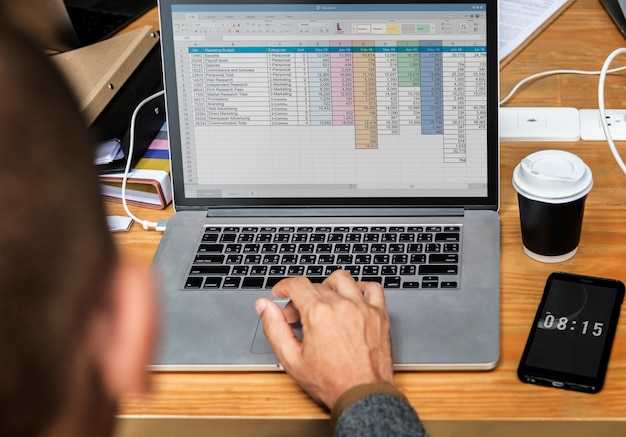
Среднедневной пробег рассчитывается с помощью формулы: Среднедневной пробег = (Общий пробег) / (Количество дней).
Чтобы получить корректные значения, необходимо фиксировать начальную и конечную даты пробегов. В ячейку ввода для общего пробега можно поместить сумму всех пробегов по датам. Например, если пробеги записаны в ячейках A2:A30, формула может выглядеть так: =SUM(A2:A30).
Количество дней можно определить путем вычитания даты начала из даты окончания. Для этого воспользуйтесь формулой: =DATEDIF(StartDate, EndDate, ‘D’), где StartDate и EndDate – это даты начала и конца пробега соответственно.
Итак, итоговая формула для вычисления среднедневного пробега в одной ячейке может выглядеть следующим образом: =SUM(A2:A30) / DATEDIF(StartDate, EndDate, ‘D’). Это позволит вам увидеть средний пробег на день за заданный период.
Обновляйте данные регулярно, чтобы анализировать тренды и оптимизировать использование транспортного средства.
Регистрация расходов на техническое обслуживание

Создайте таблицу, чтобы отслеживать все затраты на техобслуживание. Назначьте отдельные колонки для даты проведения работ, типа услуги, стоимости и комментариев. Это позволит вас избежать путаницы и даст четкое представление о расходах.
| Дата | Тип услуги | Стоимость | Комментарии |
|---|---|---|---|
| 01.02.2023 | Замена масла | 3000 руб. | Масло 5W-30 |
| 15.04.2023 | Технический осмотр | 1500 руб. | Проверка тормозов |
| 10.06.2023 | Замена фильтров | 2000 руб. | Воздушный и масляный фильтры |
Для удобной работы добавьте формулы, чтобы автоматически суммировать всё значение по столбцу “Стоимость”. Это позволит вас мгновенно видеть общие затраты на техобслуживание. Регулярно обновляйте записи после каждого посещения сервиса.
Создание диаграммы расходов предоставит наглядное представление о распределении затрат по категориям. Таким образом, можно легко определить, на что уходят основные средства. Также полезно записывать рекомендации сервисов, чтобы не забыть о необходимых работах в будущем.
Использование фильтров для анализа затрат
Применение фильтров позволяет быстро выявить ключевые расходы. Следуйте указанным шагам:
- Выделите диапазон данных, включая заголовки столбцов.
- Активируйте функцию фильтрации через меню ‘Данные’.
- Настройте фильтры по категориям: топливо, страховка, ремонт, обслуживание.
Фильтры позволяют сосредоточиться на определенных периодах или категориях затрат. Для этого:
- Выберите нужный столбец с данными.
- Кликните на стрелку вниз в заголовке столбца.
- Отметьте или снимите отметку с ненужных значений.
Использование временных фильтров помогает сравнивать расходы за разные месяцы. Чтобы выполнить данный анализ:
- Фильтруйте данные по дате, выбирая конкретный месяц или квартал.
- Сравните полученные результаты. Это позволит выявить тенденции и аномалии.
Для глубокого анализа можно применять несколько уровней фильтрации одновременно. Например:
- Сначала отфильтровать по категории расхода, затем по дате.
- Выделить только высокие затраты, установив минимальное значение.
Такой подход дает возможность принимать обоснованные решения по оптимизации бюджета. Фильтры создают видимость только актуальных данных, что позволяет сосредоточиться на значимых аспектах финансового учета. Проведение регулярных анализов, используя фильтрацию, поможет сократить ненужные расходы и повысить эффективность использования средств.
Создание календаря обслуживания автомобиля
Оптимальным решением станет выделение отдельного листа для календаря. Включите в него таблицу с ключевыми данными.
| Дата обслуживания | Тип обслуживания | Пробег (км) | Заметки |
|---|---|---|---|
| 01.01.2024 | Замена масла | 15000 | Использовать синтетическое масло |
| 01.04.2024 | Проверка тормозов | 16000 | Краткая проверка тормозных колодок |
| 01.07.2024 | Смена фильтров | 18000 | Замена воздушного и топливного фильтров |
| 01.10.2024 | Замена шин | 20000 | Проверить состояние старых шин |
Регулярно обновляйте записи, добавляя даты следующего обслуживания. Это поможет избежать пропусков. Используйте выделение цветом для напоминаний о ближайших работах, чтобы визуально отделить важные мероприятия.
Программируйте уведомления на своем телефоне или в календаре, чтобы не забыть о приближающихся рутинных мероприятиях. Обязательно фиксируйте выполненные работы и пробег после обслуживания.
Как отслеживать даты регистрации и страховки
Создание отдельных столбцов для регистрации и страховки обеспечивает удобство в ведении документации. Укажите актуальные даты для каждой записи, чтобы избежать просрочек.
- Столбец A: Дата регистрации
- Столбец B: Конечный срок страховки
- Столбец C: Дата следующей проверки документов
Для напоминаний о важных сроках используйте функции. Например, можно разработать условное форматирование для выделения истекающих дат.
- Выберите столбец с датами.
- Настройте правила форматирования, чтобы выделять даты, близкие к текущей, например, менее чем за 30 дней.
Регулярный анализ данных обеспечит контроль над сроками. Ведение логов о продлении поможет избежать финансовых потерь.
Рекомендуется добавлять примечания к каждой записи, например, информацию о службе, где проводилась регистрация или страховка.
- Столбец D: Комментарии
- Столбец E: Контактные данные страховой компании
Разработка графика обновления информации, например раз в квартал, упростит процесс контроля за состоянием документов.
Настройка уведомлений о предстоящих работах
Создание уведомлений возможно через условное форматирование и функции для автоматизации процесса. Используйте функцию СЕГОДНЯ(), чтобы вычислить дату ближайшего обслуживания. Сравните эту дату с текущей и определите, требуется ли уведомление.
Для визуального выделения ближайших дат добавьте условное форматирование. Выделите ячейки с датами, затем установите правило: если дата меньше или равна СЕГОДНЯ()+7, применяйте специфический цвет фона или шрифта. Это позволит быстро идентифицировать предстоящие задачи.
Также целесообразно интегрировать напоминания через календарь. Для этого создайте формулу, которая генерирует текстовое описание предстоящего мероприятия. Экспортируйте данные в формате CSV и импортируйте в приложение для планирования, что обеспечит автоматические уведомления.
Настройте уведомления по электронной почте. Создайте скрипт, который проверяет даты на соответствие текущему времени и отправляет уведомления на указанный адрес. Используйте сервисы, такие как Google Apps Script, для автоматизации этой функции.
Регулярно обновляйте данные, внося информацию о сделанных работах и новых запланированных событиях. Это поможет поддерживать актуальность уведомлений и избежать пропусков в обслуживании.
Импорт и экспорт данных между Excel и Google Таблицами
Для переноса информации между двумя платформами сохраните данные в одном из популярных форматов, таких как CSV или XLSX. Например, в Excel выберите опцию ‘Сохранить как’ и укажите формат CSV. После этого загрузите файл в интерфейс онлайн-сервиса, выбрав возможность импорта данных.
Обратный процесс тоже несложен. В облачном приложении выберите нужный документ и используйте функцию ‘Скачать как’, чтобы сохранить его в формате Excel. В этом случае также имеет смысл рассмотреть преобразование в CSV, если требуется универсальность для дальнейшего использования данных.
Убедитесь, что таблицы имеют схожую структуру. Перед импортом проверьте, что заголовки столбцов совпадают, это упростит обработку информации и предотвратит ошибки в заносе данных.
При создании ссылки на документ в облачном хранилище учитывайте, что доступ к файлу может потребовать настройки прав для загрузки или редактирования.
Советы по оптимизации таблиц для удобства использования
Цветовая маркировка повысит читабельность. Например, выделите ячейки с запланированными расходами красным цветом, а с доходами – зеленым.
Сортировка данных поможет быстро находить нужные записи. Используйте автоматическую сортировку по дате или типу затрат, чтобы информация была всегда на виду.
Фильтры упрощают поиск информации о конкретных событиях. Например, установите фильтры по времени или типу обслуживания.
Автоматические формулы позволяют рассчитывать сумму затрат и доходов автоматически. Это сократит количество ошибок и упростит работу с данными.
Регулярные резервные копии помогут избежать потери информации. Настройте автозапись или вручную сохраняйте копии таблицы в облаке.
Создание шаблонов ускоряет заполение новых данных. Разработайте стандартный формат для всех записей, чтобы каждый раз не настраивать таблицу заново.
Разделение на вкладки удобно для различных категорий, таких как расходы на топливо, ТО или страховку. Это упрощает навигацию между значительными данными.
Полезные советы помогут значительно улучшить взаимодействие с документом. Узнайте всё про автомобили для дополнительных идей и практик.