
Выделите ключевые моменты при обработке материалов с авторегистраторов, используя программы, способные извлекать нужную информацию. Платформы, такие как VLC Media Player и VirtualDub, обеспечивают доступ ко всем основным функциям: от изменения скорости воспроизведения до выделения отдельных фрагментов. Эти инструменты позволяют детально изучить записи, используя различные настройки и фильтры.
Для увеличения детализации рекомендуется применить метод анализа в нескольких этапах. Сначала выделите фрагмент, содержащий интересующую информацию, затем используйте фреймы для детализированного просмотра. Установка автоматизированных скриптов может значительно сэкономить время, позволяя собирать данные о событиях и перемещениях без необходимости ручной корректировки.
Обязательно обратите внимание на правильное оформление данных. Генерация отчетов, содержащих временные метки и заметки, поможет не только систематизировать информацию, но и быстро найти необходимый фрагмент. Рекомендуется использовать специализированные системы для хранения и конкурентного анализа собранных данных.
Выбор подходящего программного обеспечения для анализа видео
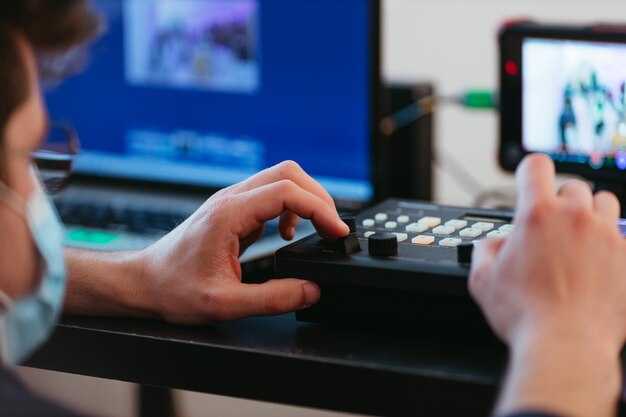
Рекомендую обратить внимание на следующие решения: VSDC Free Video Editor, OBS Studio и VideoLAN VLC. Эти программы предоставляют набор инструментов для работы с записями.
Функциональные особенности:
- VSDC Free Video Editor: подходит для несложного редактирования и анализа. Позволяет добавлять фильтры и эффекты, а также экспортировать в разные форматы.
- OBS Studio: подойдет для потокового вещания и захвата. Имеет возможность настройки сцен и источников, что удобно для работы с многокамерными записями.
- VideoLAN VLC: универсальный медиаплеер, содержащий множество инструментов для анализа. Можно использовать для извлечения информации о кадрах и параметрах видео.
Дополнительно стоит рассмотреть программы, которые включают функции обнаружения движений и распознавания номеров. Это может значительно упростить процесс поиска необходимых моментов в записи. Ознакомиться с новинками можно в популярном автожурнале.
Перед выбором убедитесь в совместимости с вашей операционной системой и требованиями системы. Тестовые версии могут помочь понять, подходит ли программа под ваши задачи.
Импортирование видео с регистратора на компьютер
Подключите устройство к USB-порту, обеспечив тем самым надежное соединение. В системах Windows автоматически появится окно для выбора действий. Выберите пункт, связанный с просмотром файлов.
Если это не произошло, откройте «Мой компьютер» или «Этот компьютер» и найдите новое устройство в списке. Обычно оно отображается как сменный диск.
Создайте на диске папку, в которую будете помещать импортируемые материалы. Это поможет избежать путаницы и упростит дальнейшую работу.
Откройте папку с записями на устройстве. Чтобы скопировать файлы, выделите их, затем щелкните правой кнопкой мыши и выберите «Копировать». Перейдите в ранее созданную директорию на локальном диске и вставьте файлы с помощью соответствующей команды.
Для пользователей Mac процесс аналогичен: подключите гаджет, найдите его в Finder и просто перетащите нужные предметы в папку на вашем устройстве.
Не забудьте отключить регистратор корректно через меню «Безопасное извлечение устройств» для избежания повреждения данных.
| Действие | Windows | Mac |
|---|---|---|
| Подключение устройства | USB | USB |
| Просмотр содержимого | «Мой компьютер» | Finder |
| Копирование файлов | Правый клик — Копировать | Перетаскивание |
| Отключение устройства | Безопасное извлечение | Извлечь |
Настройка параметров видео для лучшего анализа

Выбор разрешения играет ключевую роль. Рекомендуется установить максимальное доступное разрешение, например, 1920×1080 или 2560×1440. Это обеспечит четкость деталей, особенно при необходимости идентификации номерного знака или лица.
Формат сжатия также важен. Используйте H.264 или H.265 для оптимального соотношения качества и размера файла. Эти кодеки обеспечивают высокую четкость при относительно небольших объемах данных.
Настройки битрейта должны быть адаптированы к содержимому. Для статичных сцен достаточно 8-10 Мбит/с, а для динамичных — от 12 до 20 Мбит/с. Такой подход помогает сохранить качество без лишних затрат ресурсов при обработке.
Фреймрейт влияет на плавность отображения. Рекомендуется использовать 30 кадров в секунду, однако для быстрого движения может понадобиться 60 кадров в секунду, чтобы избежать потери информации.
Коррекция цвета и контраста улучшает восприятие. Увеличение контраста и настройка яркости увеличивают четкость мелких деталей, а также позволяют лучше различать объекты в сложных условиях освещения.
Функции стабилизации уменьшают дрожание изображения, что особенно важно в мобильных условиях. Параметры можно настроить в специальном ПО или видеоредакторе для достижения оптимального результата.
Создайте резервные копии на случай повреждения или потери данных. Храните оригинальные файлы на внешних накопителях. Это позволит избежать потери важной информации.
Следование этим рекомендациям повысит качество записей и упростит извлечение нужной информации для анализа.
Использование программ для разметки и аннотации видео
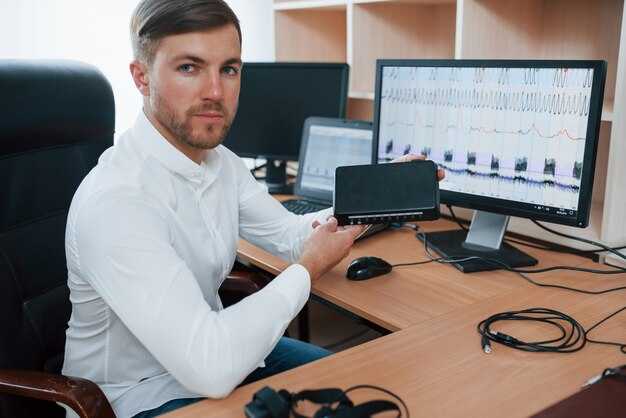
Программы для разметки и аннотации обеспечивают детальное выделение значимых моментов в записанных материалах. Например, такие инструменты, как VGG Image Annotator или Labelbox позволяют удобно создавать аннотации, что особенно актуально для анализа сложных ситуаций на дороге.
Преимущества включают возможность добавления заметок, меток и временных кодов к определенным моментам. Программа ELAN поддерживает работу с текстовыми аннотациями и временными метками, что позволяет создавать структурированные данные для последующего анализа. При помощи таких инструментов можно легко идентифицировать важные фрагменты и подготовить их для дальнейшего изучения.
Существует множество решений с открытым исходным кодом, например, OpenCV, которые могут быть адаптированы для создания индивидуальных аннотаций и визуализации данных. Пользователи могут настраивать интерфейс под свои нужды, что значительно упрощает рабочий процесс.
Использование специализированного программного обеспечения, такого как Annotorious, в сочетании с помощью браузера дает возможность комментирования и шеринга аннотированных материалов с коллегами. Это может быть полезным для командной работы, анализа и последующего обсуждения выявленных инцидентов или паттернов.
Необходимо учитывать совместимость программ с форматом записи. Программы, такие как Adobe Premiere Pro, могут предоставлять дополнительный функционал для редактирования аннотированных материалов и интеграции их в видеопроекты.
Как извлекать ключевые кадры из видео
Выбор программного обеспечения имеет значение. Применяйте VLC Media Player или FFmpeg, которые предоставляют удобные инструменты для извлечения кадров.
- VLC Media Player:
- Запустите приложение и откройте файл.
- Перейдите в меню Инструменты, затем Настройки.
- В разделе Видео включите опцию Снимки экрана.
- Затем используйте сочетание клавиш Shift + S для захвата кадра в нужный момент.
- FFmpeg:
- Установите FFmpeg и откройте командную строку.
- Введите команду для извлечения: ffmpeg -i путь_к_видео -vf ‘select=’eq(n,номер_кадра)» -vsync vfr ключевое_имя_файла.png.
- Замените номер_кадра на желаемый номер и укажите имя для сохранения файла.
Качество изображений зависит от исходного материала. Тестируйте разные параметры кодирования для получения наилучших результатов.
Структурирование процесса добавляет удобства. Создайте папку для сохранения всех важнейших кадров. Это ускорит доступ к необходимой информации в будущем.
Также, поверьте в мощь автоматизации. Существуют скрипты на Python, которые могут обрабатывать видео и извлекать ключевые кадры на основе заданных условий.
- Пример скрипта:
- Установите необходимые библиотеки: pip install opencv-python.
- Напишите код для извлечения кадров:
import cv2 video_path = 'путь_к_видео.mp4' cap = cv2.VideoCapture(video_path) count = 0 while cap.isOpened(): ret, frame = cap.read() if not ret: break if count % 30 == 0: # каждый 30-й кадр cv2.imwrite(f'кадр_{count}.jpg', frame) count += 1 cap.release()
Соблюдение этих рекомендаций обеспечит качественное извлечение ключевых кадров и упрощение анализа данных.
Использование фрагментации видео для детального анализа
Разделение записи на отдельные фрагменты значительно упрощает выявление ключевых моментов. Начните с определения временных интервалов, которые содержат интересующую информацию, например, события ДТП или нарушения правил дорожного движения.
Программное обеспечение для редактирования медиафайлов позволяет выделять определённые части. Используйте функции нарезки для создания коротких клипов, которые можно легко просматривать в дальнейшем. Это оптимизирует время, затрачиваемое на изучение материала.
Целесообразно применять метки, чтобы отметить важные моменты, такие как изменения в дорожной обстановке или действия других участников движения. Метаданные помогут быстро ориентироваться в нужных фрагментах и без труда их находить при повторных проверках.
Анализ фрагментов с использованием специализированных программ, например, для распознавания лиц или номеров автомобилей, улучшит понимание происходящего. Интеграция таких решений позволит получить дополнительную информацию, такую как скорость двигавшихся объектов или их траектория.
Правильная организация и хранение полученных фрагментов также важны. Создайте хорошо структурированную папку с подкатегориями, чтобы упростить доступ к необходимым материалам в будущем. Таким образом, вы сможете значительно упростить процесс анализа и повысить качество полученной информации.
Методы улучшения качества изображения для анализа
Применение программного обеспечения для реставрации деталей изображения позволяет повысить четкость и разобраться в мелких элементах. Программы, такие как Adobe Photoshop или GIMP, обладают инструментами для коррекции, включая резкость и контраст.
Основной акцент на фильтры, например, Unsharp Mask, помогает улучшить резкость. Регулировка яркости и контрастности выполняется с помощью уровней и кривых. Процесс затушкивания фона с применением масок позволяет сосредоточиться на ключевых элементах.
Использование алгоритмов шумоподавления способствует устранению помех, возникающих при низком освещении. Чем меньше шума, тем четче и понятнее изображение. Важно запускать процесс шумоподавления до любых коррекционных действий.
Обработка при помощи технологии увеличения разрешения с помощью интерполяции предоставляет возможность извлечения деталей, которые невозможно увидеть на исходном файле. Super-resolution является продвинутым методом, который с использованием нейросетей создает изображения с высоким разрешением.
Цветокоррекция добавляет глубину и насыщенность изображению. Подбор палитры позволяет избавиться от искажений, связанных с качеством исходного материала, т.е. за счет коррекции баланса белого изображения можно улучшить видимость объектов.
Для систематизации работы можно использовать таблицы, где отметки показывают эффективность примененных методов. Это позволит оценить, какие манипуляции привели к максимальным улучшениям.
| Метод | Описание | Преимущества |
|---|---|---|
| Резкость | Коррекция фильтрами для четкости | Ясность деталей |
| Шумоподавление | Устранение помех | Повышение четкости |
| Интерполяция | Повышение разрешения | Восстановление деталей |
| Цветокоррекция | Настройка цветовой палитры | Улучшение видимости объектов |
Совместное применение данных методов приведет к значительному улучшению качества получаемых материалов, позволяя более эффективно выявлять интересующие моменты и детали.
Инструменты для изменения скорости воспроизведения видео
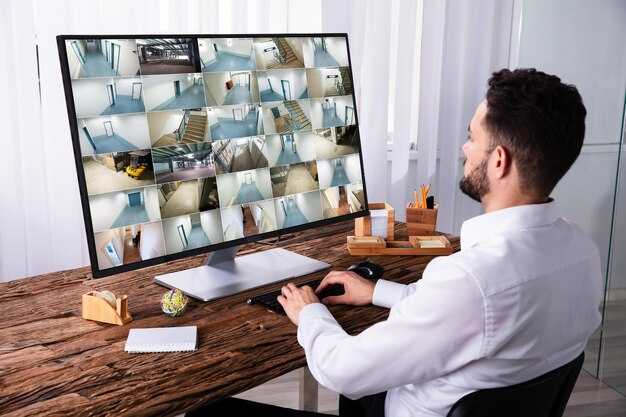
VLC Media Player поддерживает изменение скорости в интервале от 0.25x до 4x. Для этого необходимо открыть файл, затем выбрать вкладку ‘Playback’ и воспользоваться ползунком ‘Speed’. Также можно использовать горячие клавиши: ‘[‘ для уменьшения и ‘]’ для увеличения скорости.
Avidemux предлагает простейший интерфейс для редактирования. После загрузки ролика необходимо выбрать опцию ‘Filters’ и найти раздел ‘Transform’. Здесь доступна настройка временной скорости, позволяющая ускорить или замедлить воспроизведение.
Adobe Premiere Pro позволяет более профессионально управлять скоростью. Для изменения скорости клип нужно выделить, затем перейти в ‘Speed/Duration’ и задать процент ускорения. Поддерживает как замедление, так и ускорение с возможностью добавления замедленного эффекта.
Windows Movie Maker включает базовые инструменты. После загрузки материала выбирайте ‘Edit’, затем используйте опцию ‘Speed’ для настройки нужного значения. Подходит для простых задач без сложных эффектов.
DaVinci Resolve предоставляет продвинутые функции редактирования. Необходимо выделить клип на таймлайне, затем использовать вкладку ‘Inspector’, где можно задать значение скорости, а также активировать ремесло ‘Ripple’ для автоматической корректировки длины клипа.
При выборе программного обеспечения учтите важность интерфейса и необходимых функций, чтобы максимально упростить процесс редактирования. Знание инструментов существенно ускоряет выполнение задач и улучшает качество конечного продукта.
Параллельный просмотр нескольких видеофайлов

Для одновременного отображения нескольких записей подойдет программное обеспечение VLC Media Player. Запустите мультимедийный плеер, затем откройте первое видео через меню ‘Медиа’ и выберите ‘Открыть файл’. После этого используйте опцию ‘Открыть поток’ для загрузки дополнительных файлов. Это позволит воспроизводить несколькими окнами один и тот же материал или разные записи одновременно.
Настройте размеры окон, чтобы избежать наложения и упростить анализ. Также есть возможность использовать плееры, поддерживающие плавающие окна, такие как PotPlayer или MPC-HC. В них реализованы настройки для изменения прозрачности и формата просмотра, что сделает процесс более удобным.
Для синхронизации воспроизведения можно воспользоваться функцией установки одинакового времени начала. Это важно для анализа событий с разных точек зрения. Если требуется обеспечить улучшенную видимость, используйте несколько мониторов для большего пространства на экране.
Данные приложения позволяют настраивать воспроизведение и изменять скорость, что также помогает в более детальном рассмотрении важных моментов. Используйте функции увеличения, чтобы детализировать ключевые кадры, а дополнительные инструменты плееров помогут в добавлении аннотаций или комментариев к полученным изображениями.
Сравнение разных ракурсов и углов съемки
Оптимальные результаты достигаются при анализе записей под различными углами. Рекомендуется использовать несколько ракурсов, чтобы получить комплексное представление о ситуации.
Сравните следующие позиции:
- Фронтальный формат:
- Подходит для детального изучения дорожной обстановки.
- Хорошо фиксирует лицевые детали участников событий.
- Боковой ракурс:
- Позволяет увидеть взаимодействие транспортных средств.
- Часто выявляет нарушения правил дорожного движения.
- Задний угол:
- Помогает в анализе поведения водителей за вами.
- Информативен для изучения ситуации в потоках транспорта.
- Наклонный ракурс:
- Эффективен при изучении мелких деталей.
- Способен раскрыть информацию о сигналах светофора.
Сравнение различных перспектив позволяет получить максимум информации о происшествиях. Комбинация ракурсов может помочь выявить скрытые детали и повысить точность анализа. Используйте программные решения для наложения и сопоставления этих ракурсов, чтобы определить, какие факторы оказали влияние на ситуацию.
Как использовать сторонние шаблоны и скрипты для анализа
Подбор подходящих шаблонов и скриптов упрощает обработку и исследование записей. Наиболее популярные инструменты включают OpenCV и FFmpeg. Они обеспечивают мощные функции для обработки изображения и видео.
Для начала загрузите необходимые библиотеки. Например, в Python можно установить OpenCV, выполнив команду pip install opencv-python. Аналогично, для FFmpeg используйте инструкции с официального сайта.
Подготовьте шаблон. Обратите внимание на доступные репозитории на GitHub. Эти ресурсы часто содержат готовые решения для работы с видеофайлами. Найдите решение, которое включает необходимые функции, такие как распознавание лиц или определение объектов.
Изучите документацию к выбранному инструменту. Правильная настройка параметров и опций системы существенно влияет на качество получаемых результатов. Затем протестируйте функциональность шаблона на примерах своих данных.
Если требуется изменить логику работы, используйте привычные язык программирования для создания кастомных скриптов. Например, напишите функцию для автоматического извлечения кадров из видео в заданный временной промежуток.
Проверьте производительность программы. Это позволит выявить узкие места и оптимизировать алгоритмы. Например, запустите анализ нескольких примеров, чтобы определить время обработки и качество итоговых данных.
Для создания отчетов и визуализации используйте такие библиотеки, как Matplotlib. Такие дополнения превращают полученные результаты в понятный формат, облегчая восприятие информации.
Выполняйте регулярные обновления используемых инструментов. Это поможет оставаться в курсе новых функций и исправлений ошибок, что позитивно скажется на конечном результате.
Используйте таблицы для структурирования данных. Например, включите колонки для ключевых параметров: скорость, направление движения, поведение участников и наличие свидетелей. Это поможет упростить процесс восприятия информации.
Сохранение отчетов следует производить в нескольких форматах. Рекомендуется сохранять их в PDF для обеспечения неизменности данных и прямого экспорта. Также стоит использовать форматы документов (например, DOCX или ODT) для удобства редактирования и использования в будущем.
Создание резервных копий отчетов на облачных сервисах обеспечит доступность информации. Периодическое обновление этих данных поможет избежать потери важной информации. Также стоит рассмотреть возможность создания базы данных, где будут храниться все отчеты для быстрого поиска.
Не забывайте применять метаданные, такие как теги и ключевые слова, чтобы улучшить процесс поиска нужной информации позже. Это позволит сократить время на нахождение конкретных отчетов и упростит работу со старыми данными.