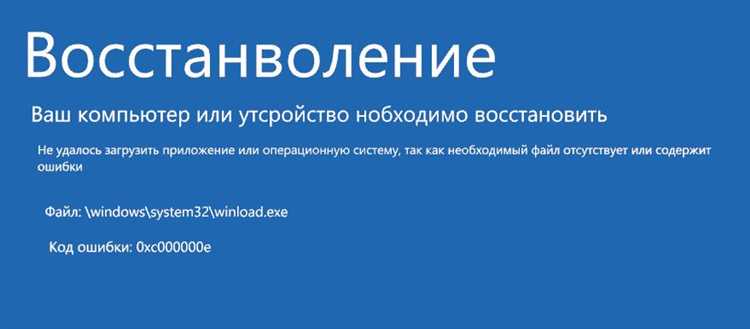
Жизнь пользователей современных операционных систем может быть омрачена различными сбоями и неполадками, возникающими в самый неподходящий момент. Часто встречаемая трудность заключается в неудачном старте устройства, когда система по каким-либо причинам не может загрузиться. В таких случаях важно знать, как вернуть функциональность и обеспечить стабильную работу компьютера.
Проблемы, связанные с запуском. Возникновение трудностей может быть вызвано различными факторами, начиная от неправильных настроек BIOS и заканчивая повреждением системных файлов. Чтобы успешно преодолеть эти трудности, следует понимать основные причины, вызывающие сбои. Многие пользователи сталкиваются с печальным опытом, когда их аппаратное обеспечение или установленные компоненты оказываются в роли провокаторов таких неприятностей.
Процесс восстановления системы. Для решения возникших сложностей необходимо применять ряд методик, которые могут варьироваться в зависимости от конкретной ситуации. От волшебной клавиши при старте устройства до специализированных утилит, которые могут оказать помощь в диагностике и восстановлении. Эффективный подход и последовательность действий помогут вернуть компьютер к жизни и обеспечить надежность его функционирования.
Причины возникновения проблемы
Существуют различные факторы, которые могут привести к возникновению данной ситуации. Первостепенной причиной часто становятся сбои в работе аппаратного обеспечения, в частности, повреждение жесткого диска или неправильное подключение компонентов. Также причиной может служить неправильная настройка BIOS, что вызывает вопросы при загрузке операционной системы.
Немаловажным аспектом являются поврежденные или отсутствующие системные файлы, которые могут возникнуть в результате неудачного обновления или вирусной активности. В дополнение к этому, некорректные действия пользователя, такие как изменение конфигурации системы или установка несовместимого программного обеспечения, также могут спровоцировать нежелательные ситуации.
В некоторых случаях проблемы могут быть связаны с неправильно установленными драйверами. Это касается как устаревших, так и конфликтующих версий, что влияет на стабильность работы системы. Все эти факторы могут значительно усложнить загрузку и использование компьютера, требуя внимательного анализа и соответствующих мер для восстановления работы.
Основные симптомы проблемы с загрузкой системы
Сложности с загрузкой операционной системы могут проявляться через различные признаки, которые указывают на нештатные ситуации с аппаратным или программным обеспечением. Эти симптомы требуют внимательного изучения, так как они могут свидетельствовать о серьезных неполадках, требующих вмешательства.
| Симптом | Описание |
|---|---|
| Чёрный экран | После включения устройства отображается лишь пустой черный экран без дополнительных сообщений или графических элементов. |
| Сообщение о невозможности загрузки | На экране возникает уведомление, информирующее о неудачной попытке запуска системы, иногда с указанием необходимости проверки компьютера. |
| Перезагрузка | Устройство застревает на этапе загрузки, после чего происходит автоматическая перезагрузка без перехода к рабочему столу. |
| Медленная работа | Система запускается очень долго или проявляет значительные задержки в выполнении операций, даже после завершения загрузки. |
| Разные звуковые сигналы | На этапе загрузки может возникать непривычный набор звуковых сигналов, которые указывают на потенциальные сбои в аппаратных компонентах. |
Наблюдая за этими проявлениями, пользователю следует проявить бдительность и, если возможно, обратиться к специалисту для дальнейшего анализа ситуации. Игнорирование таких признаков может привести к усложнению устранения неполадок в будущем.
Методы диагностики проблемы в системе
Для эффективного решения актуальных ситуаций, возникающих в операционной системе, важно провести качественную диагностику. Это позволяет определить первопричины сбоя и выявить возможные уязвимости. Разберем несколько подходов, которые помогут в этой процедуре.
- Использование встроенных инструментов:
В системных утилитах имеются инструменты, которые способны проводить анализ и выявлять проблемы. К ним относятся:
- Проверка системных файлов (sfc /scannow)
- Команда CHKDSK для анализа диска
- Проверка состояния загрузочного раздела
- Анализ событий:
Журнал событий предоставляет ценную информацию о произошедших инцидентах, включая подробные сведения о причине неполадок. С помощью этого инструмента можно:
- Открыть просмотр событий
- Проверить наличие критических сообщений и ошибок
- Уточнить время и обстоятельства возникновения проблемы
- Использование загрузочного диска:
Создание загрузочного носителя позволяет получить доступ к средствам восстановления, где можно провести тестирование и исправление возможных нестыковок. Линия действий включает:
- Загрузку с USB или DVD-носителя
- Выбор опции восстановления системы
- Запуск диагностики оборудования
- Проверка аппаратного обеспечения:
Анализ компонентов, таких как жесткий диск и оперативная память, может оказаться необходимым для выявления проблем. Рекомендуется:
- Проверить соединения и целостность оборудования
- Использовать специализированные программы для тестирования памяти и дисков
- Оценить состояние жесткого диска с помощью утилит SMART
Регулярное использование данных методов для анализа системы обеспечивает надежность и стабильность работы операционной среды. Чем быстрее удастся определить источник неполадок, тем легче будет устранить их последствия.
Использование точки восстановления системы
Для начала необходимо убедиться, что функция восстановления активирована на вашем устройстве. Если это так, можно перейти к самой процедуре. Восстановление системы осуществляется через специальный интерфейс, где предлагается выбрать точку, созданную до возникновения проблем. Это действие минимизирует риск потери данных, поскольку сохраняет их целостность, возвращая систему к более раннему рабочему состоянию.
Пользователь должен помнить, что данное восстановление не затрагивает личные файлы и документы, что делает его безопасным выбором для решения возникающих неполадок. Тем не менее, важно сохранять актуальные резервные копии ключевых данных, так как в редких случаях могут возникнуть непредвиденные ситуации, влияющие на завершение процесса.
После завершения восстановления система перезагрузится, и если все прошло успешно, будет наблюдаться улучшение работы. В случае, если проблемы сохраняются, возможно, стоит рассмотреть более глубокую диагностику или применение других методов устранения неполадок.
Запуск проверки диска
Для начала процесса необходимо открыть командную строку с повышенными правами. Это можно сделать, используя поиск в меню «Пуск», введя запрос cmd, затем щелкнув правой кнопкой мыши на найденном результате и выбрав опцию «Запуск от имени администратора». После этого в открывшемся окне следует ввести команду chkdsk C: /f, где «C» обозначает букву системного диска, который требуется проверить. Параметр /f указывает на исправление найденных ошибок.
Если на диске, который планируется протестировать, обнаружены активные процессы, система предложит выполнить анализ при следующем перезапуске. После ввода команды и нажатия клавиши Enter, потребуется перезагрузить компьютер для завершения операций. По завершении проверки будет отображен отчет с результатами, где можно ознакомиться с выявленными неисправностями и их исправлением.
Такой подход к диагностике состояния диска существенно способствует профилактике возможных проблем и повышению общей производительности устройства.
Восстановление загрузки операционной системы

Среди методов, которые могут быть применены, одним из самых эффективных считается использование установочного носителя. С его помощью можно запустить специальный режим, в котором предусмотрены функции восстановления. Это включает в себя такие опции, как автоматическое исправление загрузки, восстановление образа, а также доступ к командной строке для более продвинутых пользователей.
При наличии установочного диска или флешки с операционной системой стоит загрузить компьютер с этого носителя. В процессе загрузки в меню выбора следует обратить внимание на разделы, связанные с восстановлением системы. Это позволит инициировать процедуру, которая устранит потенциальные проблемы с загрузкой.
Важно не забыть про резервное копирование данных, поскольку некоторые методы могут привести к потере информации. Заблаговременно подготовленные копии файлов помогут избежать негативных последствий и сохранить важные сведения.
После завершения всех операций и восстановления системы в нормальном режиме, стоит провести проверку работоспособности. Это поможет убедиться, что все функции выполняются корректно и система готова к дальнейшему использованию.
Проверка подключений и оборудования
Для эффективного разрешения возникшей ситуации важно обратить внимание на физическое состояние компонентов компьютера и их соединения. Некорректно подсоединенные или поврежденные устройства нередко становятся причиной различных проблем. Рассмотрим, какие шаги следует предпринять для диагностики и оценки состояния оборудования.
- Проверка кабелей: Убедитесь, что все кабели, подключенные к компьютеру, плотно вставлены в свои разъемы. Особенно это касается питания и связи с жестким диском.
- Осмотр компонентов: Проверьте состояние внутренних частей системы. Убедитесь, что оперативная память, видеокарта и накопители правильно установлены в своих слотах и не имеют видимых повреждений.
- Подключение устройств: Попробуйте отключить все внешние устройства (принтеры, сканеры, USB-накопители) и перезапустить компьютер. Это поможет определить, какой из подключенных аксессуаров может вызывать неполадки.
- Использование других портов: Если у вас есть возможность, попробуйте подключить жесткий диск к другому SATA-порту на материнской плате. Иногда проблема может заключаться в неисправном порте.
- Тестирование оборудования: Запустите систему с минимально необходимым набором компонентов. Отключите дополнительные устройства и оставьте только процессор, одну планку оперативной памяти и видеокарту. Это позволит исключить влияние лишних элементов.
Следуйте этим рекомендациям и внимательно оцените состояние вашего оборудования. Данная процедура может выявить физические неисправности, которые станут первопричиной дальнейших трудностей работы системы.
Переустановка операционной системы как крайний вариант

В ситуации, когда все попытки восстановить работоспособность системы исчерпаны, иногда стоит обратиться к радикальным мерам. Переустановка операционной системы может стать последним решением, позволяющим вернуть функциональность компьютера. Этот шаг стоит предпринимать только после тщательной диагностики и рассмотрения других альтернатив. Кроме того, важно учитывать, что такая процедура приведет к удалению всех данных, если они не будут заранее сохранены.
Перед тем, как перейти к процедуре переустановки, рекомендуется создать резервные копии важных файлов и информации. Это избавит от риска потери данных, которые могут быть необходимы в будущем. Необходимо иметь под рукой установочный носитель с операционной системой, а также учитывать, что процесс может занять значительное время и потребовать некоторых технических знаний.
В случае успешного завершения установки, система будет работать с чистого листа, возможно, избавившись от всех предыдущих неполадок. Однако важно помнить, что обращение к такому средству не гарантирует, что подобные проблемы не возникнут повторно. Поэтому рекомендуется также провести анализ и улучшение настройки оборудования и программного обеспечения после завершения установки.