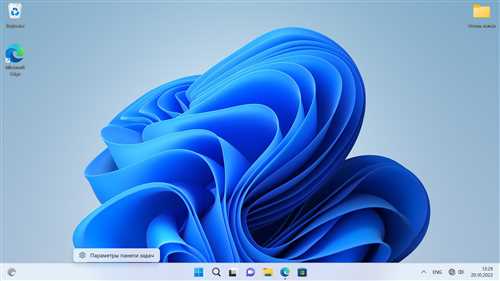
Windows 11 — это самая новая версия операционной системы от компании Microsoft, предлагающая множество улучшений и новых функций для пользователей. Однако, несмотря на все усовершенствования, могут возникать некоторые проблемы, включая неработающую кнопку Пуск.
Кнопка Пуск является одной из самых важных частей операционной системы, позволяющей быстро запускать необходимые программы и осуществлять навигацию по различным разделам компьютера. Однако, в Windows 11 может возникать ситуация, когда эта кнопка просто не реагирует на нажатие пользователя, что может вызвать некоторое неудобство.
Причин для неработающей кнопки пуск может быть несколько. Возможно, проблема связана с программным обеспечением операционной системы, ошибками в системном реестре или вредоносным ПО. Поэтому, важно узнать возможные причины проблемы и найти способы ее решения, чтобы вернуть полную функциональность кнопке Пуск в Windows 11.
Почему не работает кнопка пуск в Windows 11:

Причины неработоспособности кнопки Пуск в Windows 11:
- Некорректная установка операционной системы. Если установка Windows 11 была произведена неправильно или возникли ошибки, это может привести к неработе кнопки Пуск. В этом случае, рекомендуется переустановить операционную систему, следуя инструкциям производителя.
- Проблемы с обновлением системы. Windows 11 требует постоянных обновлений, и если они не выполняются или происходят сбои в процессе обновления, это может привести к неработе кнопки Пуск. Решение этой проблемы заключается в проведении обновления системы и установке последних обновлений ОС.
- Неправильные настройки. Иногда, пользовательские настройки могут привести к неработе кнопки Пуск. Для исправления этой проблемы, можно воспользоваться специальными инструментами для настройки системы или сбросить настройки к заводским установкам.
Способы решения проблемы с кнопкой Пуск в Windows 11:
- Перезапустите компьютер. Иногда небольшие сбои могут быть устранены простым перезапуском системы.
- Проведите проверку целостности системных файлов. В Windows 11 есть встроенная утилита, позволяющая проверить и восстановить целостность системных файлов. Для ее запуска, откройте командную строку от имени администратора и выполните команду sfc /scannow.
- Установите последние обновления ОС. Проверьте наличие доступных обновлений и установите их.
- Создайте нового пользователя. Попробуйте создать нового пользователя и проверить работу кнопки Пуск с его аккаунта. Если на новом аккаунте кнопка работает, проблема может быть связана с вашим текущим пользователем.
- Обратитесь в службу поддержки Microsoft. Если все вышеперечисленные способы не решили проблему, рекомендуется обратиться в службу поддержки Microsoft для получения дополнительной помощи и решения проблемы.
Не работающая кнопка Пуск в Windows 11 может стать причиной некомфортной работы с операционной системой. Однако, с помощью описанных выше способов, вы сможете попытаться решить эту проблему и наслаждаться полным функционалом Windows 11.
Отсутствие обновлений системы
Одной из возможных причин неработоспособности кнопки Пуск в операционной системе Windows 11 может быть отсутствие обновлений системы.
Microsoft активно работает над улучшением своей операционной системы, выпуская регулярные обновления для исправления ошибок и устранения неполадок. Если ваша система не обновляется, возникает риск возникновения проблем, в том числе и с кнопкой Пуск.
Чтобы проверить наличие новых обновлений, откройте Настройки (Settings) Windows 11 и перейдите в раздел Обновление и безопасность (Update & Security). Здесь вы сможете найти информацию о наличии доступных обновлений и установить их. Рекомендуется установить все обновления, так как они могут содержать исправления, которые позволят кнопке Пуск работать без проблем.
Неправильное настроение системы
В некоторых случаях неполадка с кнопкой Пуск в виндовс 11 может быть вызвана неправильным настроением системы. Понимание этой проблемы может помочь вам найти решение для восстановления нормальной работы кнопки Пуск.
Неправильное настроение системы может возникнуть из-за различных причин, включая несовместимость программного обеспечения, наличие вредоносных программ или нарушение целостности операционной системы. При неправильном настроении системы кнопка Пуск может не реагировать на нажатия или работать некорректно.
Для исправления проблемы с неправильным настроением системы, вы можете попробовать следующие решения:
- Перезагрузите компьютер: Перезагрузка может помочь восстановить нормальное состояние системы и исправить временные проблемы.
- Обновите операционную систему: Убедитесь, что у вас установлена последняя версия виндовс 11 и все обновления были успешно установлены.
- Проверьте наличие вредоносных программ: Выполните проверку системы на наличие вредоносных программ с помощью антивирусного программного обеспечения.
- Проверьте целостность операционной системы: Используйте инструменты операционной системы для проверки целостности системных файлов и выполнения необходимых исправлений.
- Отключите стороннее программное обеспечение: Если проблема возникает после установки нового программного обеспечения, попробуйте временно отключить его и проверить, исправляется ли проблема.
Если ни одно из этих решений не помогает, рекомендуется обратиться за помощью к специалисту или службе поддержки, чтобы получить индивидуальное решение проблемы.
Проблемы с программным обеспечением
Причиной неработающей кнопки пуск может быть конфликт с другими программами, ошибки в работе системы, а также неправильно настроенные параметры.
Чтобы решить проблему с программным обеспечением, можно провести ряд действий:
|
1. |
Попробовать перезагрузить компьютер. Возможно, это поможет исправить временные ошибки в работе операционной системы. |
|
2. |
Убедиться, что все драйверы и обновления установлены на компьютере. Иногда старые или несовместимые драйверы могут вызывать проблемы с работой кнопки пуск. |
|
3. |
Проверить наличие вредоносных программ на компьютере. Они могут негативно влиять на работу операционной системы и вызывать проблемы с функцией пуск. |
|
4. |
Перейти в настройки и проверить параметры кнопки пуск. Возможно, она отключена или настроена неправильно. Проверьте также горячие клавиши, связанные с функцией пуск. |
Если ни один из указанных выше способов не помог решить проблему с кнопкой пуск, рекомендуется обратиться за помощью к специалисту или обратиться в службу поддержки Microsoft.
Неисправности аппаратного обеспечения
Неисправности аппаратного обеспечения могут быть одной из причин неработоспособности кнопки Пуск в операционной системе Виндовс 11. При возникновении такой проблемы стоит обратить внимание на следующие моменты:
1. Проблема с клавиатурой или мышью
Проверьте, работают ли клавиатура и мышь корректно. Для этого попробуйте использовать их в другой программе или на другом компьютере. Если эти устройства работают нормально, то проблема, скорее всего, не связана с ними.
2. Неисправность проводов и соединений
Убедитесь, что все провода и кабели, связанные с компьютером, надежно подключены. Обратите внимание на состояние кабелей и разъемов: возможно, они повреждены или коррозия на них мешает нормальному функционированию кнопки Пуск.
3. Проблемы с аппаратными компонентами
В редких случаях неисправности кнопки Пуск могут быть связаны с неисправностью какого-либо аппаратного компонента, например, материнской платы или процессора. Если у вас есть подозрения на этот счет, лучше обратиться к специалисту для проведения диагностики и ремонта.
Если после выполнения вышеперечисленных действий проблема с кнопкой Пуск остается, рекомендуется обратиться в поддержку операционной системы Виндовс 11 или в форумы, где опытные пользователи могут подсказать дополнительные способы решения данной проблемы.
Вирусное воздействие
Вирусная атака может привести к блокировке определенных функций операционной системы, включая кнопку пуск. Вирус может изменять настройки системы, заменять или повреждать необходимые файлы, что приводит к невозможности запуска панели пуск.
Как защититься от вирусного воздействия:
- Установите надежное антивирусное программное обеспечение и регулярно обновляйте его.
- Не открывайте подозрительные письма, вложения и ссылки.
- Не скачивайте программное обеспечение с ненадежных и непроверенных сайтов.
- Проверяйте регулярно обновления операционной системы и применяйте их.
- Не подключайте неизвестные USB-устройства к компьютеру.
- Проводите регулярные проверки системы на наличие вирусов и вредоносного программного обеспечения.
Если вы подозреваете, что ваш компьютер заражен вирусом, рекомендуется провести полное сканирование системы антивирусной программой и удалить обнаруженные угрозы. При необходимости обратитесь к специалисту по компьютерной безопасности для дополнительной помощи и решения проблемы с кнопкой пуск.
Некорректные настройки
Если кнопка Пуск не работает в Windows 11, возможно, причина кроется в некорректных настройках операционной системы.
Виндовс 11 может иметь неправильную конфигурацию или настройки, которые могут влиять на функционирование кнопки Пуск. Это может произойти, например, при обновлении операционной системы или после инсталляции нового программного обеспечения. Некоторые изменения в системе могут привести к ошибкам в работе кнопки Пуск и требовать некоторых дополнительных действий для их исправления.
Один из способов решить проблему с кнопкой Пуск — проверить настройки системы. Убедитесь, что в вашей операционной системе нет поврежденных файлов или неправильно установленных программ. В таком случае можно воспользоваться встроенным средством проверки целостности файлов операционной системы, чтобы исправить возможные проблемы.
Также стоит проверить настройки пользователя. Возможно, кнопка Пуск отключена в настройках операционной системы или есть какие-то ограничения для ее использования. В этом случае необходимо внести соответствующие изменения в настройки пользователя и разрешить использование кнопки Пуск. Обратитесь к документации операционной системы или поискайте решение в Интернете, чтобы найти подробную информацию о настройках кнопки Пуск в Windows 11.
Если проблема с кнопкой Пуск все еще не решена после проверки и изменения настроек, возможно, требуется более глубокое анализировать и решение проблемы. В этом случае рекомендуется обратиться к специалистам или поискать подробные инструкции по решению данной проблемы для вашей операционной системы.
Необходимость восстановления системы
Для решения подобных проблем можно воспользоваться функцией восстановления системы. В Windows 11 данная функция позволяет вернуть систему к предыдущему состоянию, в котором кнопка Пуск работала корректно.
Для восстановления системы:
- Откройте настройки Windows 11, нажав на значок Шестеренка в меню Пуск или нажав клавишу Win + I.
- Выберите раздел Обновление и безопасность.
- В левой панели выберите Восстановление.
- В разделе Восстановление системы нажмите на кнопку Начать и следуйте инструкциям на экране.
После завершения процесса восстановления системы, перезагрузите компьютер и проверьте, работает ли кнопка Пуск корректно.
Если проблема не устраняется, возможно, стоит обратиться за помощью к специалисту или обратиться в службу поддержки Windows 11 для более глубокого анализа и решения проблемы.
Повреждение файлов системы
Повреждение файлов системы может произойти по разным причинам, таким как сбои в работе программ, неправильное выключение компьютера или заражение вредоносными программами. В результате этого могут быть испорчены или удалены важные системные файлы, что приводит к некорректной работе операционной системы.
Чтобы исправить поврежденные файлы системы в Windows 11, можно воспользоваться встроенной утилитой SFC (System File Checker). Она позволяет сканировать и восстанавливать поврежденные системные файлы. Для этого нужно открыть командную строку от имени администратора и ввести команду sfc /scannow. Утилита автоматически найдет и исправит испорченные файлы, при необходимости запросив подтверждение пользователя.
Если исправление файлов системы с помощью SFC не помогло, можно воспользоваться другой утилитой — DISM (Deployment Image Servicing and Management). Она позволяет восстанавливать компоненты и образы системы. Для запуска DISM нужно открыть командную строку от имени администратора и ввести команду dism /online /cleanup-image /restorehealth. Утилита загрузит исправления из облачного хранилища и восстановит поврежденные компоненты системы.
Если и это не помогло решить проблему с кнопкой пуск, стоит обратиться к специалистам технической поддержки Microsoft или обратиться к форумам и сообществам пользователей, где можно найти решение для конкретного случая.
Ограничения пользователя
Если вы не являетесь администратором системы, обратитесь к нему или к поддержке для уточнения, существуют ли какие-либо ограничения, которые могут мешать работе кнопки пуск. Администратор сможет проверить настройки и предпринять необходимые действия для разрешения данной проблемы.
Проблемы с драйверами устройств
Для решения этой проблемы рекомендуется обновить драйверы устройств до последней версии, совместимой с Windows 11. Для этого можно воспользоваться специальными программами, которые автоматически найдут и установят актуальные драйверы, либо обратиться к официальным сайтам производителей устройств и скачать драйверы вручную.
Если после обновления драйверов проблема не исчезает, возможно, устройство не поддерживается Windows 11 вообще. В этом случае вам придется искать альтернативные способы решить проблему, например, обратиться к производителю устройства или проконсультироваться с технической поддержкой Windows 11.
Подключенные периферийные устройства
В операционной системе Windows 11, как и в предыдущих версиях виндовс, у вас есть возможность подключить различные периферийные устройства для удобной работы. К ним относятся:
| Мышь | Клавиатура | Принтер |
| Сканер | Веб-камера | Наушники |
| Микрофон | Внешний жесткий диск | USB-флеш-накопитель |
Каждое из этих устройств может быть подключено к вашему компьютеру или ноутбуку, чтобы расширить его функционал и повысить вашу производительность. Однако иногда возникают проблемы с работой этих устройств, и одна из возможных причин — неправильная работа кнопки пуск в Windows 11.
Если у вас возникла такая проблема, вам стоит проверить подключенные периферийные устройства. Убедитесь, что они правильно вставлены в разъемы компьютера или ноутбука. Попробуйте отключить и снова подключить их, а также перезагрузить компьютер. Если проблема не исчезает, возможно, вам потребуется обновить или переустановить драйверы для этих устройств.
Низкие системные требования
Одной из возможных причин проблемы с кнопкой пуск в Windows 11 может быть низкие системные требования данной операционной системы. Windows 11 имеет более высокие требования к аппаратному обеспечению, по сравнению с предыдущими версиями Windows, чтобы обеспечить более плавную работу и новые функции.
Если ваш компьютер не соответствует минимальным или рекомендуемым требованиям для установки и работы Windows 11, это может вызвать проблемы с функциональностью, включая кнопку пуск.
Минимальные системные требования для Windows 11:
- Процессор: 1 ГГц или быстрее с 2 и более ядрами на 64-разрядном процессоре или системе on a Chip (SoC)
- Оперативная память: 4 ГБ
- Место на жестком диске: 64 ГБ или больше
- Видеокарта: Совместимая с DirectX 12 или более новой версией с драйвером WDDM 2.0
- Дисплей: Дисплей с разрешением 720p или выше, с диагональю не менее 9 дюймов
Рекомендуемые системные требования для Windows 11:
- Процессор: 2 ГГц или более с четырьмя и более ядрами на 64-разрядном процессоре или системе on a Chip (SoC)
- Оперативная память: 8 ГБ или больше
- Место на жестком диске: 128 ГБ или больше
- Видеокарта: Совместимая с DirectX 12 или более новой версией с драйвером WDDM 2.0
- Дисплей: Дисплей с разрешением 1080p или выше, с диагональю не менее 14 дюймов
Убедитесь, что ваш компьютер соответствует требованиям операционной системы Windows 11 и, если нет, обновите аппаратное обеспечение, чтобы избавиться от проблем с кнопкой пуск.