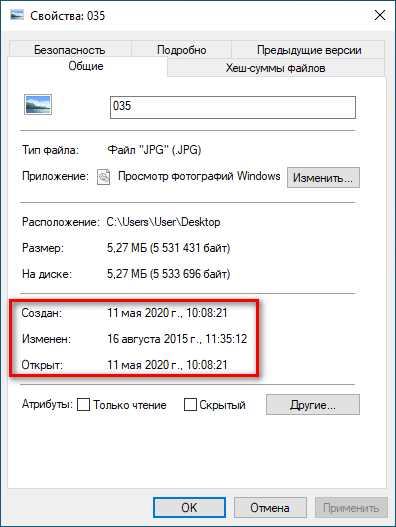
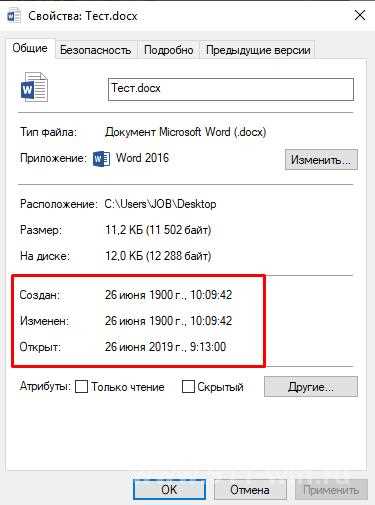
Дата и время создания файла – это одна из ключевых характеристик, которая позволяет определить историю его создания и изменений. Однако, возникают ситуации, когда возникает необходимость изменить эти параметры в файле. Например, если вы хотите создать иллюзию того, что файл был создан или изменен в определенное время, или если вам нужно исправить ошибку в метаданных файла. В этой статье мы рассмотрим простой способ изменения даты и времени создания файла.
Существует несколько методов, позволяющих изменить дату создания файла. Но в этой статье мы сфокусируемся на простом способе, требующем всего нескольких команд в командной строке. Ниже приведены шаги, которые вы можете выполнить для изменения даты и времени создания файла.
Первым шагом является открытие командной строки. Для этого вам нужно нажать клавишу Win, ввести cmd в поле поиска и нажать Enter. Появится окно командной строки с черным фоном и белым текстом.
Почему и как изменить дату создания файла?

Изменение даты создания файла может быть полезно по нескольким причинам. Во-первых, это может помочь в организации файловой системы и улучшении способа поиска и сортировки файлов. Когда дата создания файла отображается корректно, вы можете легче ориентироваться по времени создания и обновления файла.
Во-вторых, изменение даты создания файла может быть полезно, когда необходимо создать искусственное «альтернативное» время создания. Например, при анализе или тестировании программы вы можете хотеть установить дату создания файла на определенное значение, чтобы проверить, как программа справляется с разными датами создания.
Как изменить дату создания файла в Windows:

- Откройте командную строку, нажав сочетание клавиш Win + R и введя cmd.
- Перейдите в каталог с файлом, чью дату создания вы хотите изменить, с помощью команды cd.
- Используйте команду copy [имя исходного файла] +, чтобы создать новый файл с текущей датой и временем.
- Удалите старый файл и переименуйте новый файл в оригинальное имя файла.
Как изменить дату создания файла в macOS:
- Откройте Терминал, используя Spotlight или перейдя в Приложения -> Утилиты.
- Перейдите в каталог с файлом, чью дату создания вы хотите изменить, с помощью команды cd.
- Используйте команду touch -t [год][месяц][день][час][минута] [имя файла] для изменения даты создания файла. Например: touch -t 202201011200 myfile.txt.
Используя простые команды в командной строке, вы можете легко изменить дату создания файла в операционных системах Windows и macOS. Этот процесс может быть полезным в различных ситуациях, когда вы хотите управлять и контролировать дату создания файлов.
Зачем нам нужно менять дату создания файла?
Изменение даты создания файла может быть полезным во многих ситуациях. Вот несколько причин, по которым мы можем захотеть изменить дату создания файла:
- Распределение информации: Если мы хотим, чтобы файлы, созданные в разное время, были организованы в определенном порядке, мы можем изменить дату создания одного или нескольких файлов, чтобы они попали в нужную нам хронологию.
- Восстановление утерянных данных: Иногда мы можем случайно удалить или потерять файлы, и восстановление их может быть затруднительным или даже невозможным, если мы не можем определить точное время их создания. Изменение даты создания файла может помочь нам восстановить утерянные данные, воссоздавая ранее удаленную структуру файлов и папок.
- Сохранение конфиденциальности: В некоторых случаях мы можем захотеть скрыть или сокрыть дату создания файла, чтобы предотвратить неавторизованный доступ или подозрения со стороны других пользователей. Изменение даты создания файла может помочь нам сохранить конфиденциальность и обезопасить наши данные.
- Управление версиями: Когда мы работаем над проектом или файлами совместно с другими людьми, изменение даты создания файла может помочь нам управлять и отслеживать разные версии файлов. Мы можем сохранять предыдущие версии файлов с измененной датой создания, чтобы в случае необходимости было легче восстановить или откатиться к предыдущим версиям.
В зависимости от наших потребностей и целей, изменение даты создания файла может быть полезным для улучшения управления и организации наших данных.
Простой способ изменить дату создания файла

Изменение даты и времени создания файла может быть полезным в различных ситуациях, например, когда вам необходимо сделать файл более актуальным или изменить порядок сортировки файлов по дате. В этом разделе представлен простой способ изменения даты создания файла на компьютерах с операционной системой Windows.
- Выберите файл, дату которого вы хотите изменить.
- Щелкните правой кнопкой мыши по файлу и выберите Свойства.
- Во вкладке Общие нажмите кнопку Изменить.
- Установите новую дату и время создания в диалоговом окне Изменение даты и времени.
- Нажмите OK, чтобы сохранить изменения.
Теперь дата создания файла будет изменена на новую. Обратите внимание, что эта операция не изменяет содержимое файла, только его атрибуты.
Используя простой способ изменения даты создания файла, вы можете легко управлять порядком сортировки файлов или внести изменения в информацию о файле, сделав его более актуальным для вашей работы.