
Дата изменения файла – это важная информация, которая отображает последний раз, когда файл был изменен. В ряде случаев, такая информация может быть полезна: например, чтобы отслеживать последние изменения в документе или определить, сколько времени прошло с момента его изменения.
Однако, иногда могут возникать ситуации, когда нужно изменить эту дату ручным способом. Возможно, вы хотите внести изменения в файл, но чтобы дата изменения осталась неизменной. Или, наоборот, вы хотите подвинуть дату изменения назад, чтобы скрыть факт последних изменений.
В этой статье мы рассмотрим несколько способов, как изменить дату изменения файла на компьютере. Мы расскажем о встроенных инструментах операционных систем, а также о специализированных программных решениях, которые позволят вам изменять дату изменения файлов проще и удобнее.
Практическое руководство для изменения даты изменения файла
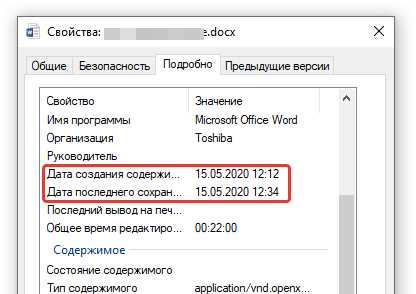
Шаг 1: Подготовка файлов
Перед началом процесса изменения даты изменения файла, убедитесь, что у вас есть доступ к файловой системе и права на изменение файлов. Также убедитесь, что вы располагаете файлом, дату которого вы хотите изменить.
Шаг 2: Открытие командной строки или терминала
Для изменения даты изменения файла вам понадобится использовать командную строку или терминал. Откройте командную строку или терминал на вашем компьютере.
Шаг 3: Переход в папку с файлом
С помощью команды cd перейдите в папку, где расположен файл, дату которого вы хотите изменить. Например, если ваш файл находится в папке Documents, введите cd Documents и нажмите Enter.
Шаг 4: Изменение даты изменения файла
После перехода в папку с файлом, выполните следующую команду, чтобы изменить дату изменения файла:
touch -mt ГГГГММДДЧЧММ имя_файла
Замените ГГГГММДДЧЧММ на новую дату и время, которые вы хотите указать, а имя_файла — на имя файла, дату которого вы хотите изменить. Например:
touch -mt 202201011200 myfile.txt
Шаг 5: Проверка изменения
После выполнения команды, проверьте изменение даты изменения файла с помощью команды ls -l. Вы увидите новую дату и время в столбце Дата изменения.
Теперь вы знаете, как изменить дату изменения файла с помощью командной строки или терминала. Это может быть полезно, если вам нужно восстановить дату создания или другую информацию о файле после копирования или перемещения на другой компьютер.
Способ 1: Изменение даты изменения файла через командную строку

Иногда возникает необходимость изменить дату изменения файла на определенное значение. Это может быть полезно, если нужно установить дату, соответствующую дате создания контента, или если важно сохранить последовательность изменений.
Одним из способов изменить дату изменения файла является использование командной строки. Давайте рассмотрим несколько шагов, необходимых для выполнения этой операции.
Шаг 1: Откройте командную строку
Для начала откройте командную строку на вашем компьютере. Вы можете сделать это, нажав клавишу Win + R, введя cmd и нажав Enter.
Шаг 2: Перейдите в папку с файлом
Используйте команду cd для перехода в папку, содержащую файл, дату которого вы хотите изменить. Например, если файл находится в папке Documents, введите следующую команду:
cd Documents
Замените Documents на имя вашей папки.
Шаг 3: Измените дату изменения файла
Теперь, когда вы находитесь в папке с файлом, используйте команду touch для изменения даты изменения файла. Введите следующую команду:
touch -t YYYYMMDDHHMM file.ext
Замените YYYYMMDDHHMM на желаемую дату и время в формате ГГГГММДДЧЧММ (например, 202101011200 для 1 января 2021 года в 12:00), а file.ext на имя файла с его расширением. Например:
touch -t 202101011200 example.txt
В результате дата изменения файла example.txt будет установлена на 1 января 2021 года в 12:00.
Теперь вы знаете, как изменить дату изменения файла через командную строку. Пользуйтесь этим способом для быстрой и точной настройки дат создания и изменения файлов.
Способ 2: Изменение даты изменения файла с использованием специальных программ
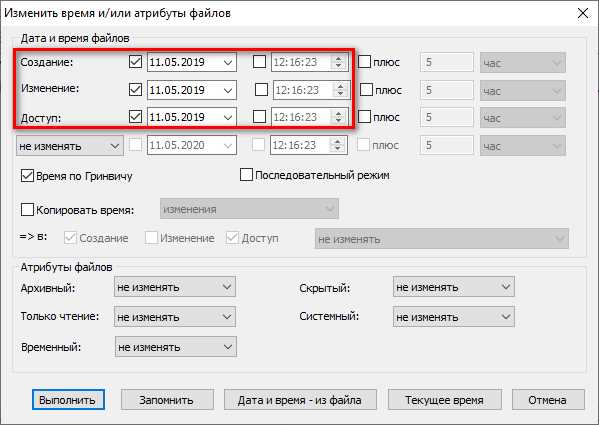
Для изменения даты изменения файла существуют специальные программы, которые позволяют вручную устанавливать желаемую дату и время. Такие программы предоставляют возможность изменить как дату создания файла, так и дату последнего изменения.
Одной из таких программ является File Date Corrector. С помощью данной программы вы можете выбрать файлы, для которых необходимо изменить дату изменения. Программа предоставляет простой и понятный пользовательский интерфейс, который позволяет установить новую дату и время для выбранных файлов.
Еще одной программой, позволяющей изменить дату изменения файла, является BulkFileChanger. Это бесплатная утилита от NirSoft, которая позволяет пакетно изменять различные атрибуты файлов, включая дату создания, дату последнего доступа и дату изменения. Программа поддерживает как одиночное изменение атрибутов, так и пакетное изменение для нескольких файлов.
Обратите внимание, что использование специальных программ для изменения даты изменения файла может быть полезно в некоторых случаях, например, когда необходимо синхронизировать даты создания и изменения файлов или для целей архивации. Однако, перед использованием таких программ, убедитесь в их надлежащем лицензировании и соблюдении авторского права.
| Название программы | Описание |
|---|---|
| File Date Corrector | Программа с простым пользовательским интерфейсом для изменения даты изменения файла |
| BulkFileChanger | Утилита для пакетного изменения атрибутов файлов, включая дату создания и изменения |
Способ 3: Изменение даты изменения файла через свойства файла
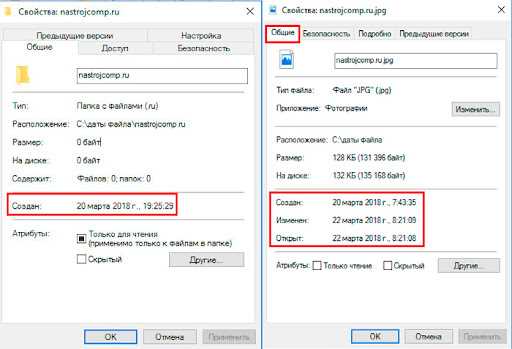
Если вам необходимо изменить дату изменения файла, вы можете воспользоваться свойствами файла. Следуйте инструкциям ниже, чтобы изменить дату изменения файла:
- Щелкните правой кнопкой мыши на файле, для которого вы хотите изменить дату изменения.
- Выберите Свойства в контекстном меню. Откроется окно со свойствами файла.
- Перейдите на вкладку Общие, если она не открыта по умолчанию.
- В разделе Атрибуты найдите поле Изменено. Здесь указана текущая дата изменения файла.
- Нажмите на кнопку Изменить. Откроется диалоговое окно, в котором вы можете ввести новую дату изменения файла.
- Введите желаемую дату изменения файла и нажмите ОК.
- Закройте окно свойств файла, нажав на кнопку ОК.
Теперь дата изменения файла будет изменена на указанную вами дату.