
Чтобы изменить голос робота Xiaomi, достаточно выполнить несколько простых шагов через мобильное приложение. В первую очередь, убедитесь, что ваше устройство подключено к Wi-Fi и обновлено до последней версии программы. После этого откройте приложение Mi Home и выберите свой пылесос из списка устройств.
Следующий шаг – перейти в раздел настроек голоса. Там вы найдете опцию смены голосового ассистента или выбора нового звука. Обычно доступно 2–3 варианта, кроме стандартного голоса. Некоторые модели позволяют загрузить кастомные или дополнительные звуки, что дает простор для экспериментов.
Обратите внимание на детальные инструкции по выбору и сохранению нового голоса. После выбора подходящего варианта, подтвердите выбор, перезагрузите устройство при необходимости и проверьте, как изменился голос. В большинстве случаев результат заметен сразу после завершения процедуры.
Настройка и изменение голоса через мобильное приложение Mi Home
Запустите приложение Mi Home и выберите ваш робот-пылесос в списке устройств. Войдя в настройки устройства, найдите раздел ‘Голосовые опции’ или ‘Настройки голоса’. Там отображаются доступные варианты голосовых пакетов для вашего устройства.
Чтобы изменить голос, нажмите на текущий голосовой пакет. Перед вами откроется список доступных голосов с кратким описанием каждого. Выберите желаемый голос и подтвердите выбор. Обычно для активации изменения требуется перезагрузка устройства или повторное подключение к сети.
В некоторых моделях доступны дополнительные настройки, такие как уровень громкости или активация определенных голосовых команд. Эти параметры можно настроить прямо в этом же разделе, чтобы добиться максимальной комфортности использования.
| Шаг | Действие |
|---|---|
| 1 | Запустите приложение Mi Home и выберите пылесос |
| 2 | Перейдите в раздел ‘Настройки устройства’ |
| 3 | Найдите пункт ‘Голосовые опции’ |
| 4 | Выберите из списка нужный голос |
| 5 | Подтвердите выбор и перезагрузите устройство при необходимости |
Подключение пылесоса к приложению: пошаговая инструкция
Запустите приложение Mi Home и создайте учетную запись или войдите в существующую.
Включите Wi-Fi на смартфоне и убедитесь, что устройство подключено к сети 2.4 ГГц, так как пылесос поддерживает только этот диапазон.
Обеспечьте зарядку пылесоса, поднесите его к сети или включите в розетку, чтобы он был в режиме поиска устройств.
- Нажмите кнопку добавления устройства в приложении и выберите категорию ‘Робот-пылесос’.
- Следуйте подсказкам: выберите свою модель (например, Xiaomi Vacuum Robot).
- Загрените пылесос в режим сопряжения, удерживая кнопку включения около 3 секунд, пока индикатор не начнем мигать.
- В приложении подтвердите поиск нового устройства и дождитесь его обнаружения.
- Выберите сеть Wi-Fi, к которой подключен смартфон, введите пароль и дождитесь подключения пылесоса к сети.
После успешного соединения появится уведомление, и устройство добавится в список. Проверьте, работает ли команда включения через приложение.
Проведите тестовое управление: запустите стандартную программу уборки и убедитесь, что пылесос откликается на команды и корректно подключен к приложению.
Поиск и выбор доступных голосовых пакетов
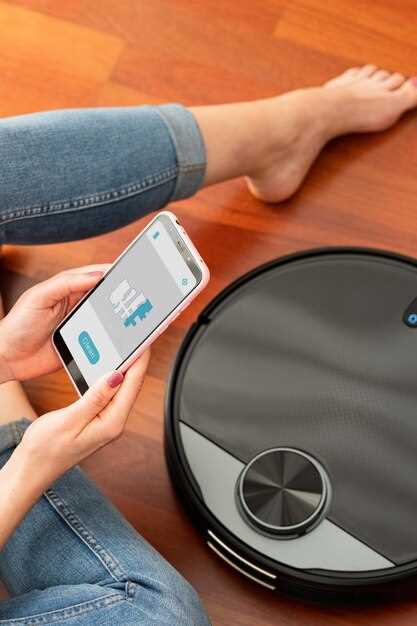
Для изменения голоса вашего робота-пылесоса Xiaomi начните с поиска доступных голосовых пакетов в приложении Mi Home. Откройте приложение и перейдите в раздел управления устройствами.
В этом разделе найдите настройки вашего пылесоса. Обычно там есть опция ‘Голосовые уведомления’ или ‘Голосовые пакеты’. Выберите её, чтобы увидеть список доступных голосов.
Обратите внимание на следующие моменты при выборе голосового пакета:
- Язык: Убедитесь, что выбранный пакет поддерживает ваш язык.
- Тембр: Прослушайте образцы голосов, если такая возможность есть. Выберите тот, который вам больше нравится.
- Обновления: Проверьте, есть ли новые пакеты, доступные для загрузки. Иногда производитель добавляет новые голоса.
После выбора пакета, следуйте инструкциям на экране для его установки. Обычно это занимает всего несколько минут. После завершения установки перезапустите пылесос, чтобы изменения вступили в силу.
Если вы не нашли подходящий голос в приложении, рассмотрите возможность загрузки сторонних пакетов. Для этого поищите информацию на форумах или в сообществах пользователей Xiaomi. Убедитесь, что источники надежные, чтобы избежать проблем с безопасностью.
Регулярно проверяйте обновления приложения Mi Home, так как новые голосовые пакеты могут добавляться с обновлениями. Это позволит вашему пылесосу звучать свежо и интересно.
Загрузка и установка нового голоса
Скачайте новый голос для вашего робота-пылесоса Xiaomi с официального сайта или специализированных форумов. Убедитесь, что файл совместим с вашей моделью устройства.
После загрузки выполните следующие шаги:
- Подключите пылесос к Wi-Fi сети.
- Откройте приложение Mi Home на вашем смартфоне.
- Перейдите в раздел управления устройством.
- Выберите опцию ‘Настройки’ и найдите пункт ‘Голосовые уведомления’.
- Нажмите на ‘Загрузить новый голос’ и выберите загруженный файл.
- Подтвердите установку и дождитесь завершения процесса.
После установки проверьте, как новый голос звучит во время работы пылесоса. Если что-то не устраивает, вы всегда можете вернуться к предыдущему варианту.
Для улучшения качества звука убедитесь, что ваш пылесос обновлен до последней версии прошивки. Это обеспечит совместимость с новыми голосами и улучшит общую производительность устройства.
Настройка голосовых сообщений для различных режимов работы

Для изменения голосовых сообщений для каждого режима запустите приложение Mi Home и перейдите в настройки робота. В разделе ‘Голосовые уведомления’ выберите интересующий режим: уборка, зарядка или возврат к базе. После выбора откройте вкладку ‘Сообщения’.
Здесь вы можете записать новые голосовые уведомления или выбрать из предустановленных. Для наглядности используйте функцию ‘Прослушать’. Перед сохранением убедитесь, что сообщение четкое и понятное. Для каждого режима можно задать отдельное сообщение, чтобы оно соответствовало ситуации.
Используйте короткие, ясные фразы, избегая сложных конструкций. Например, для режима ‘Уборка’ запишите ‘Уборка началась’, а для ‘Зарядки’ – ‘Робот зарядился и готов к работе’. Это поможет сделать взаимодействие с пылесосом более естественным и комфортным.
Также доступны параметры времени, когда голосовые сообщения активируются. Настройте их в разделе ‘Тайминг’, чтобы сообщения звучали в наиболее подходящие моменты. Не забудьте протестировать каждое сообщение после настройки, чтобы убедиться в правильности произношения и звучания.
Обратная связь и проверка нового голоса в работе пылесоса
После изменения голоса робота-пылесоса Xiaomi важно протестировать его в действии. Включите устройство и внимательно слушайте, как оно озвучивает команды и уведомления. Обратите внимание на четкость произношения и интонацию. Если голос звучит неестественно или слишком тихо, возможно, потребуется внести дополнительные настройки.
Проверьте, как пылесос реагирует на различные команды. Например, дайте команду на старт уборки и послушайте, как он отвечает. Если голос не соответствует вашим ожиданиям, попробуйте изменить настройки еще раз или выбрать другой голосовой пакет.
Запустите уборку в разных режимах и обратите внимание на голосовые уведомления о завершении работы или о необходимости подзарядки. Убедитесь, что они звучат понятно и информативно. Если вы заметили какие-либо проблемы, запишите их, чтобы в дальнейшем можно было внести коррективы.
Не забудьте протестировать пылесос в разных условиях: на разных типах покрытий и в различных помещениях. Это поможет оценить, как новый голос справляется с озвучиванием информации в разных ситуациях. Если все устраивает, можете наслаждаться обновленным голосом вашего помощника.
Использование альтернативных способов и сторонних решений для изменения голоса

Используйте сторонние голосовые модуля или программы-микшеры, совместимые с пылесосом Xiaomi. Например, подключите к устройству специальный софт на смартфоне или ПК, который позволяет изменять голос в реальном времени. Такие приложения как Voicemod или MorphVOX могут работать через Bluetooth или USB-порты, создавая уникальные звуковые эффекты для робота.
Обратите внимание на настройки микшера или звукового интерфейса, чтобы добиться желаемого звучания. Можно выбрать голосовые пакеты с более низким или высоким тоном, добавить эффект эха или изменить тембр. Поддерживаемое подключение к ПК и настройка программы обеспечивают гибкость и скорость в изменении голоса без необходимости вмешательства во внутренние компоненты робота.
Кроме того, существуют готовые сторонние модули с предустановленными голосами, предназначенные специально для роботизированных устройств. Такие модули легко подключаются посредством стандартных интерфейсов и позволяют быстро адаптировать голос робота, не вмешиваясь в его внутренние системы.
Для более глубокой кастомизации ищите open-source проекты или платформы, где создают пользовательские голосовые скины. Внесите свои изменения в код, чтобы реализовать уникальные звуковые эффекты или настроить голос под определенные сценарии использования пылесоса. Этот подход требует базовых навыков программирования, но предоставляет максимум свободы для экспериментов.
Использование сторонних решений обеспечивает удобство и быстроту, а также дает возможность создавать индивидуальные голоса для робота без необходимости перепрошивки или глубокого технического вмешательства. В комбинации с внешним программным обеспечением такие методы подходят как для экспериментов, так и для постоянного применения.
Использование голосовых файлов для кастомизации на USB или карте памяти
Для кастомизации голоса вашего робота-пылесоса Xiaomi используйте голосовые файлы, загруженные на USB-накопитель или карту памяти. Сначала создайте папку на устройстве с именем, например, ‘VoiceFiles’. Убедитесь, что файлы имеют правильный формат, обычно это .mp3 или .wav.
Скопируйте нужные голосовые файлы в созданную папку. Подключите USB-накопитель или карту памяти к роботу-пылесосу. Включите устройство и перейдите в меню настроек, где выберите опцию изменения голоса. Система автоматически обнаружит новые файлы.
Выберите нужный голос из списка доступных. После этого сохраните изменения. Проверьте, как звучит новый голос, запустив пылесос. Если что-то не устраивает, повторите процесс с другими файлами.
Для лучшего результата используйте записи с четким произношением и хорошим качеством звука. Это обеспечит более приятное взаимодействие с устройством. Не забывайте периодически обновлять голосовые файлы, добавляя новые записи для разнообразия.
Настройка сторонних приложений и прошивок: плюсы и минусы
Использование сторонних приложений и прошивок позволяет расширить возможности голосовых команд у робота-пылесоса Xiaomi. Благодаря им можно получить более гибкое управление, добавить новые функции или изменить голосовые подсказки. Однако такое вмешательство требует внимательности: неправильная прошивка может повредить устройство или сделать его неисправным.
Плюсами является возможность полностью перепрограммировать голосовые реакции, установить кастомные сценарии или добавить поддержку более широкого спектра команд. Также сторонние прошивки часто позволяют получить доступ к расширенной статистике и настройкам, недоступным в официальных приложениях. Это подходит пользователям, желающим максимально персонализировать работу пылесоса.
Минусы связаны с рисками: установка неподдерживаемых прошивок может привести к потере гарантии, иногда вызывает нестабильность работы устройства или сокращает срок его службы. Важно точно следовать инструкциям, использовать проверенные источники и создавать резервные копии перед внесением изменений. Кроме того, подобные настройки могут сделать аппарат несовместимым с официальным обслуживанием.
Перед началом экспериментов рекомендуется тщательно взвесить свои технические навыки и цели. Если речь идет о критичных задачах или полной надежности, лучше придерживаться оригинальных программных решений. А при желании экспериментировать – регулярно проверяйте обновления и отзывы других пользователей, чтобы не столкнуться с неприятными сюрпризами.
Риски и меры предосторожности при неофициальных методах изменения голоса
Перед тем как изменить голос робота-пылесоса Xiaomi неофициальными методами, убедитесь, что вы понимаете возможные риски. Во-первых, использование сторонних программ или прошивок может привести к потере гарантии на устройство. Если что-то пойдет не так, производитель может отказать в обслуживании.
Во-вторых, неофициальные изменения могут вызвать сбои в работе устройства. Например, неправильная настройка может привести к некорректному функционированию голосовых команд или даже к поломке устройства. Поэтому важно тщательно следовать инструкциям и проверять совместимость используемого программного обеспечения.
Также стоит учитывать, что некоторые изменения могут повлиять на безопасность устройства. Установка программ из ненадежных источников может привести к заражению вредоносным ПО. Используйте только проверенные ресурсы и читайте отзывы пользователей.
Рекомендуется создать резервную копию данных устройства перед внесением изменений. Это позволит восстановить первоначальные настройки в случае возникновения проблем. Если вы не уверены в своих действиях, лучше обратиться к специалистам или выбрать официальные методы изменения голоса.
| Риск | Мера предосторожности |
|---|---|
| Потеря гарантии | Изучите условия гарантии перед изменениями |
| Сбои в работе устройства | Следуйте инструкциям и проверяйте совместимость |
| Угроза безопасности | Используйте только проверенные источники |
| Проблемы с восстановлением | Создайте резервную копию данных |
Лучшие практики для сохранения стабильности работы пылесоса после изменений
Регулярно обновляйте прошивку устройства. Это поможет устранить возможные ошибки и улучшить производительность. Проверяйте наличие обновлений через приложение Xiaomi.
Следите за состоянием аккумулятора. Используйте оригинальные зарядные устройства и не допускайте полного разряда. Это продлит срок службы батареи и обеспечит стабильную работу.
Очищайте фильтры и щетки. Загрязненные элементы могут снизить эффективность пылесоса. Регулярная чистка поможет избежать перегрева и поломок.
Настройте параметры работы пылесоса в приложении. Установите оптимальные режимы уборки в зависимости от типа покрытия и уровня загрязненности. Это обеспечит более качественную уборку и снизит нагрузку на устройство.
Избегайте использования пылесоса в условиях высокой влажности. Влага может повредить электронику и привести к сбоям в работе. Храните устройство в сухом месте.
Проверяйте наличие препятствий на пути пылесоса. Убедитесь, что провода, игрушки и другие предметы не мешают его движению. Это предотвратит застревание и повреждение устройства.
Регулярно проводите диагностику через приложение. Это поможет выявить потенциальные проблемы на ранней стадии и избежать серьезных поломок.