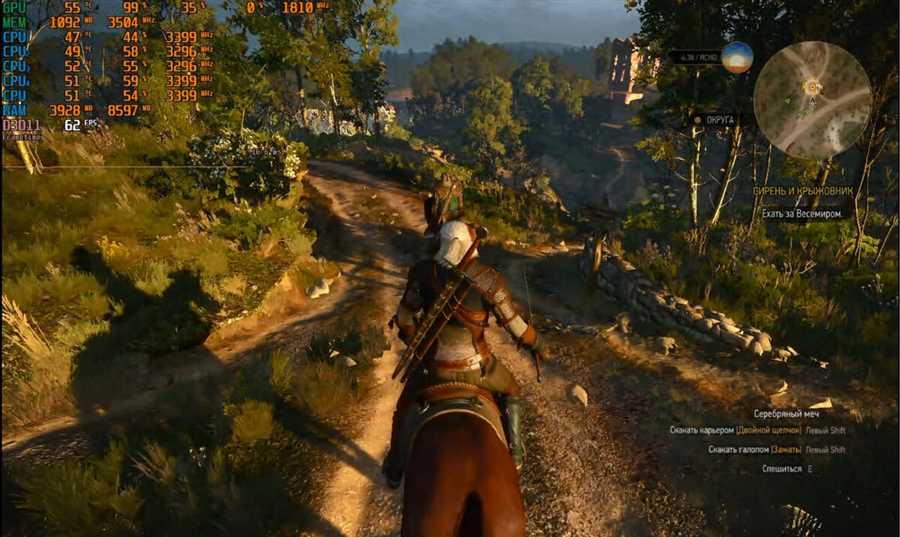
Игровой мир на ПК стремительно развивается, и любительские игры уже давно приобрели профессиональный уровень, требующий от вашей системы все больше ресурсов. Но что делать, если во время игры ФПС падает, а температура компьютера растет, превращая игровое время в настоящую муку? К счастью, существуют несколько простых способов контролировать ФПС и температуру в играх на ПК.
Во-первых, чтобы контролировать ФПС, вы можете использовать инструменты встроенной функции отладки. Многие игры предлагают эту функциональность, которая позволяет отображать текущий ФПС в игровом окне. Включите эту функцию и следите за изменениями ФПС при различных настройках графики и других параметрах игры. Это поможет вам определить оптимальные настройки и избежать снижения производительности во время игры.
Во-вторых, чтобы контролировать температуру компьютера, рекомендуется установить программу мониторинга оборудования. Эти программы позволяют отображать температуру процессора, видеокарты и других компонентов ПК в режиме реального времени. Вы сможете видеть, насколько нагреты ваши компоненты во время игры, и принимать меры, если температура становится слишком высокой.
Наконец, не забудьте о хорошей вентиляции вашего ПК. Убедитесь, что корпус ПК обеспечивает достаточный поток свежего воздуха и отвод тепла. Вы можете установить дополнительные вентиляторы, если потока воздуха недостаточно. Также регулярно чистите систему от пыли, чтобы избежать засорения воздушных путей.
В итоге, контроль ФПС и температуры в играх на ПК является важной задачей, которая поможет вам наслаждаться игровым процессом без проблем. Используйте описанные методы, а также следите за обновлениями драйверов и программного обеспечения, чтобы ваша игровая система всегда была в отличной форме.
Как оптимизировать и контролировать фпс и температуру в играх на ПК
1. Оптимизация фпс
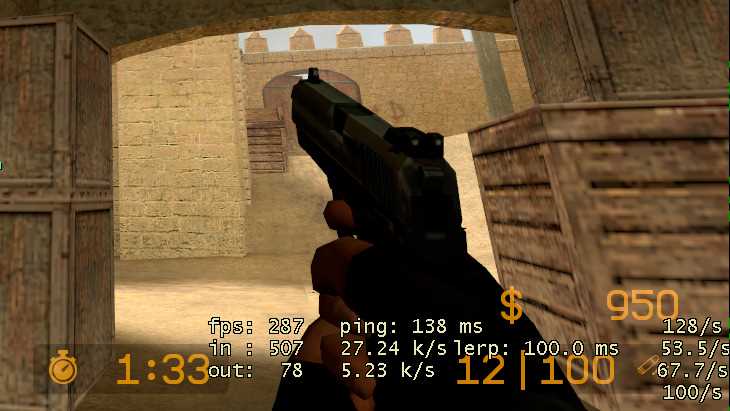
Один из ключевых факторов, влияющих на производительность игры, это фпс. Чем выше фпс, тем плавнее и реалистичнее выглядит графика в игре.
Для оптимизации фпс можно использовать следующие методы:
- Обновите драйвера графической карты до последней версии;
- Снизьте настройки графики в игре (уменьшите разрешение, отключите некоторые эффекты);
- Закройте все ненужные программы на компьютере, чтобы освободить ресурсы;
- Установите на компьютер утилиты для оптимизации фпс (например, Razer Cortex);
- Оптимизируйте настройки энергосбережения в операционной системе;
- Убедитесь, что вентиляторы компьютера работают исправно и не забиты пылью.
2. Контроль температуры
Высокая температура компонентов игрового ПК может привести к снижению производительности и перегреву, который может повредить оборудование. Поэтому важно контролировать температуру во время игры.
Ниже приведены способы контроля температуры в играх на ПК:
- Установите специальные программы для мониторинга температуры (например, MSI Afterburner, HWMonitor);
- Регулярно чистите компьютер от пыли;
- Проверьте состояние термопасты на процессоре и графической карте;
- Обеспечьте хорошую вентиляцию системного блока (установите дополнительные вентиляторы);
- Не блокируйте вентиляционные отверстия компьютера;
- Снизьте настройки графики в игре, если вы замечаете повышенную температуру.
Следуя этим рекомендациям, вы сможете оптимизировать и контролировать фпс и температуру в играх на ПК, обеспечивая более комфортное и безопасное игровое окружение.
Настройка графики и драйверов
Перед установкой новых драйверов рекомендуется деинсталлировать предыдущие версии и провести полную очистку системы от остатков устаревших компонентов. Это позволяет избежать возможных конфликтов и обеспечивает более стабильную работу видеокарты.
При установке драйверов необходимо следить за правильной версией драйвера для вашей видеокарты и операционной системы. Ошибочная установка несовместимых драйверов может вызвать различные проблемы, такие как сбои в играх, снижение производительности или даже полное отсутствие изображения.
Настройка графических параметров
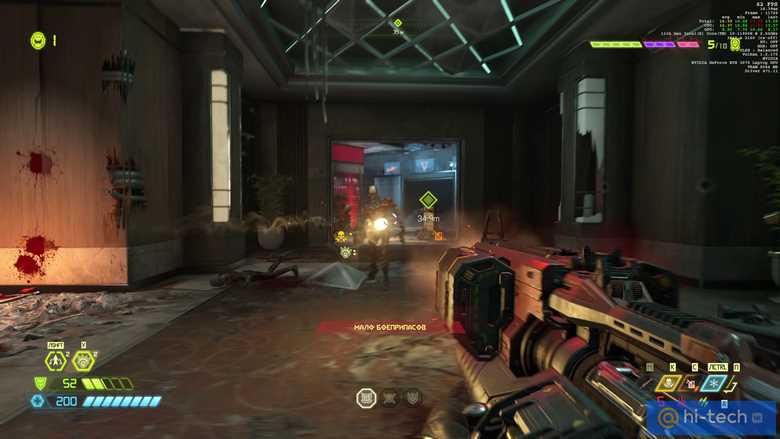
После установки драйверов рекомендуется настроить графические параметры в играх для достижения оптимальной производительности и качества изображения. Каждая игра имеет свои настройки графики, но есть несколько общих рекомендаций:
- Снизьте разрешение экрана: уменьшение разрешения позволяет снизить нагрузку на видеокарту и повысить фпс в играх.
- Уменьшите качество текстур: низкое качество текстур требует меньше ресурсов видеокарты, что повышает производительность.
- Отключите эффекты тени и отражения: эти эффекты являются одними из самых требовательных к ресурсам и могут сильно снизить фпс в играх.
Однако, важно понимать, что каждая игра уникальна и оптимальные настройки могут различаться. Лучшим способом найти оптимальные настройки графики для вашей системы является экспериментирование и настройка параметров в зависимости от ваших предпочтений и возможностей железа.
Регулярное обновление драйверов
Для поддержания оптимальной производительности и стабильной работы игр на вашем ПК рекомендуется регулярно обновлять драйверы вашей видеокарты. Компании-производители выпускают новые версии драйверов с улучшенной совместимостью, исправлениями ошибок и оптимизацией для новых игр.
Установка обновлений драйверов может производиться как вручную, путем загрузки драйверов с официального сайта производителя, так и с помощью специальных программ, которые автоматически сканируют вашу систему на наличие обновлений и устанавливают их.
Также, стоит отметить, что необходимо следить за обновлениями драйверов для других компонентов вашего ПК, таких как процессор и материнская плата. Обновление этих драйверов также может повысить производительность и стабильность работы ваших игр.
Следуя рекомендациям по настройке графики и драйверов на вашем ПК, вы сможете контролировать фпс и температуру в играх, повысить общую производительность и качество изображения, а также избежать проблем совместимости и сбоев в работе игр.
Оптимизация игровых настроек и процессов
Каждый игрок хочет наслаждаться игровым процессом без проблем, но порой низкий фпс и высокая температура компонентов могут испортить удовольствие от игры. Чтобы избежать подобных проблем, рекомендуется произвести оптимизацию игровых настроек и процессов.
1. Обновите драйверы и операционную систему
Перед началом игры рекомендуется обновить драйверы видеокарты, звуковой карты и других компонентов. Это позволит исправить возможные ошибки, улучшить совместимость и повысить производительность приложений. Также стоит обновить операционную систему до последней версии, чтобы использовать все доступные улучшения и исправления.
2. Настройте графические настройки игр
| Настройка | Рекомендации |
|---|---|
| Разрешение экрана | Установите разрешение, соответствующее возможностям вашего монитора и видеокарты. Высокое разрешение может снизить фпс, но повысит качество изображения. |
| Качество графики | Настройте уровень детализации, основываясь на возможностях вашей видеокарты. Снижение качества графики может улучшить производительность без значительной потери визуальных эффектов. |
| Тени и освещение | Переключите настройки теней и освещения на оптимальные значения. Включение этих эффектов на максимальном уровне может значительно нагрузить видеокарту. |
| Антиалиасинг | Настройте уровень антиалиасинга, учитывая свои предпочтения и возможности видеокарты. Высокий уровень антиалиасинга потребует больше вычислительных ресурсов. |
Это лишь некоторые из возможных настроек, которые могут варьироваться в зависимости от игры. Экспериментируйте с настройками, чтобы найти оптимальный баланс между графикой и производительностью.
3. Закройте ненужные процессы
Перед запуском игры закройте все ненужные программы и процессы, которые могут нагружать процессор и оперативную память. Это может быть музыкальный плеер, браузеры, антивирусные программы и другие приложения. Освобождение ресурсов компьютера может улучшить производительность игры и предотвратить перегрев компонентов.
Следуя этим простым рекомендациям, вы сможете оптимизировать игровые настройки и процессы, что позволит наслаждаться играми с более высоким фпс и низкой температурой компонентов.
Использование программ для контроля и охлаждения
1. Программы для контроля ФПС
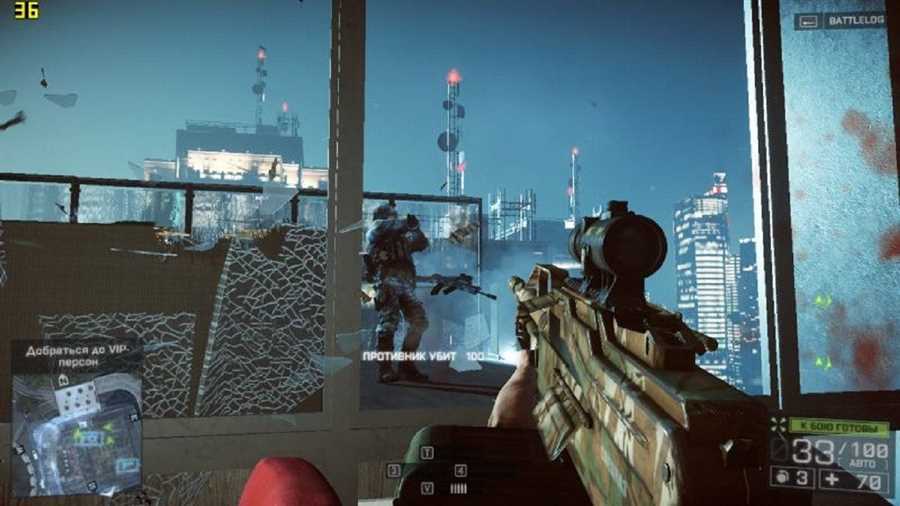
Для контроля ФПС можно использовать различные программы, которые показывают текущее количество кадров в секунду в играх. Некоторые из популярных программ включают:
- Fraps: Fraps — это одна из самых популярных программ для контроля ФПС в играх. Она показывает текущее количество кадров в секунду, а также позволяет записывать видео и делать снимки экрана.
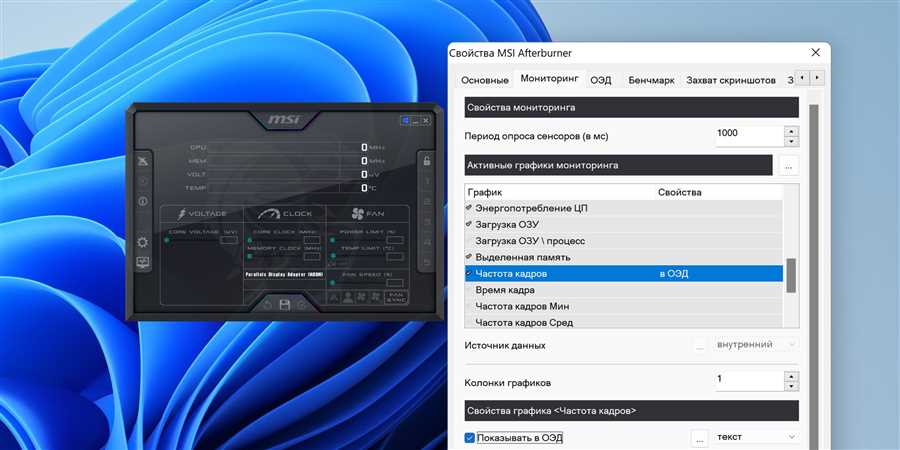
- MSI Afterburner: MSI Afterburner — это мощная программа, которая не только позволяет контролировать ФПС, но и проводить различные настройки, такие как разгон видеокарты и настройка вентиляторов.
- RivaTuner Statistics Server: RivaTuner Statistics Server (RTSS) — это дополнение к программе MSI Afterburner, которое позволяет отображать информацию о ФПС и других показателях на экране во время игры.
2. Программы для контроля и охлаждения компонентов
При работе с играми на ПК важно также следить за температурой компонентов, чтобы избежать перегрева и ухудшения производительности. Для контроля и охлаждения компонентов можно использовать следующие программы:
- HWMonitor: HWMonitor — это программное обеспечение, которое позволяет контролировать температуру процессора, видеокарты и других компонентов компьютера. Оно отображает текущие температуры в реальном времени.
- SpeedFan: SpeedFan — это программа, которая позволяет контролировать и регулировать скорость вращения вентиляторов для охлаждения компонентов. Она также показывает текущую температуру компонентов.
- MSI Afterburner: Как уже было сказано ранее, MSI Afterburner также позволяет контролировать и настраивать систему охлаждения компьютера. Она позволяет регулировать скорость вращения вентиляторов и отслеживать температуру.
Использование программ для контроля и охлаждения является важным аспектом в играх на ПК. Они позволяют поддерживать оптимальные показатели ФПС и температуры компонентов, что отражается на производительности и стабильной работе компьютера.