
В мире дизайна и издательской отрасли CorelDRAW (CDR) является одним из самых популярных форматов файлов. Однако, иногда возникает необходимость конвертировать CDR файлы в формат PDF, чтобы поделиться документами с другими людьми или опубликовать их в Интернете. Как это сделать? В данной статье мы предоставим вам быструю инструкцию по конвертации CDR в PDF.
Первый способ это использование программы CorelDRAW, так как она предоставляет встроенную функцию для экспорта файлов CDR в формат PDF. Откройте ваш файл CDR в CorelDRAW и выберите опцию Экспорт в меню Файл. В появившемся окне выберите формат PDF и сохраните файл на вашем компьютере. Этот способ наиболее простой и удобный для пользователей CorelDRAW.
Если у вас нет доступа к программе CorelDRAW, вы можете воспользоваться онлайн-сервисами, которые предоставляют возможность конвертировать CDR в PDF. Вам нужно лишь загрузить ваш файл CDR на выбранный сервис, выбрать формат PDF в качестве выходного формата и нажать на кнопку Конвертировать. После завершения процесса загрузите полученный PDF-файл обратно на ваш компьютер. Этот способ подходит для тех, кто хочет быстро и удобно сконвертировать CDR в PDF без установки дополнительных программ.
Независимо от способа, выбранного вами для конвертации CDR в PDF, помните о важности сохранения качества изображений и шрифтов при экспорте. Внимательно проверьте полученный PDF-файл, чтобы убедиться, что он соответствует вашим ожиданиям и предоставляет все необходимые детали. Теперь, с этой быстрой инструкцией в руках, вы сможете легко и эффективно конвертировать CDR файлы в формат PDF в несколько простых шагов.
Как преобразовать CDR в PDF: простая инструкция

Шаг 1: Установите PDF Printer
Первым шагом для преобразования CDR в PDF является установка PDF принтера на вашем компьютере. PDF принтер — это виртуальный принтер, который позволяет создавать PDF файлы из любых документов или изображений. Существует множество бесплатных PDF принтеров, которые вы можете найти в Интернете. Просто выполните поиск установить PDF принтер в вашем любимом поисковике и следуйте инструкциям по установке выбранного вами PDF принтера.
Шаг 2: Откройте CDR файл в CorelDRAW
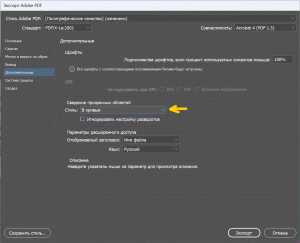
Откройте программное обеспечение CorelDRAW и загрузите CDR файл, который вы хотите преобразовать в PDF. Чтобы открыть CDR файл в CorelDRAW, выберите Файл в верхнем меню и нажмите на Открыть. Затем найдите и выберите нужный CDR файл на вашем компьютере и нажмите на кнопку Открыть.
Шаг 3: Печать в PDF
Когда ваш CDR файл открыт в CorelDRAW, выберите Файл в верхнем меню и нажмите на Печать. В окне печати выберите ваш PDF принтер в качестве принтера и настройте параметры печати, если необходимо. Затем нажмите на кнопку Печать.
После завершения печати, вам будет предложено выбрать место для сохранения PDF файла и задать его имя. Выберите папку на вашем компьютере, где вы хотите сохранить PDF файл, введите имя файла и нажмите на кнопку Сохранить.
Поздравляю! Вы только что преобразовали CDR файл в PDF файл. Теперь вы можете делиться этим файлом с другими и использовать его в различных целях.
Шаг 1: Выберите подходящую программу
Перед тем как приступить к конвертации CDR в PDF, необходимо выбрать программу, которая соответствует вашим потребностям и доступна для использования. Вот несколько популярных программных решений, которые вы можете рассмотреть:
| Название программы | Описание |
|---|---|
| CorelDRAW | Одна из самых популярных программ для работы с форматом CDR. Она предоставляет множество инструментов для редактирования и создания векторной графики, а также имеет встроенную функцию сохранения CDR в PDF. |
| Inkscape | Бесплатная и открытая программа для векторной графики. Хотя она не может напрямую открыть файлы CDR, вы можете экспортировать ваши проекты из CorelDRAW в формате SVG и затем открыть их в Inkscape для дальнейшей конвертации в PDF. |
| Adobe Illustrator | Еще одно популярное программное решение для работы с векторной графикой. Он поддерживает формат CDR и позволяет сохранять файлы в формате PDF с помощью простого экспорта. |
Выберите программу, которая лучше всего соответствует вашим потребностям и установите ее на свое устройство. Вы можете использовать пробную версию или приобрести полную лицензию для получения всех доступных функций.
Шаг 2: Откройте CDR-файл
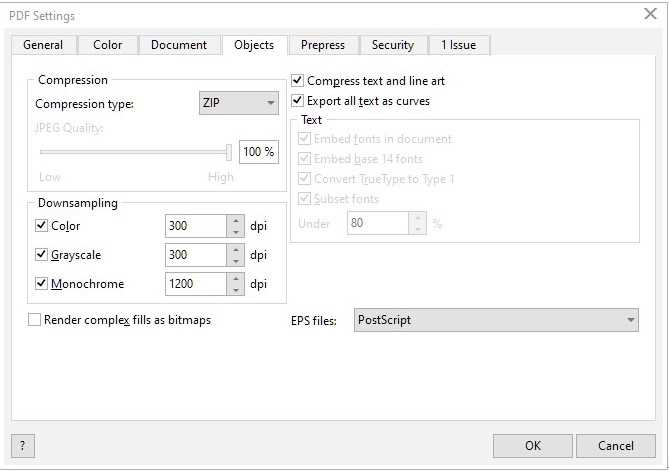
После установки программы CorelDRAW на вашем компьютере вы можете открыть CDR-файл для конвертации в PDF. Чтобы открыть файл, выполните следующие действия:
1. Запустите программу CorelDRAW. На рабочем столе или в меню Пуск найдите ярлык программы и щелкните по нему дважды, чтобы открыть программу.
2. Выберите файл CDR. В программе CorelDRAW откройте меню Файл и выберите опцию Открыть. В появившемся окне навигации найдите и выберите нужный CDR-файл.
3. Настройте предварительный просмотр. Перед открытием файла появится окно предварительного просмотра, где вы сможете просмотреть содержимое файла и убедиться, что выбрали правильный CDR-файл.
4. Откройте CDR-файл. После настройки предварительного просмотра нажмите кнопку Открыть или дважды щелкните на файле, чтобы открыть его в программе CorelDRAW.
Теперь вы можете приступить к оформлению CDR-файла и подготовке его к конвертации в PDF.
Шаг 3: Конвертируйте CDR в PDF
Когда вы устанавливаете программу Inkscape, она интегрируется с контекстным меню Windows, что позволяет вам легко и быстро конвертировать CDR-файлы в PDF-формат.
Чтобы выполнить эту операцию, найдите CDR-файл, который вы хотите конвертировать. Щелкните правой кнопкой мыши на файле и выберите пункт Открыть с помощью в контекстном меню. В появившемся списке найдите и выберите программу Inkscape.
После выбора программы Inkscape откроется окно с изображением CDR-файла. Нажмите на кнопку Файл в верхнем меню программы и выберите пункт Экспорт. В появившемся окне выберите формат PDF и укажите место сохранения файла на вашем компьютере.
После выбора настроек экспорта нажмите кнопку Сохранить. Inkscape начнет процесс конвертации CDR-файла в PDF. По окончании конвертации вы получите готовый PDF-файл, который можно открыть и просмотреть с помощью любой программы для просмотра PDF-файлов.