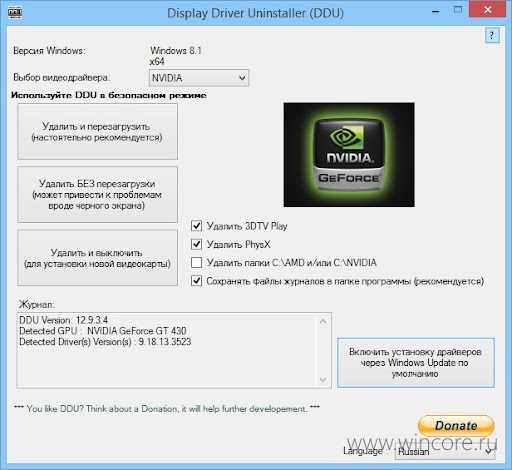
Драйвера NVIDIA — это программное обеспечение, которое необходимо для правильной работы видеокарты NVIDIA на компьютере. В некоторых случаях может возникнуть необходимость удалить эти драйвера полностью, например, при обновлении графического адаптера, устранении проблем с отображением или просто для подготовки к установке новых драйверов.
Удаление драйверов NVIDIA не является сложной задачей, но требует следования определенной последовательности действий. Следующий метод подходит для операционных систем Windows 10, 8 и 7.
Перед началом удаления драйверов NVIDIA рекомендуется создать точку восстановления системы, чтобы в случае непредвиденных проблем можно было вернуться к предыдущему состоянию компьютера. Это можно сделать, перейдя в Панель управления -> Система и безопасность -> Параметры системы -> Восстановление системы.
Подготовка к удалению
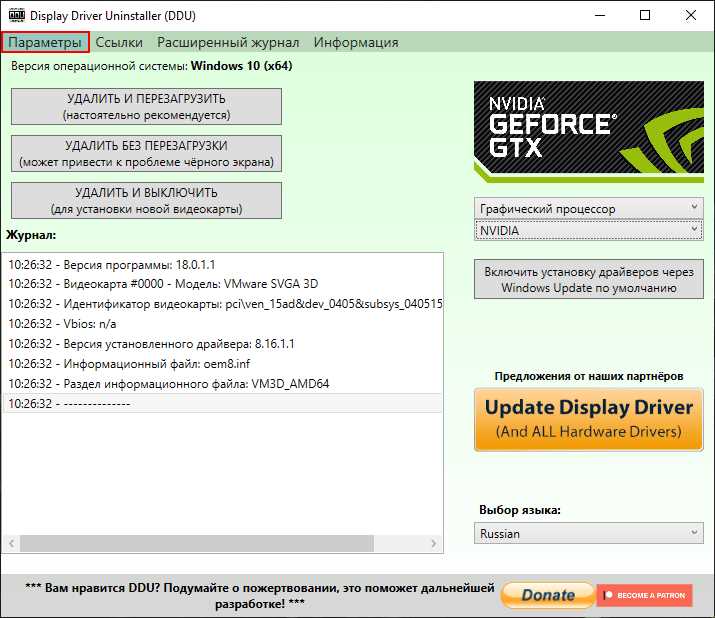
Перед тем, как приступить к удалению драйверов NVIDIA, необходимо выполнить несколько шагов подготовки:
| Шаг | Описание |
| 1 | Сделайте резервную копию своих важных данных и драйверов. Это позволит вам восстановить систему в случае проблем. |
| 2 | Обновите драйверы NVIDIA до последней версии. Это обеспечит корректное удаление и предотвратит возможные ошибки. |
| 3 | Закройте все программы и приложения, связанные с NVIDIA, чтобы избежать конфликтов и проблем при удалении. |
| 4 | Отключите интернет-соединение, чтобы предотвратить автоматическую установку драйверов после удаления. |
| 5 | Загрузитесь в безопасном режиме, чтобы избежать перезагрузок и проблем с удалением драйверов. |
Удаление драйверов nvidia
Удаление драйверов nvidia может понадобиться, если вы хотите обновить драйвера, исправить проблемы с совместимостью или установить другую версию драйвера. Вот несколько шагов, которые помогут вам полностью удалить драйверы nvidia.
- Откройте меню Пуск и найдите Панель управления.
- В Панели управления выберите Удалить программу.
- Найдите в списке программу Nvidia Graphics Driver или что-то похожее.
- Щелкните по этой программе правой кнопкой мыши и выберите Удалить.
- Последуйте инструкциям на экране, чтобы завершить удаление драйверов.
- Перезагрузите компьютер после завершения удаления.
После перезагрузки ваш компьютер будет работать с базовыми видеодрайверами. Если вы хотите установить новые драйверы, загрузите их с официального веб-сайта Nvidia и выполните инструкции по установке.
Завершение процесса удаления
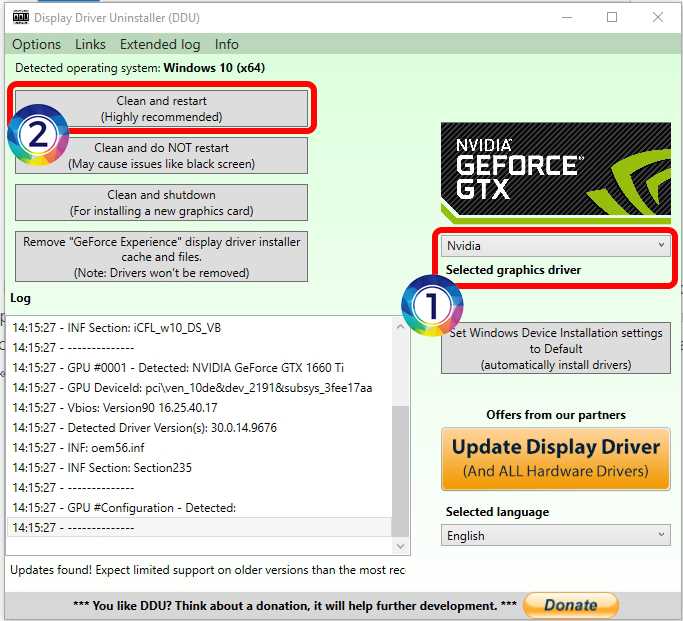
После того, как вы выполнили все необходимые шаги для удаления драйверов NVIDIA, вам следует завершить процесс, чтобы все изменения вступили в силу:
- Перезагрузите компьютер. После перезагрузки операционная система загрузится без драйверов NVIDIA.
- Убедитесь, что драйверы NVIDIA полностью удалены, проверив список установленных программ в системе.
- Установите новые драйверы, если это необходимо. Вы можете загрузить последнюю версию драйверов NVIDIA с официального сайта.
- Сделайте резервную копию системы. Если в процессе удаления драйверов NVIDIA возникли проблемы, восстановите систему из резервной копии.
Обратите внимание, что процесс удаления драйверов NVIDIA может отличаться в зависимости от операционной системы и версии драйверов. Всегда следуйте инструкциям, предоставленным производителем, чтобы правильно удалить драйверы NVIDIA с вашей системы.