Открытие поиска в файле — важная задача для всех, кто работает с большим количеством информации. Независимо от того, являетесь ли вы программистом, веб-разработчиком или просто активным пользователем, у которого много файлов на компьютере, умение эффективно использовать поиск в файле поможет вам значительно сэкономить время и упростить вашу работу. В этой статье мы рассмотрим несколько полезных инструкций по открытию поиска в файле, которые помогут вам найти нужную информацию быстро и легко.
Первый способ открыть поиск в файле — использовать специальные комбинации клавиш на клавиатуре. Например, в большинстве текстовых редакторов и интегрированных сред разработки (IDE) вы можете открыть поиск, нажав Ctrl + F на Windows или Command + F на Mac. Это откроет поисковую панель, в которой вы можете вводить ключевые слова или фразы для поиска в файле.
Если вы работаете с операционной системой Windows, у вас есть также возможность использовать интегрированный поиск файлов. Для этого вам нужно открыть проводник и щелкнуть правой кнопкой мыши на папке или диске, в которых вы хотите искать файлы. Затем выберите опцию Поиск или Искать и введите ключевые слова или фразы для поиска. Нажмите Enter, и операционная система начнет поиск файлов, содержащих введенные вами данные.
Кроме того, многие текстовые редакторы и IDE предлагают расширенные возможности поиска в файле. Например, вы можете использовать регулярные выражения для более точного поиска, указывать параметры поиска (например, учитывать регистр букв или только целые слова) и т. д. Это может быть полезно, если у вас есть конкретные требования к поиску в файле.
Инструкция по открытию поиска в файле
Открытие поиска в файле может быть очень полезным, когда вам нужно найти определенный текст, слово или фразу в большом файле. Это позволяет сэкономить время и упрощает процесс поиска информации. Следуя этой инструкции, вы сможете быстро открыть и использовать функцию поиска в файле.
Шаг 1: Открыть файл
Первым шагом необходимо открыть нужный вам файл. Для этого можно воспользоваться различными программами, такими как текстовые редакторы или специализированные программы для просмотра файлов.
Шаг 2: Найти функцию поиска
Когда файл открыт, обратите внимание на верхнюю панель программы. Обычно эта панель содержит различные функции и инструменты для работы с файлами. Вам потребуется найти функцию поиска, которая может быть обозначена значком лупы или надписью Поиск.
Шаг 3: Ввести текст для поиска
Когда вы нашли функцию поиска, щелкните по ней, чтобы открыть поле ввода текста для поиска. Введите в это поле текст, слово или фразу, которую вы хотите найти в файле.
Шаг 4: Запустить поиск
После ввода текста для поиска, нажмите клавишу Enter или кликните по кнопке Найти. Программа начнет поиск соответствующих результатов в файле.
В некоторых программных решениях также могут быть доступны дополнительные настройки поиска, которые позволяют указывать параметры поиска, такие как регистр символов, совпадение слов, искать во всем файле или только в выбранном диапазоне.
Используя эту инструкцию, вы сможете легко и эффективно использовать функцию поиска в файле для нахождения нужной информации.
Методы открытия поиска в файле
Для удобного и эффективного поиска информации в файле существует несколько методов. В этой статье рассмотрим наиболее популярные и удобные способы открыть поиск в файле.
1. Использование сочетания клавиш
Наиболее распространенным и быстрым способом открыть поиск в файле является использование сочетания клавиш. В большинстве операционных систем такая комбинация представлена как Ctrl + F. После нажатия этих кнопок откроется поисковая строка, в которую можно ввести нужное слово или фразу для поиска.
2. Панель инструментов текстового редактора
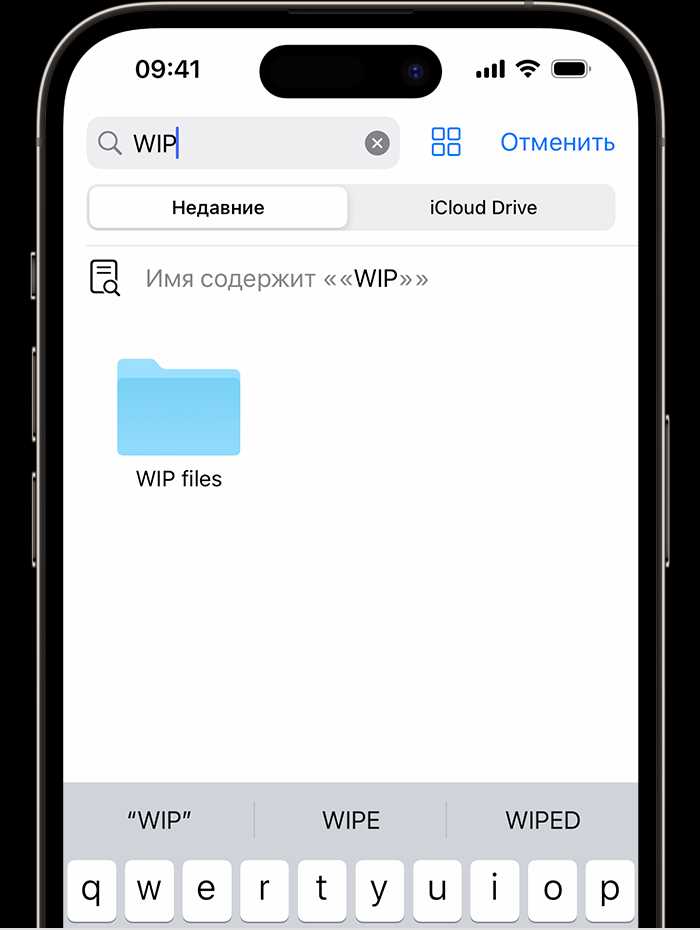
Если вы работаете с текстовым редактором, у него обычно есть специальная панель инструментов, в которой можно найти кнопку Поиск. По нажатию на эту кнопку открывается окно поиска, где можно ввести необходимую информацию для поиска в файле.
Примечание: Некоторые текстовые редакторы имеют расширенные функции поиска, которые позволяют искать не только по словам или фразам, но и использовать регулярные выражения или задавать дополнительные условия.
3. Командная строка
Если вы предпочитаете работать с командной строкой, то открыть поиск в файле можно с помощью команды grep или findstr в зависимости от операционной системы. Команда grep применяется в UNIX-подобных системах, а findstr — в Windows.
Пример использования команды grep:
$ grep искомое_слово имя_файла
Пример использования команды findstr:
C:> findstr искомое_слово путь_к_файлу
Используя эти три метода, вы сможете легко открыть поиск в файле и быстро найти нужную информацию для вашей работы.
Шаги по открытию поиска в файле
Открытие поиска в файле может быть очень полезным, когда вам нужно найти конкретную информацию в большом текстовом документе или файле кода. С помощью поиска вы сможете быстро найти нужные строки или совпадения в файле, оптимизируя процесс поиска информации.
Шаг 1: Открыть файл в текстовом редакторе
Первым шагом необходимо открыть файл, в котором вы планируете выполнить поиск, с помощью текстового редактора. Для этого можно использовать такие программы, как Notepad++ (для Windows), TextMate (для macOS) или Sublime Text (для Windows, macOS и Linux).
Шаг 2: Найти функцию поиска
После открытия файла в текстовом редакторе вы должны найти функцию поиска. Обычно она находится вверху редактора и представлена иконкой лупы или текстовым полем с надписью Поиск. Если вы не можете найти функцию поиска, обратитесь к документации программы или воспользуйтесь поиском в главном меню.
Шаг 3: Ввести искомый текст
Когда вы найдете функцию поиска, щелкните по ней или нажмите сочетание клавиш, указанное в документации программы. Появится поле для ввода текста поиска. Введите в это поле ключевое слово или фразу, которую хотите найти в файле.
Дополнительно, некоторые текстовые редакторы поддерживают использование регулярных выражений для более сложного и точного поиска. Если вам нужно выполнить поиск с использованием регулярных выражений, ознакомьтесь с документацией программы.
При вводе текста поиска учитывается регистр символов. Это означает, что ТЕКСТ и текст будут восприниматься как разные строки. Если вам необходимо произвести поиск без учета регистра, обычно есть опция Регистрозависимый поиск, которую можно включить или выключить.
Шаг 4: Запустить поиск
После ввода искомого текста нажмите кнопку Поиск или нажмите клавишу Enter, чтобы запустить поиск в файле. Текстовый редактор начнет искать все вхождения этого текста в вашем файле и отобразит их результаты.
Результаты поиска обычно отображаются в отдельном панели или окне, в котором вы можете видеть номера строк, содержащих искомый текст, а также сам текст строки.
Вы можете переходить между результатами поиска с помощью сочетаний клавиш (например, Ctrl + F или Command + F для перехода к следующему совпадению). Также вы можете редактировать или копировать найденные строки в соответствии с вашими потребностями.
Заключение:
Открытие поиска в файле с помощью текстовых редакторов позволяет вам быстро найти нужную информацию в больших текстовых или кодовых файлах. Аккуратность и точность в написании искомого текста позволит получить более точные результаты поиска.
Полезные советы по открытию поиска в файле
Открытие поиска в файле может быть полезным при работе с большими текстовыми документами или при поиске конкретной информации. Ниже приведены несколько полезных советов, которые помогут вам открыть поиск в файле.
1. Использование сочетания клавиш Ctrl + F: большинство программ поддерживают это сочетание клавиш для открытия поиска в файле. Просто откройте файл и нажмите Ctrl + F, чтобы открыть поле поиска.
2. Использование меню Редактировать: если сочетание клавиш Ctrl + F не работает, попробуйте найти опцию Поиск или Найти в меню Редактировать. Нажмите на эту опцию, чтобы открыть окно поиска.
3. Использование поиска в браузере: если вы работаете с веб-страницей или текстовым документом в браузере, вы можете использовать поиск браузера. Для этого нажмите Ctrl + F или найдите опцию Найти в меню браузера.
4. Использование специализированных программ: если вы работаете с большими или сложными текстовыми файлами, может быть полезно использовать специализированную программу для поиска в файле. Такие программы обычно предлагают более расширенные функции поиска и фильтрации.
5. Использование регулярных выражений: если вам нужно выполнить сложный или точный поиск, вы можете использовать регулярные выражения. Регулярные выражения позволяют задать определенные шаблоны для поиска текста в файле.
Следуя этим полезным советам, вы сможете легко открыть поиск в файле и быстро найти нужную информацию. Удачи в вашей работе!