
Для начала убедитесь, что ваш смартфон поддерживает подключение через Bluetooth или Wi-Fi. Откройте настройки устройства и найдите раздел, связанный с мобильными сетями или точками доступа. Это позволит быстро определить, как можно связать телефон с Алисой для получения доступа к интернету.
Если вы используете Bluetooth, активируйте его на телефоне и запустите поиск устройств. Подключите Алисy через соответствующий раздел – обычно это делается в приложении «Яндекс» или аналогичной платформе.
Для Wi-Fi подключения убедитесь, что ваш телефон включает функцию точки доступа. Создайте сеть Wi-Fi с уникальным именем и паролем. Затем настройте Алису для подключения к этому Wi-Fi. После этого устройство автоматически получит доступ к интернету, используя ваш мобильный интернет.
Пошаговые инструкции помогут не пропустить важные пункты, а правильно настроить все за несколько минут. Обратите внимание на правильность ввода данных и совместимость используемых устройств. Так вы быстро достигнете желаемого результата и сможете удобно управлять Алисой через телефон.
Подключение Алис к мобильной сети: что нужно знать и подготовить

Для подключения Алис к мобильной сети убедитесь, что ваш телефон поддерживает функцию голосового помощника. Проверьте наличие актуальной версии приложения, которое управляет Алисой. Убедитесь, что у вас есть стабильное интернет-соединение через мобильные данные или Wi-Fi.
Настройте мобильные данные. Перейдите в настройки телефона, выберите раздел ‘Сеть’ или ‘Мобильные данные’ и активируйте их. Убедитесь, что у вас достаточно трафика для использования интернета.
Проверьте настройки доступа к интернету. В разделе ‘APN’ (точка доступа) убедитесь, что параметры вашего оператора корректны. Если вы не уверены, обратитесь к своему оператору для получения необходимых данных.
Запустите приложение с Алисой и выполните вход, если это требуется. После этого проверьте, работает ли голосовой помощник, задав ему простой вопрос. Если Алис отвечает, значит, подключение успешно.
Если возникают проблемы, перезагрузите телефон и повторите попытку. Также проверьте, не включен ли режим ‘В самолете’, который отключает все сети.
Проверка поддерживаемых устройств и версий приложений

Перед установкой приложения Алисы убедитесь, что ваше устройство соответствует требованиям. Проверьте модель телефона и операционную систему, чтобы избежать несовместимости.
- Поддерживаемые версии Android начинаются с 5.0 и выше. Для iOS – минимум 11.0 и новее.
- Обновите текущую версию ОС до последней доступной, чтобы избежать ошибок при запуске и обеспечить стабильную работу.
- Поддерживаются устройства с процессорами ARM и x86 для Android. Для устройств на iOS – iPhone и iPad, выпущенные через последние 5 лет.
Проверьте совместимость приложения через официальный сайт или магазин приложений. Обычно там указывается список поддерживаемых устройств и минимальные требования.
- Откройте страницу приложения на Google Play или App Store.
- Найдите раздел «Требования» или «Совместимость», чтобы убедиться, что ваше устройство входит в список поддерживаемых.
- Обратите внимание на отзывы с подобными устройствами – иногда даже поддерживаемые модели сталкиваются с проблемами из-за особенностей прошивки или кастомных версий ОС.
Если возникнут сомнения, выполните тестовую установку. В большинстве случаев, если устройство соответствует требованиям, приложение запустится без проблем, а все функции будут работать корректно.
Настройка доступа к интернету на телефоне (мобильные данные, Wi-Fi)
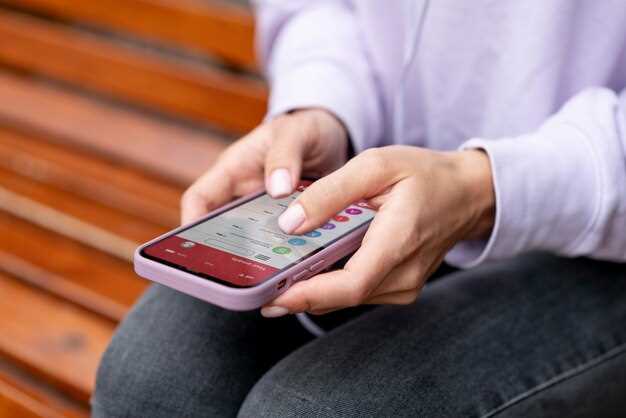
Чтобы подключить телефон к интернету, начните с активации мобильных данных. Перейдите в настройки устройства, выберите раздел ‘Сеть и интернет’ или ‘Подключения’ и включите пункт ‘Мобильные данные’. Это позволит использовать сотовый оператор для доступа к сети. После этого проверьте баланс на счете и наличие активного тарифа, чтобы избежать неожиданных ограничений.
Для использования Wi-Fi найдите раздел ‘Wi-Fi’ в настройках и включите его. В списке появится доступная сеть, которую нужно выбрать. Введите пароль, если сеть защищена. После подключения убедитесь, что соединение активно, и проверьте работу интернета, открыв любую страницу или приложением, требующим интернет.
Если возникают сбои, попробуйте перезагрузить телефон и повторно подключиться к сети. В случае с Wi-Fi убедитесь, что маршрутизатор работает стабильно и не ограничивает подключение по MAC-адресу или другим параметрам. Для мобильных данных проверьте параметры сети, выбран ли правильный оператор или автоматический режим поиска сети.
Настроить параметры APN можно через раздел ‘Мобильные сети’. Там выбрать или создать профиль, который соответствует вашему оператору. Вводите точку доступа, имя пользователя и пароль только по инструкции оператора, чтобы избежать ошибок соединения. Регулярно обновляйте настройки, если оператор их меняет.
Обновление и установка необходимых приложений Яндекс

Обновите приложение ‘Яндекс’ через Google Play Market или App Store, чтобы обеспечить стабильную работу и доступ к последним функциям. Для этого откройте магазин приложений, найдите ‘Яндекс’ и нажмите на кнопку ‘Обновить’, если она доступна. Это позволит устранить возможные баги и повысить безопасность использования.
Если на устройстве отсутствует нужное приложение, скачайте его прямо из официальной библиотеки. Введите ‘Яндекс’ в поиске, выберите официальное приложение и нажмите ‘Установить’. После завершения установки войдите в учетную запись или создайте новую, чтобы начать пользоваться новыми возможностями.
После обновления убедитесь, что у вас установлены все необходимые компоненты ‘Яндекс’ для работы с Алиса. Иногда для полноценной интеграции нужен актуальный пакет обновлений или дополнительные модули, которые автоматически предложит приложение при первой загрузке или в разделе обновлений.
Периодически проверяйте наличие новых версий, чтобы своевременно получать исправления и новые функции. Настройте автоматические обновления в настройках устройства, чтобы всегда использовать наиболее свежую версию приложений без лишних усилий.
Проверка совместимости версии Алис с вашим смартфоном

Перед установкой Алисы убедитесь, что версия приложения соответствует модели вашего смартфона и операционной системе. Проверьте текущую версию операционной системы вашего устройства в настройках. Он должна быть не ниже Android 8.0 или iOS 14, чтобы обеспечить корректную работу функции голосового помощника.
Зайдите в магазин приложений:
| Android | iOS |
|---|---|
| Google Play Маркет | App Store |
Обновите приложение Алиса до последней версии. Для этого найдите его в выбранном магазине, проверьте наличие обновлений и установите их. Это гарантирует совместимость и новые функции.
Проверьте минимальные требования к аппаратному обеспечению вашего смартфона. Для нормальной работы Алисы желательно иметь не менее 2 Гб оперативной памяти и свежий процессор. Особенно это важно, если планируете использовать умные устройства или дополнительные сервисы Алисы.
Если после обновления и проверки требований возникают проблемы, попробуйте перезагрузить устройство и повторно запустить приложение. В случае стабильной работы и успешной синхронизации, можно считать, что совместимость достигнута и готово к следующему шагу настройки.
Пошаговая настройка Алис для работы с мобильным интернетом
Откройте приложение ‘Алиса’ на вашем смартфоне. Убедитесь, что у вас установлена последняя версия приложения для корректной работы.
Перейдите в настройки приложения. Для этого нажмите на иконку профиля в правом верхнем углу экрана.
В разделе настроек найдите пункт ‘Подключение к интернету’. Убедитесь, что мобильный интернет включен. Если он отключен, активируйте его.
Проверьте, что у вас достаточно мобильного трафика. Если трафик исчерпан, пополните баланс или подключите новый тариф.
Вернитесь в главное меню приложения и попробуйте задать вопрос или команду. Если Алиса отвечает, значит, подключение успешно настроено.
Если возникают проблемы, перезагрузите смартфон и повторите шаги. Также проверьте, не включен ли режим ‘В самолете’.
| Шаг | Действие |
|---|---|
| 1 | Откройте приложение ‘Алиса’ |
| 2 | Перейдите в настройки |
| 3 | Проверьте подключение к интернету |
| 4 | Убедитесь в наличии мобильного трафика |
| 5 | Задайте вопрос Алисе |
| 6 | Перезагрузите устройство при необходимости |
Вход в аккаунт Яндекс и подключение голосового ассистента
Запустите приложение Яндекс на смартфоне и введите свои регистрационные данные, чтобы авторизоваться. После успешного входа перейдите в раздел настроек, найдите пункт ‘Голосовой ассистент’ или ‘Алиса’.
Если у вас еще нет учетной записи Яндекс, зарегистрируйтесь прямо в приложении, указав номер телефона или email. Сделать это быстро и просто, следуя подсказкам на экране.
Перейдите к разделу ‘Настройка Алисы’ и активируйте опцию ‘Подключить голосового ассистента’. Вам потребуется предоставить разрешения на использование микрофона и доступа к интернету – это гарантирует безупречную работу.
Для связи Алисы с телефоном убедитесь, что подключение к сети стабильное, и включите голосовое управление, если оно есть. После этого тестируйте работу: скажите ‘Алиса, что я могу сделать?’ и убедитесь, что ассистент отвечает вовремя.
Если возникнут сложности, перезапустите приложение или повторно авторизуйтесь, чтобы сбросить настройки. Регулярное обновление приложения Яндекс помогает избежать технических ошибок и добавляет новые функции голосового помощника.
Настройка доступа Алис к интернету через настройки смартфона

Откройте настройки вашего смартфона и найдите раздел ‘Сеть’ или ‘Подключения’.
Выберите ‘Мобильные данные’ или ‘Wi-Fi’ в зависимости от того, какой тип подключения вы хотите использовать.
- Для подключения через мобильные данные убедитесь, что переключатель активирован.
- Если используете Wi-Fi, выберите нужную сеть и введите пароль, если требуется.
После подключения к интернету откройте приложение ‘Алиса’. Если приложение запрашивает доступ к интернету, подтвердите это.
Проверьте, работает ли голосовой помощник, задав ему вопрос. Если ответ получен, настройка завершена.
Если возникают проблемы с подключением, перезагрузите смартфон и повторите шаги. Убедитесь, что у вас достаточно мобильного трафика или стабильное Wi-Fi соединение.
Настройка местоположения и разрешений для Алис
Откройте настройки вашего телефона и найдите раздел ‘Приложения’ или ‘Программы’. Выберите ‘Алиса’ из списка установленных приложений.
В разделе ‘Разрешения’ убедитесь, что включены следующие параметры:
- Доступ к местоположению: Это позволит Алисе определять ваше текущее местоположение для предоставления актуальной информации, например, о погоде или ближайших магазинах.
- Доступ к микрофону: Включите этот параметр, чтобы Алиса могла слушать ваши команды и отвечать на них.
После этого вернитесь в меню настроек и найдите раздел ‘Геолокация’ или ‘Местоположение’. Убедитесь, что функция геолокации активирована. Выберите режим определения местоположения, например, ‘Высокая точность’, чтобы получать наиболее точные данные.
Перезапустите приложение ‘Алиса’ для применения изменений. Теперь голосовой помощник сможет использовать ваше местоположение и предоставлять более персонализированные ответы.
Если возникнут проблемы с определением местоположения, проверьте, включен ли режим ‘Не беспокоить’ или другие ограничения, которые могут блокировать доступ к данным.
Проверка функционирования: запуск команд и проверка соединения
Запустите Алису, произнеся ‘Привет, Алиса’. Если она ответила, значит, соединение установлено. Попробуйте задать простой вопрос, например, ‘Какой сегодня день?’ Если Алиса корректно ответила, значит, все работает.
Для более детальной проверки выполните команду ‘Проверь интернет’. Алиса сообщит о состоянии соединения. Если возникли проблемы, проверьте настройки Wi-Fi на вашем телефоне.
Также можно протестировать голосовые команды. Скажите ‘Поставь таймер на 5 минут’. Если таймер установлен, значит, Алиса функционирует правильно. В случае ошибок попробуйте перезагрузить приложение или устройство.
Если проблемы сохраняются, проверьте, подключен ли телефон к интернету. Откройте браузер и попробуйте зайти на любой сайт. Если сайт загружается, проблема может быть в приложении Алиса. В противном случае, проверьте настройки сети.
Что делать при ошибках соединения и как их устранить
Проверьте, включен ли мобильный интернет на вашем устройстве. Если он отключен, активируйте его в настройках.
Убедитесь, что ваш телефон подключен к сети. Перейдите в раздел Wi-Fi и проверьте, подключены ли вы к нужной сети. Если нет, выберите её и введите пароль.
Перезагрузите устройство. Это может помочь устранить временные сбои в соединении.
Проверьте наличие обновлений для приложения Алиса. Устаревшая версия может вызывать проблемы с подключением. Обновите приложение через магазин приложений.
Если проблема сохраняется, сбросьте настройки сети. В разделе ‘Настройки’ выберите ‘Система’, затем ‘Сброс’ и ‘Сброс настроек сети’. Это удалит все сохраненные сети и пароли, поэтому будьте готовы ввести их заново.
Проверьте, нет ли ограничений на использование мобильного интернета в настройках вашего оператора. Иногда могут быть установлены лимиты или блокировки.
Если вы используете VPN, отключите его. Некоторые VPN могут мешать соединению с интернетом.
Если ничего не помогает, обратитесь в службу поддержки вашего оператора связи. Они могут помочь выявить проблемы с сетью или настройками.