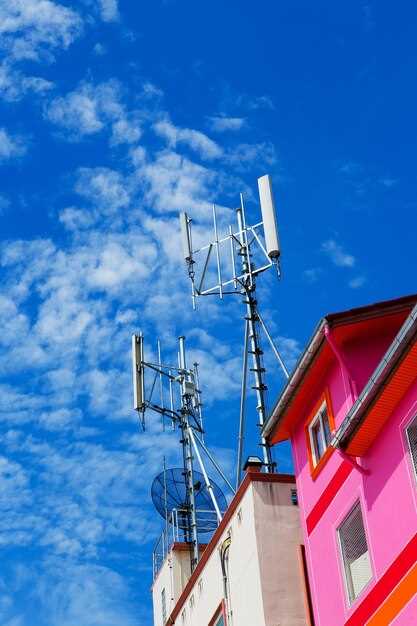
Чтобы улучшить качество связи, начните с поиска ближайших сотовых вышек. Используйте онлайн-карты, такие как OpenSignal или CellMapper, которые предоставляют актуальную информацию о расположении антенн. Эти ресурсы позволяют вам увидеть, какие операторы предоставляют услуги в вашем районе и где находятся их вышки.
Обратите внимание на уровень сигнала, который вы получаете от разных операторов. Сравните данные на картах с вашими собственными наблюдениями. Если вы заметили, что сигнал слабый, попробуйте изменить местоположение вашего устройства. Иногда даже небольшие перемещения могут значительно улучшить качество связи.
Если вы часто сталкиваетесь с проблемами связи, рассмотрите возможность установки внешней антенны. Это устройство может значительно усилить сигнал, особенно в местах с плохим покрытием. Выбор антенны зависит от вашего оператора и местоположения, поэтому изучите отзывы и рекомендации перед покупкой.
Не забывайте о настройках вашего устройства. Убедитесь, что оно обновлено до последней версии программного обеспечения. Иногда обновления могут улучшить работу с сетью и повысить качество связи. Также проверьте, не включены ли режимы энергосбережения, которые могут ограничивать доступ к сети.
Использование специализированных сервисов и приложений для поиска сотовых вышек
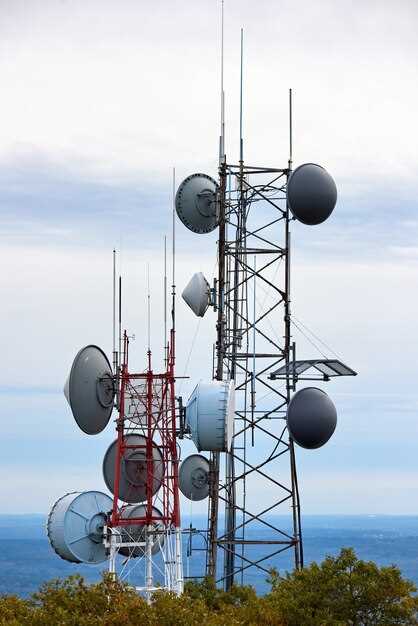
Еще одним полезным инструментом является CellMapper. Это приложение позволяет пользователям вносить данные о местоположении вышек и их характеристиках. Благодаря этому, вы получаете доступ к детализированным картам сотовых сетей, включая информацию о типах антенн и их диапазонах.
Также стоит обратить внимание на сервисы, такие как AntennaSearch. Он предоставляет информацию о всех сотовых вышках в заданном радиусе, включая их высоту и мощность. Это поможет вам оценить, какие вышки могут обеспечить лучшее качество связи в вашем районе.
Для более точного анализа можно использовать комбинацию нескольких приложений. Например, OpenSignal для определения уровня сигнала и CellMapper для поиска ближайших вышек. Это позволит вам не только найти антенны, но и выбрать лучшее место для использования мобильного интернета.
| Приложение | Функции |
|---|---|
| OpenSignal | Карта вышек, уровень сигнала, отзывы пользователей |
| CellMapper | Детализированные карты, информация о типах антенн |
| AntennaSearch | Информация о вышках, высота, мощность |
Используйте эти инструменты для улучшения качества связи и нахождения ближайших сотовых вышек. Это поможет вам оставаться на связи в любых условиях.
Обзор популярных мобильных и веб-приложений для определения ближайших антенн
Приложение OpenSignal предоставляет пользователям возможность находить ближайшие сотовые вышки и анализировать качество связи. Оно отображает карты покрытия, а также собирает данные о скорости интернета и стабильности соединения. Пользователи могут оставлять отзывы о качестве связи в своем районе, что помогает улучшить данные приложения.
Приложение CellMapper позволяет не только находить антенны, но и вносить данные о них. Пользователи могут отслеживать расположение вышек и их характеристики, такие как тип технологии (2G, 3G, 4G, 5G). Это приложение особенно полезно для тех, кто хочет внести свой вклад в создание более точной карты покрытия.
Приложение Network Cell Info Lite предоставляет детальную информацию о текущем соединении, включая уровень сигнала и расстояние до ближайшей вышки. Оно также отображает графики, которые помогают анализировать изменения качества связи в течение времени.
Сайт AntennaSearch позволяет пользователям находить антенны по адресу. Вводя свой адрес, вы получите список ближайших вышек, их высоту и тип. Это полезный инструмент для тех, кто хочет узнать о наличии антенн в своем районе.
Приложение Cell Tower Locator работает на основе GPS и показывает расположение ближайших вышек на карте. Оно также предоставляет информацию о типах технологий, которые поддерживают эти вышки, что помогает пользователям выбрать оптимального оператора связи.
Каждое из этих приложений имеет свои уникальные функции и преимущества. Выбор зависит от ваших потребностей: хотите ли вы просто найти ближайшую антенну или получить более детальную информацию о качестве связи. Попробуйте несколько из них, чтобы определить, какое приложение лучше всего подходит для вас.
Настройка фильтров и параметров поиска для более точных результатов
Установите радиус поиска, чтобы ограничить область, в которой будут отображаться сотовые вышки. Это поможет сосредоточиться на ближайших антеннах и исключить ненужные данные. Например, задайте радиус в 5 километров для поиска в вашем районе.
Используйте фильтры по типу сети. Выберите между 2G, 3G, 4G и 5G, чтобы получить информацию только о тех вышках, которые поддерживают нужный вам стандарт связи. Это особенно полезно, если вы хотите улучшить скорость интернета или качество звонков.
Настройте параметры отображения. Выберите, хотите ли вы видеть только активные вышки или включить и неработающие. Это даст вам полное представление о доступных ресурсах и поможет в планировании улучшений.
Обратите внимание на уровень сигнала. Установите фильтр по минимальному уровню сигнала, чтобы исключить вышки с низким качеством связи. Например, выберите только те антенны, у которых уровень сигнала выше -85 дБм.
Используйте дополнительные параметры, такие как высота антенны и мощность передатчика. Эти данные помогут вам оценить, насколько хорошо вышка сможет покрыть вашу территорию. Высокие антенны с мощными передатчиками обеспечивают лучшее качество связи.
Регулярно обновляйте данные. Сотовые операторы могут изменять расположение и характеристики вышек, поэтому важно следить за актуальностью информации. Используйте приложения или веб-сайты, которые предлагают свежие данные о сотовых вышках.
Сравните результаты поиска с реальными условиями. Проверьте качество связи в разных местах, чтобы убедиться, что выбранные вами вышки действительно обеспечивают нужный уровень сигнала. Это поможет вам сделать обоснованный выбор.
Как читать карты с расположением вышек и интерпретировать данные
Обратите внимание на цветовые обозначения на карте: зеленый обычно указывает на области с хорошим покрытием, желтый и оранжевый – на зоны с умеренной связью, а красный – на возможные проблемы с сигналом. Используйте легенду карты, чтобы точно понять, что означают разные символы и пиктограммы.
Определите расположение антенн по их уникальным маркерам или изображениям. Чаще всего это маленькие кружки или квадраты с отметками внутри, указывающими на операторов. Обратите внимание, в каком направлении указывают стрелки – они показывают географический азимут, то есть направление, в котором расположена антенна относительно вашей текущей точки.
Выставьте карту так, чтобы ваши координаты располагались по центру или сверху. Это поможет легче визуализировать, как вышки расположены относительно вас. При необходимости, приблизьте масштаб, чтобы увидеть детали вблизи или расширьте, чтобы получить общее представление о локальной сети.
Чтобы интерпретировать силу сигнала, ищите показатели или градации, обычно обозначенные длиной или насыщенностью цвета. Чем ярче или насыщеннее цвет, тем сильнее сигнал у вышки. Обратите внимание на радиусы действия или зоны покрытия, которые иногда отображаются в виде кругов или дуг вокруг антенн – так проще понять, какие участки ими покрыты.
Определите зоны пересечения или перекрытия покрытий. Там, где несколько символов пересекаются или близко расположены, связь будет стабильнее. В таких местах даже при небольшом перемещении сигнальные показатели не резко снижаются, что поможет вам выбрать оптимальную точку для расположения устройства.
Наконец, сопоставьте данные на карте с фактической ситуацией на месте: наличие зданий, препятствий, рельефа – всё это влияет на качество сигнала. Используя карту как ориентир, можно развести маршруты или выбрать лучшее место для установки или перемещения оборудования.
Ошибки и ограничения при использовании онлайн-карт и способ их избежать
Проверяйте источники информации. Не все онлайн-карты предоставляют актуальные данные о размещении вышек, поэтому используйте ресурсы с официальными данными операторов.
Обратите внимание на масштабы карт. Зачастую карты отображают промежуточные данные или условные обозначения, поэтому не полагайтесь на них при необходимости точных координат.
Планируйте дополнительно проверку. Используйте мобильные приложения с функцией определения местоположения и сравнивайте их результаты с онлайн-картами.
Учтите географические особенности. В горах, густом лесу или в городских условиях сигнал может отличаться от данных сети, показанных на карте.
Изучайте комментарии и отзывы пользователей. В них часто можно найти актуальную информацию о слабых зонах покрытия или изменениях в расположении вышек.
Понимайте ограничения обновлений. Некоторые онлайн-карты обновляются с задержкой, поэтому лучше уточнить актуальность данных непосредственно у оператора или на официальных сайтах.
Создавайте собственные метки и заметки. Это поможет быстро ориентироваться и учитывать изменения окружения, особенно при постоянных перемещениях.
Обратите внимание на качество соединения в разных местах. Даже при наличии вышек вблизи, слабое покрытие или интерференция может снизить качество связи.
Дополнительные функции приложений: измерение уровня сигнала и тестирование скорости
Используйте приложения для измерения уровня сигнала, чтобы определить качество связи в вашем районе. Такие приложения отображают силу сигнала в дБм, что позволяет вам понять, насколько хорошо работает сеть. Идеальные значения находятся в диапазоне от -50 до -70 дБм. Если уровень сигнала ниже -100 дБм, это может привести к проблемам с соединением.
Для тестирования скорости интернета воспользуйтесь специализированными сервисами. Они измеряют скорость загрузки и выгрузки данных, а также задержку. Рекомендуется проводить тесты в разное время суток, чтобы получить полное представление о производительности сети. Сравните результаты с тарифами вашего оператора, чтобы убедиться, что вы получаете заявленную скорость.
Некоторые приложения предлагают функции для анализа покрытия сети. Они показывают карты сотовых вышек и зоны покрытия, что помогает выбрать лучшее место для использования мобильного интернета. Обратите внимание на отзывы пользователей, чтобы узнать о реальном качестве связи в вашем районе.
Регулярно проверяйте уровень сигнала и скорость интернета, чтобы выявить возможные проблемы. Если результаты тестов не соответствуют ожиданиям, рассмотрите возможность смены оператора или улучшения оборудования, например, установки усилителя сигнала.
Практические советы по улучшению качества связи на основе данных о вышках
Установите приложение для определения местоположения сотовых вышек. Это поможет вам увидеть, где находятся ближайшие антенны и выбрать оптимальное место для использования связи.
Проверьте уровень сигнала на разных участках вашего дома или офиса. Иногда небольшие изменения в расположении устройства могут значительно улучшить качество связи.
Используйте Wi-Fi для звонков и сообщений, если мобильная связь нестабильна. Это особенно полезно в помещениях с плохим покрытием.
Обновите программное обеспечение вашего устройства. Производители часто выпускают обновления, которые могут улучшить работу сети и исправить ошибки.
Избегайте использования телефона в местах с высокой плотностью людей, таких как торговые центры или стадионы. В такие моменты сеть может быть перегружена.
Установите репитер или усилитель сигнала, если вы находитесь в зоне с низким уровнем покрытия. Это устройство поможет улучшить сигнал внутри помещений.
Регулярно очищайте кэш и данные приложений, использующих интернет. Это может ускорить работу и улучшить качество связи.
Обратитесь к своему оператору связи для получения информации о возможных улучшениях в вашем районе. Иногда они могут предложить решения, которые помогут улучшить качество связи.
Следите за состоянием антенн в вашем районе. Если вы заметили, что вышка не работает или повреждена, сообщите об этом оператору.
Используйте антенны с поддержкой 4G или 5G, если ваш оператор предоставляет такие услуги. Это обеспечит более высокую скорость и стабильность связи.
Расположение устройства относительно ближайших вышек и оптимизация положения
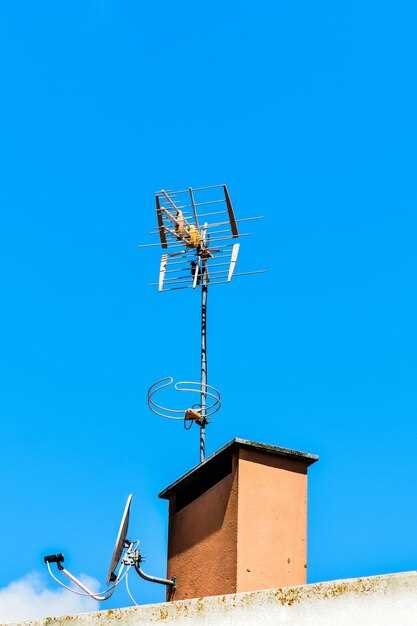
Для улучшения качества связи переместите устройство ближе к ближайшей сотовой вышке. Используйте приложения для определения расстояния до антенн, чтобы найти оптимальное местоположение. Чем меньше расстояние, тем выше вероятность стабильного сигнала.
Обратите внимание на препятствия, такие как здания и деревья, которые могут блокировать сигнал. Если возможно, выберите открытое пространство для использования устройства. Это значительно повысит качество связи.
Также стоит учитывать высоту расположения. Если вы находитесь на возвышенности, это может улучшить прием сигнала. Попробуйте подняться на этаж выше или выйти на балкон, чтобы проверить, изменится ли качество связи.
Регулярно проверяйте уровень сигнала на устройстве. Если он низкий, попробуйте изменить положение или направление устройства. Иногда даже небольшие изменения могут привести к заметному улучшению.
Если вы находитесь в зоне с низким покрытием, рассмотрите возможность использования внешней антенны или репитера. Эти устройства могут значительно усилить сигнал и улучшить качество связи.
Использование внешних антенн и усилителей сигнала: как подключить и настроить
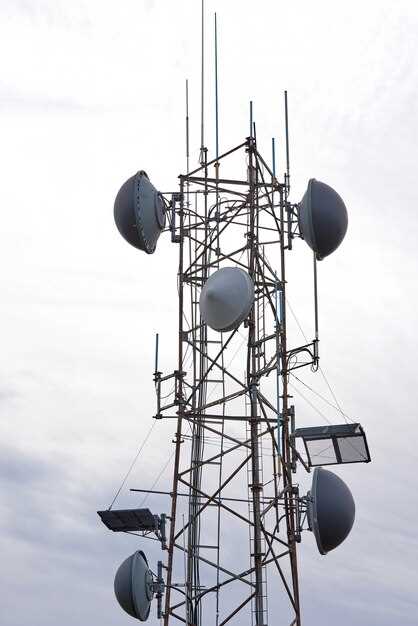
Начинайте с выбора подходящей внешней антенны, ориентированной на вашу оператора и ближайшие вышки. Убедитесь, что антенна совместима с вашим устройством по типу разъёма и диапазону частот. Подключите антенну к модему или роутеру через соответствующий кабель, избегая длинных и излишне гибких линий, чтобы минимизировать потери сигнала. При необходимости используйте адаптеры, чтобы правильно закрепить разъемы.
Усилитель сигнала подключается между внешней антенной и внутренним устройством. В случае активных усилителей потребуется подключение питания – следите за правильностью подключения и используйте стабильный источник питания. После подключения включите устройство и перейдите к настройкам.
Для настройки усилителя или антенны откройте интерфейс маршрутизатора или внешнего усилителя. Проверьте уровень сигнала на дисплее или через интерфейс. Увеличьте мощность усилителя постепенно, избегая перенапряжения, чтобы не вызвать интерференцию или ухудшение качества связи. В зависимости от модели, настройте направление антенны по направлению к наиболее мощной вышке, используя встроенные индикаторы силы сигнала или приложение.
После установки и первоначальной настройки протестируйте соединение, запуская ускорительные приложения или проверяете качество звонков и интернет-скорость. Периодически переконфигурируйте позицию антенны с учетом изменений расположения вышек или внешних препятствий. Продолжайте следить за уровнем сигнала и корректируйте настройки для достижения стабильного и высококачественного соединения.
Обращение к оператору с вопросами о текущем покрытии и возможных изменениях
Перед звонком уточните номер горячей линии оператора и подготовьте конкретные вопросы о вашем регионе. Специалист даст свежую информацию о зоне покрытия и возможных планах расширения сети. Задавайте вопросы о новых вышках или обновлениях стандартов связи, чтобы понять, как это повлияет на качество сигнала. Используйте голосовую команду или специальное приложение, если оператор предоставляет такие услуги, чтобы быстро получать сведения о текущем состоянии сети. Уточните, есть ли временные ограничения или обновления, которые могут изменить качество связи в ближайшем будущем. Также не стесняйтесь попросить советы по оптимизации настроек телефона или использования дополнительных устройств для усиления сигнала. Регулярно проверяйте сообщения или электронную почту от оператора – иногда они присылают уведомления о плановых улучшениях или профилактических работах на сети. Внимательно слушайте ответы, фиксируйте первую и последнюю части информации, чтобы избежать недоразумений в будущем. Такой подход поможет вам оперативно реагировать на изменения, получать максимально точные сведения о своей зоне покрытия и делать осознанный выбор при выборе оборудования или смене тарифа.
Как самостоятельно провести тестирование уровня сигнала в разных местах дома или улицы

Используйте приложение для измерения уровня сигнала, например NetMonitor или Network Cell Info, чтобы быстро оценить качество связи на конкретной точке.
Проведите замеры в нескольких точках, начиная с центра квартиры или дома, и постепенно перемещайтесь к окнам и наружным зонам, чтобы определить зонами с сильным и слабым сигналом.
Запишите показания в разных точках, отмечая технические особенности – наличие препятствий, высоту окон, расстояние от вышек и антенн оператора.
Обратите внимание, что уровень сигнала указывается в децибелах (dBm). Значения ближе к -50 dBm показывают сильный сигнал, а ближе к -110 dBm – слабый.
Проводите тесты в разное время дня – утром, днем и вечером, чтобы увидеть, как меняется качество связи из-за нагрузки на сеть.
Используйте усилители сигнала или репитеры в тех местах, где уровень падает ниже -85 dBm. Это поможет понять, насколько продуктивной будет их установка именно в этих точках.
Для определения наилучших зон внутри дома или рядом с ним, сравните записи, выбрав места с максимальной стабильностью и количеством переданных данных.
Если есть возможность, сфотографируйте текущие показатели или сделайте заметки с GPS-координатами, чтобы легче ориентироваться при поиске лучших точек покрытия.
Планирование маршрутов и выбор маршрутов для сохранения хорошего приема
Выбирайте маршруты, которые проходят через районы с высокой плотностью сотовых вышек. Используйте карты покрытия, чтобы определить зоны с хорошим сигналом. Это поможет избежать участков с низким качеством связи.
При планировании маршрута учитывайте высоту местности. Подъемы и холмы могут блокировать сигнал. Старайтесь выбирать более ровные участки, где сигнал будет стабильнее.
Обратите внимание на тип местности. Городские районы обычно имеют больше вышек, чем сельские. Если вы находитесь в сельской местности, выбирайте маршруты, которые проходят ближе к населенным пунктам.
Используйте приложения для мониторинга сигнала. Они помогут вам отслеживать качество связи в реальном времени и подскажут, когда лучше изменить маршрут.
Сравните разные маршруты по качеству связи. Создайте таблицу с данными о каждом маршруте, включая расстояние, время в пути и уровень сигнала. Это поможет выбрать оптимальный путь.
| Маршрут | Расстояние (км) | Время в пути (мин) | Уровень сигнала |
|---|---|---|---|
| Маршрут 1 | 10 | 15 | Отличный |
| Маршрут 2 | 12 | 18 | Хороший |
| Маршрут 3 | 8 | 12 | Удовлетворительный |
Регулярно обновляйте информацию о вышках и качестве сигнала. Сотовые операторы могут улучшать покрытие, добавляя новые антенны. Следите за изменениями, чтобы всегда иметь доступ к лучшему сигналу.