
Подключите устройство к компьютеру с помощью USB-кабеля. Убедитесь, что используется качественный кабель, чтобы избежать проблем с соединением. Проверьте, что у вас установлены все необходимые драйвера для успешного распознавания устройства системой.
Запустите специальное программное обеспечение. Найдите и установите программу, предназначенную для управления вашим оборудованием. Обычно это можно сделать с сайта производителя. После установки откройте программу и дождитесь ее распознавания устройства.
Сделайте резервную копию текущих настроек. Прежде чем вносить изменения, создайте резервную копию конфигураций, чтобы в случае необходимости легко восстановить прежние значения. В большинстве программ это можно сделать через соответствующий раздел меню.
Проведите обновление микропрограммы, если это необходимо. Проверьте наличие новых версий и обновите устройство. Следуйте инструкциям на экране, чтобы завершить процесс. Убедитесь в отсутствии перебоев с питанием на время обновления.
Настройте параметры под свои требования. Изучите доступные опции и изменяйте параметры в зависимости от ваших нужд. Это может включать в себя настройки отображения, выбор единиц измерения, параметры предупреждений и др.
Сохраните настройки. После внесения всех правок не забудьте сохранить их. Перезагрузите устройство, если это требуется, чтобы изменения вступили в силу. Проверьте, что новые настройки работают корректно.
Выбор программного обеспечения для настройки
Преимущественно используйте специализированные приложения, такие как ELMconfig, WinOLS, или VAG-COM, в зависимости от модели вашего автомобиля. Эти программы обеспечивают стабильное соединение и эффективные средства для редактирования параметров устройства.
Для получения максимальных возможностей, проверьте совместимость выбранного ПО с вашим автомобилем. Изучите отзывы пользователей и форумы, где обсуждают конкретные версии программ. Это даст представление о том, какие функции актуальны для вашей модели.
Не игнорируйте лицензирование. Некоторые инструменты являются бесплатными, но профессиональные варианты могут требовать плату. Оценивая стоимость, учитывайте функционал. Возможности платного ПО часто превосходят свободные аналоги.
Также стоит обратить внимание на наличие обновлений. Программы, активно обновляемые разработчиками, обычно обеспечивают лучшую поддержку и исправление ошибок.
Ищите решения с понятным интерфейсом. Элементы управления должны быть интуитивно понятными, это снизит риск ошибок при внесении изменений.
Поддержка пользователей также важна. Убедитесь, что выбранное программное обеспечение имеет активное сообщество или службу поддержки для быстрого решения возникающих вопросов.
Скачивание и установка драйверов
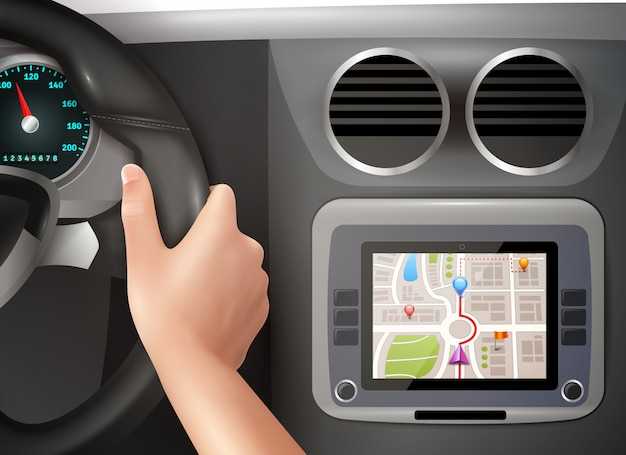
Для правильного функционирования устройства требуется установка актуальных драйверов. Начните с поиска подходящих файлов на сайте производителя. Выберите вашу модель устройства, убедитесь в совместимости драйверов с операционной системой.
Скачивание файлов обычно происходит через официальный сайт. На странице поддержки найдите раздел с драйверами. Выберите версию для вашей ОС и загрузите необходимый файл. Сохраните его на доступное место на диске.
После завершения загрузки произведите установку. Обычно достаточно двойного щелчка по файлу с расширением .exe. Следуйте указаниям мастера установки. После завершения процесса перезагрузите систему для применения изменений.
| Шаги | Описание |
|---|---|
| 1 | Перейдите на сайт производителя. |
| 2 | Выберите модель устройства. |
| 3 | Найдите нужные драйвера для вашей ОС. |
| 4 | Скачайте файл установки. |
| 5 | Запустите установщик. |
| 6 | Следуйте инструкциям на экране. |
| 7 | Перезагрузите систему. |
После этого программа должна стать доступной для работы. Проверьте корректность установки, открыв соответствующие настройки системы. Если возникнут ошибки, проверьте совместимость версии драйвера и операционной системы. В случае необходимости обратитесь в службу поддержки.
Подключение бортового компьютера к ПК

Выберите подходящий кабель для соединения. Чаще всего используется USB-кабель, но могут понадобиться адаптеры в зависимости от интерфейса вашего устройства.
Установите программное обеспечение, поставляемое с системой. Обычно это необходимо для работы с данными, которые будут передаваться между устройствами.
Подключите один конец кабеля к разъему вашего устройства, а другой — к USB-порту компьютера. Убедитесь, что соединение надежное.
Запустите установленное ПО на ПК. В большинстве случаев приложение автоматически обнаруживает подключенное устройство. Если этого не произошло, проверьте настройки соединения.
При необходимости, в рамках ПО выберите опцию синхронизации или установку связи. После успешного подключения будет доступен интерфейс для работы с данными и настройками.
Если возникают проблемы с обнаружением, проверьте драйвера устройства. Возможно, потребуется обновление для корректной работы с операционной системой вашего ПК.
Следите за прогрессом на экране, чтобы завершить процесс обмена данными и убедиться, что все параметры установлены корректно.
Запуск программного обеспечения
Подключите устройство к компьютеру при помощи USB-кабеля. Убедитесь, что соединение надежное.
Установите драйверы, если они не были установлены ранее. Это необходимо для правильного распознавания устройства системой. Проверьте модель устройства для нахождения нужных драйверов на сайте производителя.
Запустите программное обеспечение. Найдите ярлык на рабочем столе или в меню «Пуск» и щелкните по нему дважды. Если требуется, предоставьте необходимые разрешения для запуска.
Взаимодействуйте с интерфейсом программы. Убедитесь, что все необходимые компоненты отображаются корректно, и выполните вход в систему, если это требуется.
Обновите программное обеспечение до последней версии. Проверьте раздел «Обновления» в настройках программы и следуйте предложенным инструкциям.
После завершения всех шагов, ознакомьтесь с инструкциями по работе с функциями приложения. Некоторые функции могут потребовать дополнительной настройки или подключения к Интернету для получения актуальных данных.
- Сначала проверьте наличие обновлений программного обеспечения.
- Обратите внимание на настройки, такие как выбор языка и пользовательские параметры.
- Откройте раздел справки для получения информации о возможностях программы.
Далее стоит протестировать функциональность, чтобы удостовериться в корректной работе всех модулей. Для этого выполните проводимые тесты и проанализируйте результаты.
Определение режима работы бортового компьютера
Для начала необходимо подключить устройство к компьютеру. Проверьте наличие необходимого программного обеспечения, которое совместимо с вашим оборудованием. Запустите программу и выберите подключенный аппарат из списка доступных устройств.
В интерфейсе программы найдите раздел, отвечающий за параметры работы. Часто это может называться ‘Настройки’ или ‘Параметры’. Обратите внимание на раздел, связанный с режимами работы. Он может содержать предустановленные настройки, такие как ‘Экономичный’, ‘Спортивный’ или ‘Стандартный’.
Выберите подходящий режим в зависимости от ваших потребностей. Например, если важна эффективность расхода топлива, выбирайте экономичный. При предпочтении динамичной езды лучше перейти на спортивный режим. После выбора сохраните изменения и дождитесь подтверждения о применении настроек.
Не забудьте провести тестирование, чтобы убедиться в корректном функционировании. Для этого отправьтесь в поездку и обратите внимание на изменения в поведении автомобиля, отклике на команды и показателях. При необходимости повторите процесс изменения режима до получения оптимального результата.
Если возникают затруднения с выбором, обратитесь к инструкции по эксплуатации устройства, где могут быть представлены рекомендации по оптимальному выбору режима для конкретных условий эксплуатации.
Настройка параметров автомобиля в программе
Откройте приложение на компьютере и подключите автомобиль с помощью адаптера, совместимого с программным обеспечением.
После успешного подключения выберите пункт меню, который отвечает за параметры автомобиля. Обычно он называется ‘Управление настройками’ или аналогично.
В данном разделе можно изменить множество показателей. Основные из них:
- Параметры двигателя: регулировка топлива, угла зажигания и других показателей.
- Системы безопасности: активация или деактивация функций, таких как ABS и ESP.
- Электроника: настройки освещения, сигналов и других электрических систем.
- Комфорт: контроль за климат-контролем и мультимедийной системой.
При выборе параметра, который необходимо изменить, обратите внимание на доступные значения. Некоторые из них могут быть ограничены в зависимости от модели автомобиля и установленного программного обеспечения.
После внесения изменений обязательно сохраните настройки, нажав на кнопку ‘Применить’ или ‘Сохранить’. Проверьте правильность установленных параметров, выполнив соответствующие тесты или запуская двигатель.
Регулярно обновляйте программное обеспечение для обеспечения совместимости с последними изменениями в автомобиле и улучшения характеристик. Следите за версиями на сайте разработчика.
Калибровка датчиков и систем
Запустите программное обеспечение для диагностики и подсоедините устройство к автомобилю. Проверьте подключение, выбрав соответствующий COM-порт. После соединения перейдите к разделу, отвечающему за калибровку датчиков.
Настройте напряжение, устанавливая его на уровне, рекомендованном производителем для каждого датчика. Для датчиков давления используйте манометр для проверки правильности показаний. Сравните значения на экране и фактические. Если необходимо, отрегулируйте их с помощью соответствующих параметров в программе.
Калибруя датчики температуры, обеспечьте соответствие между реальными значениями и показаниями на приборной панели. Для этого используйте термометр. Проверьте диапазоны и внесите изменения в настройки, при необходимости. Аккуратно следите за отклонениями.
Проверяйте индикацию уровня топлива, сравнивая с реальным уровнем в баке. Аккуратно изменяйте параметры, чтобы добиться максимальной точности.
После корректировки всех датчиков обязательно сохраните изменения и перезагрузите систему для их применения. Повторите проверку показаний, чтобы убедиться в правильности калибровки.
Регулярно проводите калибровку, чтобы сохранять точные данные и предотвращать возможные ошибки. Сохраняйте резервные копии настроек для быстрого восстановления в случае необходимости.
Сохранение и загрузка конфигураций

Для создания резервных копий и переноса настроек предусмотрена функция сохранения конфигураций. Задайте имя файла, в который будет записана информация. Рекомендуется выбирать понятные названия, чтобы упростить идентификацию позже.
Чтобы сохранить настройки, откройте программу управления и перейдите в раздел ‘Конфигурации’. Выберите опцию ‘Сохранить’. Укажите путь и имя для файла и подтвердите действие. Файл будет создан в указанной директории.
Для загрузки сохраненной конфигурации откройте тот же раздел. Выберите ‘Загрузить’, укажите путь к файлу и подтвердите. Все настройки будут применены автоматически. Убедитесь, что используемая конфигурация совместима с вашим оборудованием.
Храните резервные копии в надежном месте. Рекомендуется создавать несколько версий конфигураций, чтобы иметь возможность откатиться к более ранним настройкам при необходимости.
Обновление прошивки бортового компьютера
Сначала загрузите актуальную версию прошивки с официального сайта производителя или из специализированного источника. Проверьте совместимость файла с моделью устройства.
Создайте резервную копию текущих настроек. Это позволит восстановить систему в случае проблем во время обновления.
Подключите устройство к компьютеру с помощью USB-кабеля. Убедитесь, что соединение надежное и устройство распознается операционной системой.
Запустите программное обеспечение для обновления. В меню выберите опцию загрузки новой прошивки. Найдите загруженный файл и подтвердите его выбор.
Следуйте инструкциям на экране. Во время процесса не отключайте устройство от питания и не прерывайте соединение, чтобы избежать повреждений.
После завершения обновления перезагрузите устройство. Проверьте работоспособность всех функций и настройте по необходимости.
Регулярно проверяйте наличие новых версий прошивки, чтобы поддерживать устройство в актуальном состоянии. Это поможет предотвратить возникновение ошибок и улучшит производительность.
Проверка корректности работы после настройки
Запустите транспортное средство и проверьте, отображаются ли обновленные данные на дисплее. Убедитесь, что все параметры, такие как скорость, обороты двигателя и уровень топлива, правильно отображаются и соответствуют состоянию автомобиля.
Используйте компьютерный интерфейс, чтобы выполнить тесты на функциональность всех датчиков. Проверьте рабочие характеристики датчиков давления, температуры и уровня масла. Ошибки в показаниях сигнализируют о необходимости повторной калибровки.
Выполните пробег на небольшом расстоянии и обратите внимание на изменения в показаниях системы. Сравните данные, полученные с автомобильных показателей, и убедитесь в их соответствии.
Просмотрите журналы данных, чтобы убедиться в отсутствии ошибок. Ошибки системы могут указывать на неправильные настройки или сбой в оборудовании.
Посмотрите информацию о состоянии аккумулятора и генератора. При корректной работе эти показатели должны верно отображаться и не вызывать предупреждений о неисправности.
После выполнения всех вышеуказанных действий запишите результаты и, если возникнут проблемы, рассмотрите возможность обращения к профессионалам для дальнейшего анализа. Проверка всех систем на ранних этапах помогает избежать более серьезных неисправностей в будущем.
Диагностика ошибок через ПК
Подключение автомобиля к компьютеру позволяет быстро выявить неисправности системы. Для этого потребуется специальное диагностическое оборудование и программное обеспечение.
Следуйте этим шагам:
- Приобретите адаптер OBD-II, совместимый с вашим авто.
- Установите на ПК программное обеспечение для диагностики. Популярные варианты: Torque, ELMconfig.
- Подключите адаптер к автомобильному разъему OBD-II и соедините его с компьютером через USB или Bluetooth.
- Запустите диагностическую программу на ПК и выберите модель автомобиля.
- Запустите сканирование ошибок. Программа отобразит коды ошибок и их описания.
Данные ошибки могут варьироваться по серьёзности. Рассмотрите их для планирования следующего обслуживания. Более детальную информацию об этих этапах можно найти на автомобильном информационном портале.
Регулярная диагностика позволяет предотвращать серьёзные поломки и повышает безопасность эксплуатации транспортного средства.
Тестирование производительности систем
Для анализа производительности выполните запуск стресс-тестов на выбранном оборудовании. Убедитесь, что все драйверы установлены корректно, чтобы избежать искажений в данных.
Используйте программное обеспечение, такое как AIDA64 или FurMark. Эти утилиты позволяют измерить производительность процессора, видеокарты и оперативной памяти. Запустите тесты на максимальных настройках, чтобы оценить предельные возможности системы.
Обратите внимание на температуры компонентов. Используйте приложения, отслеживающие критические показатели в реальном времени. Параметры, такие как температура ЦП и GPU, должны оставаться в безопасных пределах.
Не забудьте оценить скорость чтения и записи на накопителе. Примените решения, например, CrystalDiskMark, для измерения производительности SSD и HDD. Сравните результаты с заявленными характеристиками производителя.
Завершив тестирование, проанализируйте полученные данные. Определите узкие места, которые требуют оптимизации. Обратитесь к форумам для обсуждения возможных решений и рекомендаций от опытных пользователей.
Обратная связь и поддержка пользователей
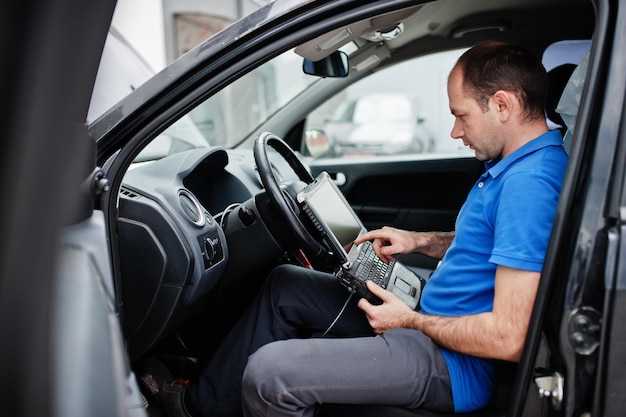
Перед обращением в службу поддержки убедитесь, что у вас есть все необходимые данные: версия прошивки, модель устройства и описание возникшей проблемы. Это поможет сократить время на решение вашей ситуации.
Процесс отправки отзывов осуществляется через специализированные формы на официальном сайте. Опишите проблему кратко и четко. Укажите, какие действия вы выполняли до возникновения ошибки.
Если возникнут трудности, воспользуйтесь форумами пользователей. Там часто можно найти советы и решения, основанные на опыте других владельцев устройств.
Служба поддержки доступна через разные каналы: электронная почта, телефон и чат. Выберите наиболее удобный для вас способ связи. Воспользуйтесь четкими вопросами при общении с консультантами для получения более точной информации.
Регулярно проверяйте обновления на сайте компании. Производитель часто выпускает патчи и советует способы устранения известных неисправностей.
Не забывайте оставлять отзывы после взаимодействия с поддержкой. Это поможет улучшить качество обслуживания и стратегию разработки новой функциональности при учете ваших пожеланий.
Ресурсы и ссылки для дальнейшего изучения
Для углубленного понимания темы и поиска дополнительной информации рекомендуем изучить следующие ресурсы и материалы:
| Название | Описание | Ссылка |
|---|---|---|
| Форум автолюбителей | Обсуждения и советы по настройке электроники автомобиля. | autoloversforum.com |
| Видеоуроки на YouTube | Практические видео по программированию автомобильной электроники. | youtube.com |
| Официальный сайт производителя | Справочные материалы и документация для пользователей. | carbrand.com |
| Книги по автодиагностике | Справочные издания, содержащие детали и примеры. | ozon.ru |
| Онлайн-курсы | Сертифицированные курсы по электронике и программированию автомобилей. | udemy.com |
Изучение приведенных ресурсов расширит знания и поможет уверенно работать с программным обеспечением для автомобилей.