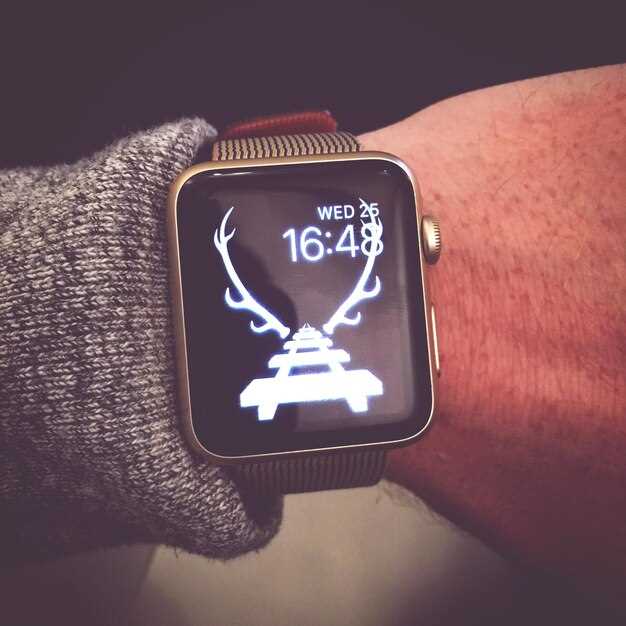
Выберите циферблат, который отражает ваш стиль и предпочтения. Для этого нажмите на экран Apple Watch, чтобы открыть текущий циферблат. Проведите влево или вправо, чтобы просмотреть доступные варианты. Когда найдете подходящий, просто нажмите на него, чтобы установить.
Настройте выбранный циферблат, нажав на него и удерживая. Появится меню, где можно изменить цвет, стиль и дополнительные функции. Используйте вращение Digital Crown для выбора различных опций. Например, вы можете добавить компликации, которые отображают важную информацию, такую как погода или календарь.
Не забудьте сохранить изменения. После настройки циферблата просто нажмите на экран, чтобы вернуться к нему. Теперь ваш Apple Watch будет не только функциональным, но и стильным аксессуаром, который подчеркивает вашу индивидуальность.
Выбор и настройка стандартных циферблатов на Apple Watch Series 3
Откройте приложение ‘Часы’ на вашем iPhone. Перейдите в раздел ‘Циферблаты’. Здесь вы увидите множество стандартных циферблатов, доступных для вашей Apple Watch Series 3.
Выберите циферблат, который вам нравится, и нажмите на него. Вы сможете просмотреть его в большем масштабе и увидеть доступные настройки. Нажмите ‘Добавить’, чтобы установить его на часы.
После установки циферблата, вы можете настроить его внешний вид. Нажмите на ‘Настроить’, чтобы изменить цвет, стиль и компликации. Компликации – это небольшие виджеты, которые отображают информацию, такую как погода, календарь или уровень активности.
Чтобы изменить компликации, просто коснитесь области циферблата, где они расположены. Выберите нужную компликацию из предложенного списка. Это позволит вам быстро получать важную информацию прямо с циферблата.
Не забудьте сохранить изменения, нажав ‘Готово’. Теперь ваш циферблат настроен под ваши предпочтения и готов к использованию. Вы можете легко переключаться между циферблатами, проводя пальцем влево или вправо по экрану часов.
Обзор встроенных вариантов циферблатов и их особенности
Apple Watch Series 3 предлагает разнообразие встроенных циферблатов, каждый из которых имеет свои уникальные функции и стиль. Рассмотрим основные из них.
Циферблат ‘Синхронизация’ позволяет отображать время и дату, а также предоставляет доступ к уведомлениям и приложениям. Его можно настроить под свои предпочтения, добавляя различные элементы, такие как погода или активность.
Циферблат ‘Модульный’ предлагает возможность размещения нескольких виджетов на одном экране. Вы можете выбрать, какие данные отображать, например, шаги, уровень заряда батареи или прогноз погоды. Это отличный вариант для тех, кто ценит информацию под рукой.
Циферблат ‘Классический’ имитирует традиционные часы с циферблатом и стрелками. Он подходит для формальных мероприятий и легко читается. Вы можете выбрать различные стили и цвета, чтобы соответствовать вашему наряду.
Циферблат ‘Фотографии’ позволяет использовать ваши любимые снимки в качестве фона. Это добавляет индивидуальности и позволяет вам всегда видеть близких людей или любимые места.
Циферблат ‘Активность’ фокусируется на ваших фитнес-целях. Он отображает прогресс по шагам, тренировкам и другим показателям здоровья. Это отличный способ оставаться мотивированным и отслеживать свои достижения.
Каждый циферблат можно легко настроить через приложение ‘Часы’ на вашем iPhone или непосредственно на самом устройстве. Экспериментируйте с различными вариантами, чтобы найти тот, который лучше всего соответствует вашему стилю жизни и предпочтениям.
Как выбрать подходящий циферблат в приложении Watch на iPhone
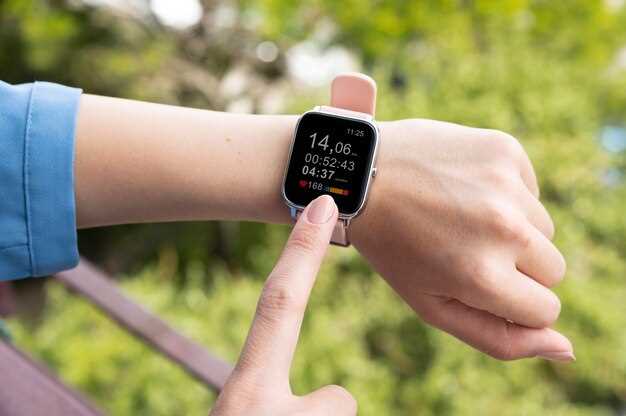
Откройте приложение Watch на вашем iPhone и перейдите в раздел ‘Циферблаты’. Здесь вы увидите множество доступных вариантов. Выберите тот, который соответствует вашему стилю и предпочтениям.
Обратите внимание на функциональность циферблата. Некоторые из них предлагают дополнительные функции, такие как отображение погоды, календаря или фитнес-данных. Если вам важна информация о здоровье, выберите циферблат с соответствующими показателями.
Попробуйте разные стили. Вы можете выбрать классический, спортивный или минималистичный циферблат. Это поможет вам найти идеальный вариант, который будет сочетаться с вашим образом жизни и одеждой.
Не забывайте о персонализации. Многие циферблаты позволяют изменять цвета, шрифты и компликации. Настройте их под свои предпочтения, чтобы сделать циферблат уникальным.
Используйте функцию ‘Предпросмотр’. Нажмите на циферблат, чтобы увидеть, как он будет выглядеть на вашем запястье. Это поможет вам лучше оценить, подходит ли он вам.
Если вы не можете определиться, посмотрите на циферблаты, которые используют ваши друзья или знакомые. Это может дать вам идеи и вдохновение для выбора.
После выбора циферблата нажмите ‘Добавить’, чтобы установить его на Apple Watch. Теперь вы можете наслаждаться новым стилем и функциональностью прямо на запястье.
Настройка данных и элементов на выбранном циферблате
Дважды нажмите на выбранный циферблат, чтобы войти в режим редактирования, и затем выберите опцию «Настроить». В появившемся меню появятся различные параметры для персонализации отображаемых данных и элементов.
Для изменения отображения конкретных элементов используйте свайпы влево или вправо, чтобы выбрать поля, которые нужно настроить. После выбора поля откроется список доступных данных, который включает шагомер, частоту сердечных сокращений, погоду, калории и другие.
Чтобы выбрать отображаемое значение, прокрутите список и тапните по нужному пункту. Это сразу обновит выбранное поле на циферблате. Сейчас доступно более десяти вариантов для каждого элемента, и вы можете комбинировать их по своему вкусу.
Если необходимо добавить или убрать элементы, используйте кнопку «Добавить» или «Удалить» в верхней части экрана. При выборе новых элементов убедитесь, что они не перегружают циферблат, и все данные остаются четкими и легко читаемыми.
Воспользуйтесь возможностью изменить стиль отображения данных – выбирайте иконки, графики или цифры в разном стиле. Оценивайте внешний вид прямо на экране предварительного просмотра и подтверждайте внесённые изменения кнопкой «Готово».
Изменение положения и размера на главном циферблате
Чтобы изменить положение и размер элементов на главном циферблате Apple Watch Series 3, выполните следующие шаги:
- Нажмите на экран, чтобы активировать циферблат.
- Сильно нажмите на экран, чтобы открыть меню настройки циферблата.
- Выберите опцию ‘Настроить’. На экране появятся элементы, которые можно изменить.
- Для изменения размера элементов, таких как часы или дата, используйте вращение Digital Crown. Это позволит увеличить или уменьшить размер выбранного элемента.
- Чтобы изменить положение элементов, проведите пальцем влево или вправо, чтобы выбрать нужный элемент, затем переместите его, удерживая палец на экране и перетаскивая в нужное место.
- После завершения настройки нажмите на кнопку ‘Назад’ или просто нажмите на экран, чтобы сохранить изменения.
Теперь ваш циферблат настроен по вашему вкусу. Экспериментируйте с различными элементами, чтобы создать уникальный стиль, который будет удобен для вас.
Смена циферблата с помощью боковой кнопки и свайпа
Чтобы быстро сменить циферблат на Apple Watch Series 3, нажмите боковую кнопку. Это откроет меню с доступными циферблатами. Выберите нужный, используя свайп влево или вправо. Как только найдете подходящий вариант, просто отпустите кнопку, и новый циферблат появится на экране.
Если хотите настроить выбранный циферблат, нажмите на него, чтобы открыть меню настроек. Здесь можно изменить цвет, стиль и добавить различные функции, такие как погода или календарь. После внесения изменений просто нажмите на кнопку «Назад», чтобы сохранить настройки.
Для быстрого доступа к любимым циферблатам, добавьте их в список избранных. Это упростит процесс смены в будущем. Просто выберите циферблат, который хотите добавить, и удерживайте его, пока не появится опция «Добавить в избранное».
| Шаг | Действие |
|---|---|
| 1 | Нажмите боковую кнопку. |
| 2 | Свайпайте влево или вправо для выбора циферблата. |
| 3 | Отпустите кнопку для установки циферблата. |
| 4 | Нажмите на циферблат для настройки. |
| 5 | Сохраните изменения и вернитесь назад. |
Эти простые шаги помогут вам легко менять циферблаты и настраивать их под свои предпочтения. Наслаждайтесь индивидуальным стилем вашего Apple Watch!
Создание и установка индивидуальных циферблатов через сторонние приложения
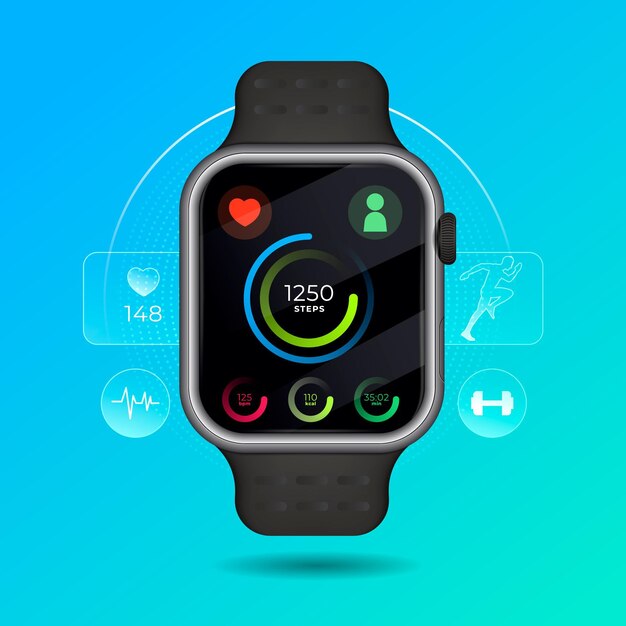
Выберите приложение для создания циферблатов, например, ‘Watchsmith’ или ‘Facer’. Эти приложения предлагают множество шаблонов и настроек для персонализации. Установите выбранное приложение на ваш iPhone и откройте его.
В приложении выберите желаемый шаблон циферблата. Настройте элементы, такие как цвет, шрифт и дополнительные функции, например, погоду или шагомер. После завершения настройки сохраните циферблат.
Теперь откройте приложение ‘Watch’ на вашем iPhone. Перейдите в раздел ‘Циферблаты’ и выберите ‘Добавить’. Найдите созданный вами циферблат в списке доступных и нажмите ‘Добавить’. Вы можете установить его как основной или добавить в коллекцию.
После установки циферблат появится на вашем Apple Watch. Проверьте, как он выглядит, и при необходимости внесите изменения через приложение на iPhone. Это позволит вам легко адаптировать циферблат под свои предпочтения.
Не забывайте периодически обновлять приложение, чтобы получать новые шаблоны и функции. Это поможет поддерживать свежесть и уникальность ваших циферблатов.
Обзор популярных приложений для кастомизации циферблатов
Для кастомизации циферблатов на Apple Watch Series 3 стоит обратить внимание на несколько приложений, которые значительно расширяют возможности настройки. Первое приложение – Watchsmith. Оно позволяет создавать уникальные циферблаты, используя различные виджеты, которые отображают информацию о погоде, времени, активности и многом другом. Пользователи могут настраивать внешний вид и функциональность каждого элемента.
Следующее приложение – Clockology. Оно предлагает обширные возможности для создания анимированных циферблатов. С помощью Clockology можно использовать шаблоны или создавать свои собственные дизайны, добавляя анимацию и различные эффекты. Это приложение идеально подходит для тех, кто хочет выделиться и сделать свой циферблат по-настоящему уникальным.
Также стоит упомянуть Facer. Это приложение предлагает множество готовых дизайнов циферблатов, которые можно легко установить. Facer позволяет пользователям выбирать из широкого спектра стилей, от классических до современных, и настраивать их под свои предпочтения. Интуитивно понятный интерфейс делает процесс выбора и установки простым и быстрым.
Не забудьте про Watch Face Studio. Это приложение позволяет создавать циферблаты с нуля, используя собственные изображения и элементы дизайна. Пользователи могут экспериментировать с цветами, шрифтами и компоновкой, что дает возможность создать поистине индивидуальный циферблат.
Каждое из этих приложений предлагает уникальные функции и возможности, что позволяет пользователям Apple Watch Series 3 настроить свои устройства в соответствии с личными предпочтениями и стилем жизни. Выбор зависит от ваших потребностей и желаемого уровня кастомизации.
Подготовка и подключение сторонних циферблатов к Apple Watch
Для установки сторонних циферблатов начните с поиска подходящих приложений в App Store, например, вот таких как WatchMaker или Clockology. Установите выбранное приложение на iPhone, связанный с вашими Apple Watch.
Запустите приложение и убедитесь, что оно получило доступ к вашему аккаунту и синхронизируется с часами. В приложениях создавайте или скачивайте дизайны циферблатов, которые вам нравятся.
Чтобы подключить сторонний циферблат, откройте приложение на iPhone, выберите нужный дизайн и активируйте опцию «Добавить на часы». После этого откроется окно, показывающее, что инсталляция завершена.
Не забудьте перейти к настройкам ваших Apple Watch через приложение Watch на iPhone. В разделе «Мои часы» найдите пункт «Циферблаты» и убедитесь, что нужный сторонний дизайн появился в списке. Если его там нет, попробуйте повторить синхронизацию.
Теперь перетяните пальцем вверх по дисплею вашего Apple Watch, чтобы открыть меню управления. Нажмите «Изменить» или удерживайте текущий циферблат, чтобы выбрать созданный или скачанный сторонний дизайн.
Обратите внимание, что некоторые сторонние циферблаты требуют периодической синхронизации или дополнительных настроек на iPhone для полной функциональности. Проверяйте наличие обновлений у приложений и следите за их совместимость с вашей моделью Apple Watch.
Настройка внешнего вида и функций в сторонних приложениях
Откройте приложение на Apple Watch, которое хотите настроить. Перейдите в раздел настроек, обычно доступный через иконку шестеренки или в меню приложения. Здесь вы найдете опции для изменения внешнего вида, такие как выбор темы, цвета и шрифтов.
Для изменения функций приложения, проверьте наличие опции настройки уведомлений. Выберите, какие уведомления хотите получать, и настройте их стиль отображения. Например, можно выбрать, чтобы уведомления приходили в виде всплывающих окон или звуковых сигналов.
Некоторые приложения позволяют добавлять виджеты на главный экран. Выберите нужные виджеты и перетащите их на экран, чтобы быстро получать доступ к важной информации. Это может быть погода, календарь или фитнес-данные.
Не забудьте проверить возможность интеграции с другими приложениями. Например, если вы используете приложение для отслеживания тренировок, убедитесь, что оно синхронизируется с вашим приложением для здоровья. Это обеспечит более точные данные и удобство использования.
После внесения изменений, сохраните настройки и перезапустите приложение, чтобы они вступили в силу. Это поможет избежать возможных сбоев и обеспечит корректное отображение новых параметров.