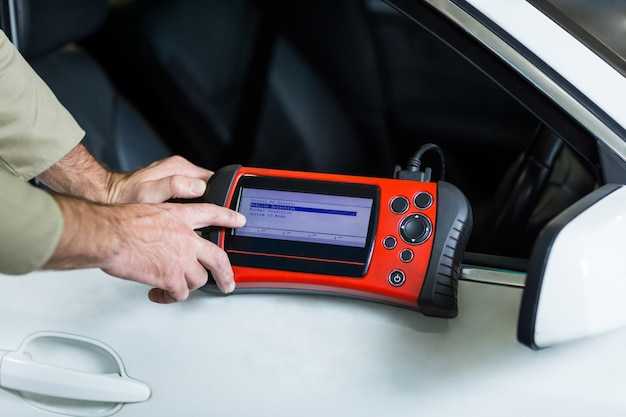
Первым шагом является правильное подключение устройства к компьютеру. Используйте USB-кабель или настройте беспроводное соединение, выбрав соответствующую опцию в меню оборудования. Убедитесь в установке последней версии драйвера. Это можно сделать на сайте производителя. Скачивание актуальных драйверов гарантирует стабильную работу и доступ ко всем функциям.
Настройте параметры качества. Для технических документов оптимально использовать экономичный режим. Он снижает расход чернил, при этом обеспечивая достаточную четкость текста и графиков. Если информация включает в себя цветные диаграммы, выберите режим высокой четкости для наилучшего отображения.
Определите необходимое количество копий и установите их в настройках перед запуском процесса. Проверка содержимого упростит последующую работу с отчетами. Сохраняйте документы в формате PDF для надежности при передаче на внешний носитель, особенно важно, если осуществляется печать из различных приложений.
Выбор совместимого принтера для диагностики автомобилей
Идеальным вариантом станет лазерный или инжекторный аппарат с поддержкой формата A4. Обратите внимание на модели с высоким качеством печати, разрешением не менее 600 dpi. Выбор между двухсторонним и односторонним печатью зависит от объема работы. Модели с возможностью автоматической двусторонней печати сократят потребление бумаги.
Совместимость с операционными системами – важный аспект. Лучше остановиться на устройствах, имеющих драйвера для Windows и macOS. Лазерные агрегаты зачастую быстрее обрабатывают задания, в то время как инжекторные обеспечивают более яркие цвета и четкость графики.
Обратите внимание на скорость печати. Для быстрого создания отчетов выбирайте аппараты с производительностью минимум 20 страниц в минуту. Наличие сетевой функции упрощает подключение ко всем компьютерам в мастерской, что также является преимуществом.
Расходные материалы – еще один важный критерий. Убедитесь в доступности картриджей и их стоимости. Модели с высоким ресурсом печати (до 2000 страниц на картридж) помогут сократить затраты на эксплуатацию, уменьшив частоту замен.
Установка драйверов принтера на компьютер

Скачайте драйвер с официального сайта производителя. Выберите нужную модель устройства и операционную систему, чтобы получить подходящий файл.
Откройте загруженный файл и следуйте инструкциям на экране. Часто требуется подтверждение лицензионного соглашения и выбор папки для установки.
По окончании установки перезагрузите систему, чтобы изменения вступили в силу. Проверьте наличие оборудования в разделе ‘Устройства и принтеры’ в панели управления.
Если система не обнаружила устройство, попробуйте подключить его через другой USB-порт или использовать другой кабель. Также можно обратиться к настройкам устройства, чтобы проверить правильность подключения.
По завершении процесса тестируйте функционал, выполнив пробную печать. Это поможет удостовериться в корректной установке.
Настройка сети для беспроводной печати отчетов
Используйте маршрутизатор Wi-Fi с поддержкой стандарта 802.11n или выше для стабильного подключения. Убедитесь, что он находится в пределах досягаемости устройства.
Задействуйте WPA2 для шифрования сети, чтобы защитить данные. Сложный пароль минимизирует риск несанкционированного доступа.
Проверьте, что ваш беспроводной адаптер включен, и установите драйвера на устройство, если это необходимо. Обновите прошивку маршрутизатора для устранения возможных уязвимостей и улучшения производительности.
Определите IP-адрес устройства через меню его настроек. Зажмите кнопку WPS на маршрутизаторе, затем на устройстве для автоматического подключения к сети.
После подключения, выполните следующие действия:
- Зайдите в настройки на устройстве.
- Выберите опцию подключения по Wi-Fi.
- Вводите SSID сети и пароль.
После успешного выполнения этих шагов, проверьте соединение, отправив тестовую задачу.
С целью упрощения совместимости используйте программы для управления печатью, такие как Google Cloud Print или аналоги, если они поддерживаются вашим устройством.
Рекомендуется регулярно проверять состояние соединения и обновлять драйвера для обеспечения стабильного функционирования системы.
Калибровка принтера для точной печати цветных отчетов
Обязательно проверьте цветовой профиль вашего оборудования. Выбор правильного профиля значительно влияет на отображение цветов. Используйте стандартный Adobe RGB или sRGB в зависимости от ваших нужд.
После загрузки профиля сделайте пробную печать. Оцените полученные результаты под естественным освещением. Если цвета отличаются от ожидаемых, откорректируйте настройки.
Регулярно чистите головки печатающего устройства. Это предотвратит засоры и обеспечит стабильную подачу чернил. Проведите процедуру очистки через меню обслуживания.
Проверьте уровень чернил. Нехватка пигмента может привести к неправильным оттенкам. Пополняйте картриджи перед началом работы с важными документами.
| Шаг | Операция | Рекомендуемая частота |
|---|---|---|
| 1 | Проверка цветового профиля | Каждый раз перед печатью |
| 2 | Пробная печать | После каждой замены картриджа |
| 3 | Чистка печатающих головок | После 100 страниц или при видимых браках |
| 4 | Проверка уровня чернил | Перед каждой крупной печатью |
Следите за качеством бумаги. Подберите материал, совместимый с чернилами, чтобы избежать размазывания и улучшить адгезию. Тестируйте разные марки для нахождения оптимального варианта.
Настройка параметров печати в используемом программном обеспечении
Выставите размер бумаги на A4 в разделе настроек. Это обеспечит правильное форматирование документов. Проверьте ориентацию страницы; для большинства отчетов подойдет альбомный режим.
Настройте поля документа, установив значения по умолчанию в пределах 1-2 см, чтобы избежать потерь информации на краях. Убедитесь, что параметры масштабирования установлены на «Подходить к размеру» для корректного отображения содержимого.
Проверьте, чтобы печать шла в цвете или в черно-белом режиме в зависимости от требований отчетов. Если доступны параметры разрешения, выбирайте 600 dpi для четкости текста и графики.
Не забудьте активировать функцию двухсторонней печати, если это позволяет ваше устройство. Это не только экономит бумагу, но и упрощает работу с большими объемами информации.
В разделе настройки макета установите нужные элементы, такие как номер страницы и дата, чтобы отчет выглядел более профессионально и структурировано.
Отрегулируйте настройки шрифта на 10-12 пт для чистоты и удобства чтения. Используйте распространенные шрифты, такие как Arial или Times New Roman, чтобы избежать проблем с форматированием.
Протестируйте настройки с помощью предварительного просмотра перед финальной отправкой на печать. Это минимизирует риск ошибок и неожиданных результатов.
Создание шаблонов отчетов для автоматизации печати
Применение специализированного ПО для генерации шаблонов позволяет значительно упростить процесс документирования. Выберите программу, которая поддерживает работу с базами данных и может интегрироваться с системами диагностики. Это обеспечит легкий доступ к необходимой информации.
Создание шаблонов в программе удобного формата, например, Excel или Word, даст возможность быстро адаптировать отчеты под конкретные требования. Используйте заранее заданные поля, чтобы автоматически подставлять данные о машине, результаты проверок и рекомендации. Включите место для подписи технического специалиста и даты.
Тестируйте созданный шаблон на разных устройствах, чтобы убедиться в корректном отображении информации. Обратите внимание на форматирование: используйте четкие шрифты, правильные отступы и таблицы для структурированной подачи данных.
Регулярно обновляйте шаблоны, добавляя новые параметры проверки и улучшая качество представляемых сведений. Это позволит поддерживать актуальность и легкость работы с документами.
Тестирование печати для корректной работы оборудования
Запуск тестовой страницы позволит выявить возможные проблемы. Для этого выполните следующие шаги:
- Перейдите в раздел настройки устройства.
- Найдите опцию создания тестовой страницы.
- Запустите процесс и дождитесь завершения.
Обратите внимание на качество изображения и текст. Проверьте на наличие полос, смазывания или неправильного отображения шрифтов. Если что-то вызывает сомнения, рекомендуется выполнить следующие действия:
- Очистите или замените картриджи, если выявлены недостатки в цвете.
- Убедитесь, что используется подходящая бумага.
- Проверьте настройки разрешения и качества печати в меню.
После улучшений снова создайте тестовую страницу, чтобы убедиться в устранении проблем. Дополнительно проконсультируйтесь с руководством по эксплуатации для настройки параметров, отвечающих вашим требованиям. Регулярная диагностика и проверка помогут избежать сбоя в работе устройства.
Исправление распространенных ошибок при печати отчетов
Проверьте, установлен ли драйвер устройства. Устаревшее или неправильное ПО может вызвать неправильную работу устройства. Обновите драйвера, скачав актуальные версии с официального сайта производителя.
Убедитесь в наличии бумаги в лотке. Отсутствие носителя может привести к сбою. Следите за тем, чтобы формат бумаги соответствовал настройкам устройства.
Проверьте уровень чернил или тонера. Низкие запасы могут привести к размытым изображениями или недостаточной четкости текста. При необходимости замените картриджи.
Отключите режим экономии чернил. Этот режим может снижать качество печати. Убедитесь, что настройки позволяют использовать полные возможности устройства.
Перезагрузите устройство и компьютер. Иногда простая перезагрузка решает проблемы с подключением и программным обеспечением.
Проверьте подключение. Ненадежное соединение по USB или сети может быть причиной неудачных попыток распечатать. Попробуйте подключиться к другому порту или использовать другой кабель.
При необходимости проверьте, правильно ли выбрано устройство в настройках. Неверный выбор может привести к тому, что команды будут отправляться на другое устройство.
Обратите внимание на сообщения об ошибках. Чтение данных сообщений может дать подсказки о конкретной проблеме и ее решении.
Запустите диагностику, если такая функция доступна. Многие современные устройства пристально следят за своей работой и могут указывать на источники проблем. Используйте встроенные инструменты для устранения проблем.
Обновление прошивки принтера для повышения стабильности
Регулярное обновление прошивки устройства позволит устранить ошибки и повысить его производительность. Запустите программу обновления, предоставляемую производителем. Это обеспечит совместимость с новыми протоколами и улучшит функциональность.
Перед началом процесса создайте резервную копию текущих настроек. Веб-интерфейс устройства обычно содержит раздел для загрузки последней версии программного обеспечения. Скачайте прошивку с официального сайта, чтобы избежать загрузки вредоносных файлов.
По завершении загрузки следуйте инструкциям на экране. После установки перезагрузите механизм, чтобы изменения вступили в силу. Периодическая проверка доступных обновлений поможет поддерживать работу на высоком уровне. Для получения подробной информации посетите orenavto56.ru.
Рекомендации по выбору бумаги для печати отчетов

Чтобы избежать смазывания, выберите бумагу с сатиновой или глянцевой отделкой, особенно если предполагается использование цветной графики. Это повысит качество воспроизведения цветных изображений.
Если печать черно-белая, обратите внимание на матовую бумагу, которая исключает блики и обеспечивает лучшую читабельность текстов.
Для документооборота лучше применить офисную бумагу, которая отвечает стандартам ISO, обеспечивая совместимость с различными устройствами.
Подумайте о выборной бумаге с высокой белизной, которая улучшает контрастность текста и графиков. Уровень белизны в пределах 90-100% предпочтителен.
Исключите бумагу с высоким содержанием целлюлозы, так как она может привести к заклиниванию механизма. Выбирайте качественный продукт от известных производителей.
Если требуется архивирование, отдайте предпочтение бумаге с кислотной стойкостью, которая способна сохранять свои свойства в течение длительного времени.