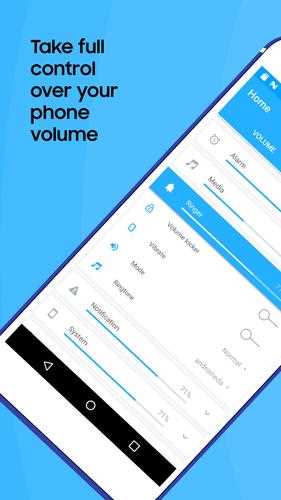
Мобильные устройства Android предлагают различные способы настройки и управления звуком. Один из основных инструментов – это регулятор громкости, позволяющий контролировать уровень звука на устройстве.
Настройка регулятора громкости может быть полезна во многих ситуациях. Если вам нужно быстро выключить звук, вы можете просто установить громкость на минимум. Если вы хотите наслаждаться своей любимой песней, можно увеличить громкость до максимального уровня.
Настройка регулятора громкости на устройствах Android очень проста. Вам необходимо найти иконку громкости на панели уведомлений или в меню настроек звука. После этого, перетащите ползунок громкости в нужную позицию, чтобы установить желаемый уровень звука.
Порядок настройки и использования регулятора громкости на Android
Настройка и использование регулятора громкости на устройствах Android позволяет пользователю контролировать уровень звука различных уведомлений, звонков, мультимедийных файлов и других звуков.
Для начала настройки регулятора громкости на Android следуйте указаниям:
- Откройте экран устройства Android и найдите значок Настройки.
- Тапните на значок Настройки, чтобы открыть секцию настроек.
- Прокрутите экран вниз и найдите в списке пункт Звук и уведомления.
- Тапните на пункт Звук и уведомления для открытия настроек звука и уведомлений.
- В секции Звук и уведомления найдите пункт Громкость.
- Тапните на пункт Громкость, чтобы открыть настройки регулятора громкости.
После открытия настроек регулятора громкости, вы увидите следующие опции:
- Регулятор уведомлений: позволяет настроить уровень громкости для звуков уведомлений, таких как сообщения, электронная почта.
- Регулятор звонков: позволяет настроить уровень громкости для входящих звонков.
- Регулятор мультимедиа: позволяет настроить уровень громкости для мультимедийных файлов, таких как музыка, видео.
- Регулятор будильника: позволяет настроить уровень громкости для звука будильника.
- Регулятор системы: позволяет настроить уровень громкости для системных звуков, таких как звук разблокировки экрана.
Для изменения уровня громкости в каждом из регуляторов перетащите ползунок влево или вправо. Чем выше ползунок, тем громче звук.
После настройки желаемого уровня громкости в каждом из регуляторов, закройте настройки регулятора громкости, вернувшись к предыдущему экрану.
Теперь вы можете использовать регулятор громкости на Android для мгновенного изменения уровня звука в соответствии с вашими предпочтениями.
Как открыть регулятор громкости на устройстве Android
Настройка громкости на устройстве Android может быть полезной в различных ситуациях, например, для регулировки уровня звука при прослушивании музыки или просмотра видео. Для открытия регулятора громкости на устройстве Android следуйте следующим шагам:
- Найдите иконку звука на панели уведомлений в верхнем углу экрана. Обычно она выглядит как динамики или громкость.
- Смахните панель уведомлений вниз, чтобы открыть панель быстрых настроек.
- На панели быстрых настроек найдите иконку громкости или звука.
- Нажмите на иконку громкости или звука, чтобы открыть регулятор громкости.
После выполнения этих шагов вы увидите регулятор громкости, в котором можно отрегулировать уровень звука для различных типов звуков на устройстве Android, таких как звонок, уведомления, медиа и системные звуки.
 |
 |
| Иконка громкости | Регулятор громкости |
Регулировка громкости звонка на Android

В операционной системе Android есть возможность настроить громкость звонка на вашем устройстве. Это позволяет вам контролировать силу звука звонка в зависимости от вашей конкретной ситуации и предпочтений.
Для регулировки громкости звонка вам нужно выполнить следующие действия:
Шаг 1: Откройте настройки устройства
Перейдите в главное меню вашего устройства Android и найдите иконку Настройки. Нажмите на нее, чтобы открыть панель настроек.
Шаг 2: Найдите раздел Звуки и вибрация
Прокрутите список доступных опций и найдите раздел Звуки и вибрация. Как правило, он расположен в разделе Устройство или Звук и уведомления.
Шаг 3: Регулируйте громкость звонка
В разделе Звуки и вибрация найдите опцию Громкость звонка или Звук звонка. С помощью ползунка или кнопок регулятора измените уровень громкости звонка в соответствии с вашими предпочтениями.
Вы также можете проверить результаты, нажав на кнопку Проверить звук звонка или выбрав настройку Превью звонка. Это позволит вам услышать, как будет звучать звонок с выбранным уровнем громкости.
После того, как вы настроили громкость звонка, не забудьте сохранить изменения, нажав на кнопку Готово или Сохранить. Теперь ваш звонок будет звучать с уровнем громкости, который вы выбрали.
Теперь вы знаете, как регулировать громкость звонка на устройствах Android. Используйте эту функцию, чтобы настроить звук звонка и создать наилучшие условия для комфортного пользования своим устройством.
Как изменить громкость уведомлений на устройстве Android
- Перейдите в Настройки на вашем устройстве Android.
- Прокрутите вниз и выберите Звуки и вибрация или Звуки и уведомления, в зависимости от версии Android на вашем устройстве.
- В меню Звуки и вибрация найдите раздел Уведомления или Уведомления приложений.
- В этом разделе вы увидите ползунок регулятора громкости уведомлений. Передвигайте ползунок влево или вправо, чтобы увеличить или уменьшить громкость соответственно.
Уровень громкости уведомлений также можно изменить с помощью кнопок громкости на вашем устройстве Android. Просто нажмите кнопку громкости вверх или вниз и выберите Уведомления.
Не забывайте, что громкость уведомлений может быть настроена индивидуально для каждого приложения на вашем устройстве Android. Для этого перейдите в раздел Уведомления или Уведомления приложений и найдите нужное приложение. В некоторых случаях вы сможете отключить звук уведомлений для определенного приложения или настроить их отдельно от общей громкости уведомлений.
Теперь вы знаете, как изменить громкость уведомлений на устройстве Android. Используйте эти настройки, чтобы настроить уровень звука уведомлений по своему усмотрению.
Настройка громкости медиафайлов на Android
Устройства Android предлагают удобные инструменты для настройки и управления громкостью медиафайлов. В этом разделе мы рассмотрим, как можно изменить громкость звука при воспроизведении медиафайлов на устройстве Android.
Использование кнопок громкости
Первый и самый простой способ настройки громкости медиафайлов на Android — использование кнопок громкости на устройстве. Когда медиафайл воспроизводится, можно нажать на кнопку громкости Громче или Тише для увеличения или уменьшения громкости соответственно.
Использование настроек звука
В операционной системе Android также есть настройки звука, где можно изменить громкость медиафайлов. Чтобы открыть настройки звука, следуйте этим шагам:
- Откройте Настройки на своем устройстве Android.
- Прокрутите вниз и найдите раздел Звук или Звук и уведомления.
- В разделе Звук найдите опцию Громкость медиафайлов.
- Переместите ползунок влево или вправо, чтобы увеличить или уменьшить громкость медиафайлов.
Настройки громкости медиафайлов влияют только на громкость воспроизведения медиафайлов, и не влияют на громкость звонка или других звуковых уведомлений на устройстве.
Таким образом, настройка громкости медиафайлов на Android может быть легко выполнена с помощью кнопок громкости на устройстве или настройками звука в операционной системе. Пользуйтесь этими инструментами, чтобы настроить громкость медиафайлов на своем устройстве Android по своему вкусу и предпочтениям.
Как изменить громкость звука в приложении на Android
Устройства Android имеют регуляторы громкости, которые позволяют пользователям регулировать уровень звука системы и уведомлений. Но что, если вы хотите изменить громкость звука в своем приложении? Нет проблем! В этом разделе мы расскажем вам, как это сделать.
1. Добавьте разрешение в файле манифеста приложения:
- Откройте файл манифеста Android приложения (AndroidManifest.xml).
- Найдите раздел Permissions и добавьте следующую строку:
<uses-permission android:name=android.permission.MODIFY_AUDIO_SETTINGS/>
2. Используйте AudioManager для изменения громкости:
// Получите экземпляр AudioManager AudioManager audioManager = (AudioManager) getSystemService(Context.AUDIO_SERVICE); // Установите уровень громкости звука вызовов audioManager.setStreamVolume(AudioManager.STREAM_VOICE_CALL, volumeLevel, 0); // Установите уровень громкости мультимедийного звука audioManager.setStreamVolume(AudioManager.STREAM_MUSIC, volumeLevel, 0); // Установите уровень громкости системного звука audioManager.setStreamVolume(AudioManager.STREAM_SYSTEM, volumeLevel, 0);
В коде выше вы можете заменить volumeLevel на желаемый уровень громкости от 0 до максимального значения. Также вы можете изменять громкость разных типов звуков, заменяя STREAM_VOICE_CALL, STREAM_MUSIC или STREAM_SYSTEM на нужные значения.
3. Слушайте изменения громкости:
// Создайте объект BroadcastReceiver для слушания изменений громкости BroadcastReceiver volumeReceiver = new BroadcastReceiver() { @Override public void onReceive(Context context, Intent intent) { // Обработайте изменение громкости звука // ... } }; // Зарегистрируйте BroadcastReceiver IntentFilter filter = new IntentFilter(); filter.addAction(android.media.VOLUME_CHANGED_ACTION); registerReceiver(volumeReceiver, filter);
С помощью этого кода вы можете получать уведомления об изменении громкости звука и выполнять свои действия при необходимости.
Теперь вы знаете, как изменить громкость звука в своем приложении на устройствах Android. Используйте эти инструкции для создания настраиваемой громкости в вашем приложении и обеспечения лучшего опыта для пользователей.
Изменение громкости системного звука на Android
Android-устройства позволяют пользователю настроить громкость системного звука, чтобы достичь оптимального уровня звука в различных ситуациях. Системный звук включает звуки уведомлений, звуки звонка, звуки системы и другие.
Чтобы изменить громкость системного звука на Android, выполните следующие шаги:
- Откройте панель уведомлений, проведя пальцем вниз по экрану с верхней части устройства.
- Нажмите значок громкости. Обычно это значок динамика.
- Настройте громкость с помощью ползунков или кнопок + и — настройки громкости.
Кроме того, вы можете получить доступ к настройкам громкости системного звука через меню Настройки вашего устройства Android. Чтобы сделать это:
- Откройте приложение Настройки.
- Прокрутите вниз и найдите раздел Звук или Звук и уведомления.
- В этом разделе вы найдете опции для настройки громкости различных звуковых сигналов, таких как звуки уведомлений, звонки и звук системы.
- Настройте громкость с помощью ползунков или кнопок настройки громкости в этом разделе.
Помните, что доступные опции и настройки могут немного отличаться в зависимости от версии операционной системы Android и типа устройства. Эти шаги общие и должны помочь вам настроить громкость системного звука на большинстве устройств Android.
Регулировка громкости голосового поиска на устройствах Android
Настройка громкости голосового поиска на устройствах Android позволяет легко контролировать уровень громкости при использовании голосовых команд или запросов. Это особенно полезно, если вы часто пользуетесь голосовым помощником или проводите много времени в системе голосового управления. В этом разделе мы рассмотрим, как настроить и использовать регулятор громкости голосового поиска на устройствах Android.
1. Откройте настройки звука
Первым шагом для настройки громкости голосового поиска на устройстве Android является открытие настроек звука. Найдите иконку Настройки на главном экране вашего устройства или в панели быстрого доступа и нажмите на нее. Затем прокрутите вниз и найдите раздел Звук или Звук и уведомления.
2. Регулировка громкости голосового поиска
После открытия настроек звука найдите раздел Громкость. Внутри этого раздела вы должны увидеть несколько ползунков для регулировки громкости разных аспектов вашего устройства, например, звонков, мультимедиа и системы. Прокрутите вниз, пока не найдете ползунок с названием Голосовой поиск или Google Assistant.
Ползунок громкости голосового поиска позволяет вам установить предпочитаемый уровень громкости при выполнении голосовых команд или запросов. Вы можете установить этот уровень, перемещая ползунок влево или вправо. По мере перемещения ползунка вы услышите звуковой сигнал, чтобы понять текущий уровень громкости.
3. Тестирование и корректировка громкости
После того, как вы установили уровень громкости для голосового поиска, рекомендуется протестировать его, чтобы убедиться, что он соответствует вашим потребностям. Нажмите на кнопку Голосовой поиск или Google Assistant на вашем устройстве (обычно это нажатие и удержание кнопки Домой или просто голосовая команда Ok Google). Выполните несколько голосовых команд или запросов и сравните громкость голосового отклика с вашими ожиданиями.
Если уровень громкости голосового поиска оказывается слишком низким или высоким, вы можете вернуться в настройки звука и корректировать положение ползунка громкости голосового поиска. Продолжайте тестировать и корректировать, пока не достигнете желаемого уровня громкости.
Обратите внимание, что уровень громкости голосового поиска может зависеть от общего уровня громкости вашего устройства. Если ваше устройство находится в беззвучном режиме или уровень громкости звонка очень низкий, уровень голосового поиска также может быть низким. Убедитесь, что вы проверяете и регулируете общий уровень звука на вашем устройстве.
Используя указанные выше шаги, вы можете легко настроить и использовать регулятор громкости голосового поиска на устройствах Android. Это даст вам больше контроля над голосовым поиском и поможет создать более комфортное и удобное взаимодействие с вашим устройством.
Как задать громкость будильника на устройстве Android
Настройка громкости будильника на устройстве Android позволяет вам устанавливать уровень звука, который будет
воспроизведен в момент срабатывания будильника. Это полезная функция, которая помогает вам контролировать
громкость звукового сигнала и настроить его под свои предпочтения.
Шаг 1: Откройте приложение Часы
Найдите и откройте приложение Часы на вашем устройстве Android. Обычно оно находится на экране приложений или на
главном экране.
Шаг 2: Перейдите на вкладку Будильник
В приложении Часы найдите и перейдите на вкладку Будильник. Обычно она расположена в нижней части экрана и
обозначается значком с изображением будильника или часами.
Шаг 3: Найдите настройки громкости будильника
На экране Будильник найдите настройки громкости будильника. Обычно они находятся в разделе Настройки или
доступны через значок с шестеренкой или троеточием.
Шаг 4: Установите громкость будильника
В настройках громкости будильника установите желаемый уровень громкости. В большинстве случаев это можно сделать
путем перемещения ползунка или выбора значения из предложенного списка.
При изменении уровня громкости можно воспользоваться вспомогательным инструментом воспроизведения звука, чтобы
проверить выбранный уровень.
Шаг 5: Сохраните изменения и наслаждайтесь настроенной громкостью будильника
После установки желаемого уровня громкости сохраните изменения. Теперь ваш будильник будет воспроизводиться с
выбранной громкостью в момент срабатывания. Наслаждайтесь настроенным звучанием будильника и с легкостью просыпайтесь
по утрам.
Настройка громкости уведомлений в приложениях на Android

Уведомления в приложениях на Android могут играть важную роль в вашем повседневном использовании смартфона. Они могут оповещать вас о новых сообщениях, звонках, событиях в календаре и многом другом. Контроль над громкостью уведомлений важен для обеспечения комфортного и эффективного использования вашего устройства.
Чтобы настроить громкость уведомлений в приложениях на Android, вы можете воспользоваться регулятором громкости в системных настройках устройства.
1. Откройте панель уведомлений, потянув ее вниз с верхней части экрана устройства.
2. Нажмите на иконку настройки звука, расположенную рядом с ползунком громкости. Это обычно изображение динамика.
3. В открывшемся окне у вас будет возможность управлять несколькими типами звуковых режимов и громкостью каждого из них.
4. Перетащите ползунок Уведомления вправо или влево, чтобы увеличить или уменьшить громкость уведомлений соответственно.
5. Если вы хотите установить громкость уведомлений по умолчанию для всех приложений на устройстве, поставьте галочку напротив Использовать одинаковую громкость для всех приложений.
6. Нажмите кнопку Готово, чтобы сохранить изменения.
Теперь вы можете настроить громкость уведомлений в приложениях на Android с помощью системных настроек. Это позволит вам сохранить консистентный уровень громкости во всех установленных приложениях и эффективно управлять уведомлениями по вашему усмотрению.
Регулировка громкости звука клавиатуры на Android
Настройка регулятора громкости звука клавиатуры на устройствах Android позволяет пользователю изменять громкость звуков нажатий клавиш во время ввода текста. Эта функция полезна для тех, кто хочет настроить звуковые уведомления клавиатуры в соответствии с предпочтениями и окружением.
Шаг 1: Открытие настроек звука
Первым шагом необходимо открыть настройки звука на устройстве Android. Для этого нужно открыть Настройки и найти раздел Звук и уведомления или Звук.
Шаг 2: Настройка громкости звука клавиатуры
В разделе настроек звука необходимо найти опцию Громкость клавиши или Звук нажатия клавиш. Открыв эту опцию, вы сможете увидеть регулятор громкости специально для звука клавиатуры.
С помощью регулятора вы можете увеличивать или уменьшать громкость звука клавиш. Можно настроить звук так, чтобы он был практически неслышим или, наоборот, достаточно громким.
Некоторые устройства Android могут предлагать дополнительные опции настройки звука клавиатуры, такие как изменение тона или выбор различных звуковых файлов. Если у вас есть такие дополнительные опции, вы можете использовать их для настройки звука клавиатуры по своему вкусу.
После завершения настройки громкости звука клавиатуры вы можете закрыть настройки звука. Звук нажатия клавиш на вашем устройстве Android будет изменен в соответствии с вашими предпочтениями. Если вы захотите вернуться к настройкам по умолчанию, вы всегда сможете сделать это через раздел настроек звука.
Настройка громкости звука клавиатуры на устройствах Android позволяет вам создать более комфортное и персонализированное использование клавиатуры. Эта функция позволяет легко регулировать громкость звуков нажатий клавиш в соответствии с вашими предпочтениями.
Изменение громкости мультимедийного звука на устройстве Android
Если вы хотите настроить громкость звука при воспроизведении мультимедийных файлов на вашем устройстве Android, следуйте этим простым шагам:
- Откройте настройки устройства Android, нажав на значок Настройки на главном экране или в списке приложений.
- Прокрутите вниз и найдите раздел Звуки и вибрация или Звук и уведомления.
- В разделе Звуки и вибрация найдите опцию Громкость медиа или Громкость музыки и нажмите на нее.
- На экране регулятора громкости мультимедийного звука вы можете перетаскивать ползунок вправо или влево, для увеличения или уменьшения громкости соответственно.
- После настройки громкости нажмите кнопку Готово или Сохранить, чтобы сохранить изменения.
Теперь вы можете наслаждаться воспроизведением мультимедийных файлов с уровнем громкости, которые наиболее удобны для вас.