
Начинаем с загрузки приложения Video TV Cast на ваше устройство, будь то смартфон или планшет. Обратите внимание, что для стабильной работы рекомендуется выбрать последнюю версию приложения, доступную в магазине приложений.
Подключение устройств обес-печивается через одно Wi-Fi-соединение. Убедитесь, что ваше устройство и Samsung Smart TV находятся в одной сети, чтобы избежать проблем с обнаружением и подключением. После запуска приложения на смартфоне откроется главный экран с возможностью выбрать телевизор.
В следующем шаге выберите ваш Smart TV из списка устройств. Если устройство не обнаруживается автоматически, вручную обновите список или введите IP-адрес вашего телевизора в настройках приложения. После успешного соединения появится возможность передавать контент и управлять воспроизведением.
Настройка и подключение Video TV Cast к Samsung Smart TV
Запустите приложение Video TV Cast на мобильном устройстве и перейдите в раздел настроек. Убедитесь, что функция Wi-Fi активна и ваше устройство подключено к той же сети, что и телевизор.
На Samsung Smart TV откройте меню ‘Настройки’ и выберите раздел ‘Сеть’. Проверьте, что подключение к интернету стабильно и телевизор находится в одной Wi-Fi сети с мобильным гаджетом.
Запустите функцию ‘Детектор устройств’ в самом приложении Video TV Cast, чтобы автоматически найти подключенные устройства. В списке появится ваш Samsung Smart TV – выберите его для дальнейшего соединения.
Если автоматическое подключение не происходит, воспользуйтесь ручным вводом IP-адреса телевизора. Его можно найти в настройках сети Smart TV. Введите этот адрес в соответствующее поле приложения и подтвердите соединение.
После установления связи проверьте отображение экрана смартфона на телевизоре. Обычно достаточно открыть любой мультимедийный контент в приложении – изображение или видео должны появиться на экране Samsung Smart TV.
Дополнительно, убедитесь, что в настройках Smart TV включена функция разрешения потокового контента через сторонние приложения. Измените параметры, если это требуется, чтобы обеспечить более стабильное соединение.
Установка приложения на смартфон и загрузка с официальных источников
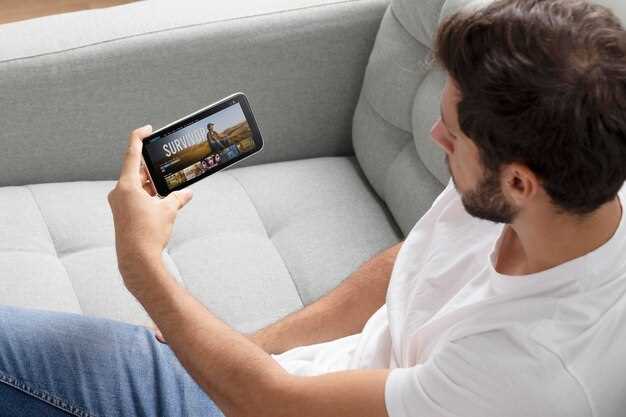
Скачайте приложение Video TV Cast для вашего смартфона из официальных источников. Для пользователей Android откройте Google Play Store, введите в строку поиска ‘Video TV Cast’ и выберите нужное приложение. Нажмите на кнопку Установить и дождитесь завершения загрузки.
Для владельцев устройств на iOS откройте App Store, выполните аналогичный поиск и выберите Video TV Cast. Нажмите Получить, затем подтвердите установку с помощью Apple ID или Face ID.
После установки откройте приложение. Убедитесь, что ваш смартфон и Samsung Smart TV подключены к одной сети Wi-Fi. Это необходимо для корректной работы приложения и передачи контента.
Следуйте инструкциям на экране для настройки приложения. Выберите ваш телевизор из списка доступных устройств и начните использовать Video TV Cast для трансляции видео и мультимедиа на экран телевизора.
Проверка совместимости модели телевизора с приложением
Проверьте модель вашего Samsung Smart TV и убедитесь, что она поддерживается Video TV Cast, посетив официальный сайт разработчика или страницу в магазине приложений. Обратите внимание на список совместимых устройств, где уточнены модели и поколения телевизоров.
Для быстрого определения модели найдите наклейку на задней панели телевизора или перейдите в настройки системы, выбирая раздел ‘О телевизоре’. Там обычно указывается точное название модели.
После определения модели сравните её с списком поддерживаемых устройств, размещённым в описании приложения. Обратите внимание на версию прошивки телевизора: иногда для полноценной работы требуется обновление до последней версии.
Если модель не указана в списке, попробуйте проверить работу с помощью бесплатной пробной версии приложения или обратитесь в службу поддержки, чтобы уточнить возможность использования на вашей модели устройства.
Некоторые модели Samsung старого поколения могут иметь ограниченную функциональность, поэтому важно прояснить, поддерживаются ли необходимые функции для передачи видео, прежде чем приступать к настройке.
Подключение телевизора к Wi-Fi сети и настройка сети
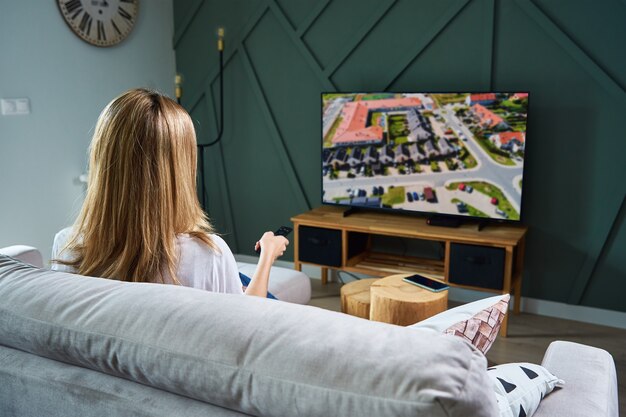
Откройте меню настроек вашего Samsung Smart TV. Найдите раздел ‘Сеть’ и выберите ‘Настройка сети’.
Выберите ‘Беспроводная сеть’ для поиска доступных Wi-Fi сетей. Телевизор отобразит список доступных сетей. Найдите свою сеть и выберите её.
Введите пароль от Wi-Fi сети с помощью пульта. Убедитесь, что вводите его правильно, так как регистр букв имеет значение.
После успешного ввода пароля телевизор подключится к сети. На экране появится сообщение о подтверждении подключения.
Для проверки соединения вернитесь в меню ‘Сеть’ и выберите ‘Состояние сети’. Здесь вы увидите информацию о подключении, включая IP-адрес и статус соединения.
Если возникли проблемы с подключением, проверьте настройки роутера и убедитесь, что он работает корректно. Также попробуйте перезагрузить телевизор и роутер.
После успешного подключения вы сможете использовать Video TV Cast для трансляции контента на ваш телевизор.
Настройка разрешений и доступа к мультимедийному контенту
Обеспечьте корректный обмен медиафайлами, разрешив доступ к папкам с контентом в настройках вашего Smart TV. Для этого откройте меню «Настройки» и перейдите в раздел «Безопасность» или «Доступ к файлам». Включите параметры, позволяющие приложениям видеть и использовать медиафайлы на устройстве.
Проверьте настройки авторизации вашего устройства в сети Wi-Fi. Для корректной передачи данных убедитесь, что оба гаджета подключены к одной сети и имеют одинаковый рабочий диапазон IP-адресов. В случае необходимости заблокируйте или разрешите доступ через брандмауэр или настройки маршрутизатора.
Настройте права доступа в самом приложении Video TV Cast. В разделе «Настройки» укажите, какие папки или источники мультимедиа можно просматривать и транслировать. По умолчанию доступны только стандартные папки, однако можно добавить пользовательские директории, чтобы расширить выбор контента.
Если мультимедийный контент хранится на внешних устройствах или в облачных сервисах, убедитесь, что вы авторизованы на фоне этих источников. В разделе «Облако» или «Внешние устройства» подключите аккаунты или подключите устройства по протоколу DLNA/UPnP для автоматического обнаружения контента.
Для защиты данных или ограничения доступа можно установить пароль или настройки ограничений по возрасту. Это поможет блокировать нежелательный просмотр или редактирование определенных папок или файлов. Проверьте активированные параметры и убедитесь, что они соответствуют вашим пожеланиям.
Обновите прошивку вашего Samsung Smart TV и приложения Video TV Cast до последних версий. Обновления часто содержат улучшения в вопросах безопасности и расширения возможностей доступа к мультимедийному контенту.
Общие проблемы при подключении и способы их устранения
Проверьте, что ваше устройство и Samsung Smart TV подключены к одной Wi-Fi сети. Различные сети могут мешать обнаружению устройств друг друга. Попробуйте перезапустить маршрутизатор и оба устройства, чтобы устранить возможные сбои в соединении.
Если устройство не отображается в списке доступных устройств, убедитесь, что на TV включен режим разрешения внешних устройств, например, Screen Mirroring или Miracast, и активирован соответствующий порт или функция. Перейдите в настройки Smart TV и включите опции для приема сигнала.
Если проблема связана с ошибками при передаче видео, выключите и повторно включите приложение Video TV Cast. Также рекомендуется обновить приложение до последней версии и проверить наличие обновлений ОС на мобильном устройстве и телевизоре, чтобы устранить несовместимости.
При отсутствии соединения проверьте, не мешают ли межсетевые экраны или антивирусные программы на смартфоне блокировать передачу данных. Иногда временно отключение этих защитных механизмов помогает установить стабильное соединение.
Обратите внимание, что наличие нескольких активных сетей или устройств с одинаковыми IP-адресами также вызывает сбои. Перезагрузите маршрутизатор или назначьте уникальные IP-адреса в настройках сети, чтобы избежать конфликтов.
Если проблема остается, используйте диагностику сети через настройки телевизора или мобильное устройство, чтобы определить причину сбоя и ускорить её устранение. Следите за тем, чтобы оба устройства имели стабильное подключение к сети и достаточный уровень сигнала.
Передача видео с устройства на Samsung Smart TV через Video TV Cast
Откройте приложение Video TV Cast на вашем мобильном устройстве. Убедитесь, что ваш Samsung Smart TV и мобильное устройство подключены к одной Wi-Fi сети.
Выберите видео, которое хотите передать. Нажмите на кнопку ‘Cast’ в приложении. На экране появится список доступных устройств. Выберите ваш Samsung Smart TV.
После подключения начнется процесс передачи. Если видео не воспроизводится, проверьте настройки вашего телевизора и убедитесь, что он поддерживает формат видео.
Для улучшения качества передачи закройте другие приложения, использующие интернет, и убедитесь, что скорость вашего соединения достаточна для потоковой передачи.
Если возникли проблемы с подключением, попробуйте перезапустить приложение и телевизор. Также проверьте обновления для Video TV Cast и вашего телевизора.
Для удобства используйте функцию ‘Добавить в избранное’ в приложении, чтобы быстро находить часто используемые видео. Это сэкономит время при следующей передаче.
Следуя этим шагам, вы сможете легко и быстро передавать видео с вашего устройства на Samsung Smart TV через Video TV Cast.
Выбор и подготовка видеофайлов для трансляции
Выбирайте видеофайлы с поддерживаемыми форматами, такими как MP4, AVI или MKV. Эти форматы обеспечивают хорошее качество и совместимость с Samsung Smart TV.
Обратите внимание на разрешение видео. Рекомендуется использовать файлы с разрешением 1080p или 4K для лучшего качества изображения на большом экране.
Перед трансляцией проверьте размер файла. Оптимальный размер для плавной передачи – до 2 ГБ. Если файл больше, рассмотрите возможность его сжатия без потери качества.
Убедитесь, что видеофайл не защищен авторскими правами, если вы планируете делиться им с другими пользователями. Это поможет избежать проблем с трансляцией.
Для улучшения качества звука выбирайте видео с аудиодорожкой в формате AAC или AC3. Эти форматы обеспечивают чистый и четкий звук.
Перед началом трансляции протестируйте видео на вашем устройстве. Это поможет выявить возможные проблемы с воспроизведением и избежать неприятных ситуаций во время просмотра.
Если необходимо, используйте программы для редактирования видео, чтобы обрезать ненужные части или добавить субтитры. Это сделает просмотр более комфортным.
Соблюдайте эти рекомендации, чтобы обеспечить качественную трансляцию видео на Samsung Smart TV.
Запуск приложения и выбор устройства для трансляции
Откройте приложение Video TV Cast на вашем мобильном устройстве. Убедитесь, что ваш смартфон и Samsung Smart TV подключены к одной Wi-Fi сети. Это необходимо для корректной работы приложения.
После запуска приложения на экране появится список доступных устройств. Найдите свою Samsung Smart TV в этом списке. Если телевизор не отображается, проверьте подключение к сети и перезагрузите оба устройства.
Выберите вашу Samsung Smart TV, нажав на её название. Приложение установит соединение с телевизором. Дождитесь появления уведомления о подключении.
Теперь вы можете начать трансляцию контента. Выберите видео или изображение, которое хотите отправить на телевизор, и нажмите кнопку «Трансляция». Контент начнет воспроизводиться на экране вашего телевизора.
Если возникли проблемы с подключением, попробуйте отключить и снова включить Wi-Fi на обоих устройствах. Также проверьте наличие обновлений для приложения Video TV Cast и установите их при необходимости.
Пошаговая инструкция по отображению видео на телевизоре
Убедитесь, что ваш Samsung Smart TV и устройство, с которого вы будете транслировать видео, подключены к одной Wi-Fi сети.
Скачайте и установите приложение Video TV Cast на ваше мобильное устройство из App Store или Google Play.
Запустите приложение и выберите ваш телевизор из списка доступных устройств. Убедитесь, что телевизор включен и находится в режиме ожидания.
Выберите видео, которое хотите транслировать. В приложении найдите кнопку ‘Cast’ или ‘Транслировать’ и нажмите на нее.
После этого видео начнет воспроизводиться на экране телевизора. Вы можете управлять воспроизведением с вашего устройства: ставить на паузу, перематывать или изменять громкость.
Если возникли проблемы с подключением, проверьте настройки сети на телевизоре и устройстве. Перезагрузите оба устройства, если это необходимо.
Для завершения трансляции просто нажмите кнопку ‘Стоп’ в приложении или отключите устройство от телевизора через меню.
Использование дополнительных функций: пауза, перемотка, изменение громкости
Для управления воспроизведением во время просмотра используйте кнопку паузы, чтобы приостановить изображение на нужном моменте. После этого нажимайте кнопку воспроизведения или возобновляйте просмотр автоматически, чтобы продолжить смотреть видео.
Чтобы перемотать видео вперед или назад, воспользуйтесь функциями быстрого перемотки или ползунком, если ваша пультовая панель её поддерживает. Перемотка помогает быстро перейти к интересующему эпизоду или просмотреть важный момент без необходимости ждать загрузки следующего фрагмента.
Изменение громкости осуществляется через элементы управления на пульте или в окне приложения. Регулярное регулирование уровня звука позволяет избегать резких скачков громкости и делает просмотр комфортнее, особенно в окружении с шумами или на высокой громкости.
При использовании пульта используйте стрелки или специальные кнопки для быстрого доступа к функциям паузы, перемотки и регулировки громкости. В большинстве приложений эти опции расположены четко и откликаются моментально, что облегчает переключение без перерывов в просмотре.
Что делать при задержках или зависаниях сигнала

Проверьте качество интернет-соединения. Перезагрузите маршрутизатор, отключив его на 30 секунд, чтобы устранить возможные сбои в сети.
Подключите устройство к Wi-Fi через кабель Ethernet, если есть возможность – это снизит нагрузку на сеть и повысит стабильность передачи данных.
Закройте другие приложения, использующие интернет, чтобы освободить пропускную способность устройства и снизить нагрузку на сеть.
Обновите прошивку Smart TV и приложение Video TV Cast до последней версии. Разработчики часто выпускают обновления, исправляющие баги и улучшающие работу.
Избегайте одновременного использования нескольких устройств в одной сети, так как это может снизить скорость и вызвать задержки.
Перезапустите приложение и смартфон, чтобы устранить возможные временные сбои в работе программного обеспечения.
Попробуйте снизить качество видео в настройках приложения. Это уменьшит нагрузку на сеть и снизит вероятность зависаний.
Переместите роутер в более центральное и открытое место, чтобы увеличить стабильность сигнала Wi-Fi.