
BIOS (Basic Input/Output System) – это программа, которая обеспечивает работу компьютера, поставляя необходимое системное программное обеспечение. В процессе эксплуатации компьютера, возможно потребуется обновление BIOS для улучшения производительности, исправления ошибок или добавления новых функций.
Asus – один из ведущих производителей материнских плат и ноутбуков, который предлагает простой и надежный способ обновления BIOS. Эта статья представляет подробную инструкцию по обновлению BIOS на устройствах Asus.
Важно: перед тем, как начать процесс обновления BIOS, следует убедиться, что вы имеете правильную версию обновления BIOS для вашей модели устройства Asus. Неправильное обновление BIOS может привести к серьезным проблемам и даже неработоспособности компьютера. Поэтому рекомендуется посетить официальный веб-сайт Asus и скачать последнюю версию BIOS-файла для вашей модели устройства.
Как обновить BIOS на Asus: шаг за шагом инструкция
Шаг 1: Подготовка к обновлению BIOS.
Перед обновлением BIOS убедитесь, что у вас есть доступ к интернету и заранее скачайте последнюю версию BIOS для вашей модели устройства с официального сайта Asus.
Шаг 2: Подготовка флешки.
Найдите пустую флешку объемом не менее 16 ГБ, которую вы готовы использовать для обновления BIOS. Внимательно проверьте, что на ней нет никаких важных данных, так как весь контент на флешке будет удален в процессе.
Шаг 3: Форматирование флешки.
Подключите флешку к компьютеру и откройте проводник. Найдите вашу флешку в списке устройств и нажмите правой кнопкой мыши по ней. В контекстном меню выберите опцию Форматировать. В открывшемся окне установите файловую систему FAT32 и нажмите кнопку Начать. Подтвердите форматирование, если вас попросят об этом.
Шаг 4: Подготовка программы.
Зайдите на официальный сайт Asus и скачайте ASUS AI Suite. Установите программу на ваш компьютер и запустите ее.
Шаг 5: Обновление BIOS.
Подключите флешку к компьютеру и откройте ASUS AI Suite. В главном меню программы выберите вкладку Обновление BIOS. Нажмите кнопку Обзор и укажите путь до скачанного файла с последней версией BIOS. Нажмите кнопку Обновить BIOS и подтвердите свое решение в появившемся окне.
Шаг 6: Ожидание обновления.
Дождитесь завершения процесса обновления BIOS. Не отключайте питание компьютера и не перезагружайте его во время данной операции.
Шаг 7: Проверка обновления.
После завершения обновления перезагрузите компьютер и зайдите в BIOS для проверки, что обновление BIOS прошло успешно. Если все прошло гладко, вы увидите новую версию BIOS на первом экране BIOS.
Помните, что обновление BIOS – процедура с определенными рисками, поэтому делайте все внимательно и следуйте инструкции производителя именно для вашей модели устройства.
Подготовка к обновлению BIOS
Перед началом процесса обновления BIOS на материнской плате Asus необходимо выполнить несколько подготовительных действий, чтобы обезопасить свои данные и избежать возможных проблем:
- Создайте резервную копию всех важных данных, хранящихся на компьютере. Обновление BIOS может повлечь за собой потерю данных, поэтому рекомендуется сделать резервную копию на внешнем носителе.
- Загрузите последнюю версию BIOS для своей материнской платы с официального сайта Asus. Убедитесь, что загрузочный файл BIOS совместим с вашим конкретным моделью материнской платы.
- Прочитайте документацию, приложенную к загрузочному файлу BIOS. В ней содержатся важные указания от производителя по обновлению и установке новой версии BIOS.
- Удостоверьтесь, что компьютер подключен к источнику постоянного питания. Во время обновления BIOS нельзя отключать питание, так как это может повредить материнскую плату.
- Перед обновлением BIOS закройте все запущенные программы и приложения, чтобы избежать возможных конфликтов и сбоев.
- Отключите любые антивирусные программы или программы безопасности, так как они могут блокировать процесс обновления BIOS.
- Проверьте доступность всех необходимых утилит и программ, необходимых для обновления BIOS, на вашем компьютере.
После выполнения этих подготовительных действий, вы будете готовы к обновлению BIOS на вашей материнской плате Asus. В следующем разделе мы рассмотрим сам процесс обновления.
Скачивание последней версии BIOS
Перед обновлением BIOS на вашем устройстве Asus важно скачать самую последнюю версию программного обеспечения. В этом разделе мы подробно расскажем, как выполнить этот шаг.
1. Определите модель вашего устройства

Прежде чем приступить к скачиванию BIOS, необходимо определить модель вашего устройства Asus. Обычно модель указана на самом устройстве или на его упаковке. Также, вы можете найти модель в системной информации вашего компьютера.
2. Посетите официальный сайт Asus

Откройте свой веб-браузер и перейдите на официальный сайт Asus по адресу www.asus.com. Затем найдите раздел поддержки (Support) и выберите свою модель устройства из списка.
3. Найдите страницу загрузок
После выбора модели устройства, найдите страницу загрузок (Downloads). Обычно она находится в разделе поддержки для конкретной модели. На этой странице вы сможете найти все доступные для скачивания драйверы и программное обеспечение, включая BIOS.
4. Выберите последнюю версию BIOS
На странице загрузок найдите раздел BIOS и выберите последнюю версию. Обратите внимание на полное описание, чтобы убедиться, что это версия, которую вам нужно скачать.
5. Скачайте файл BIOS
Чтобы скачать файл BIOS, нажмите на ссылку скачивания рядом с описанием выбранной версии. Сохраните файл на вашем компьютере в удобной для вас папке.
Поздравляем, вы успешно скачали последнюю версию BIOS для вашего устройства Asus! Теперь вы готовы к следующему шагу — обновлению BIOS.
Обновление BIOS на Asus
Подготовка к обновлению BIOS
Перед тем, как обновить BIOS на материнской плате Asus, необходимо выполнить несколько подготовительных шагов:
- Скачайте последнюю версию BIOS с официального сайта Asus. Убедитесь, что вы выбрали правильную модель материнской платы и версию BIOS.
- Создайте резервную копию данных на вашем компьютере. В процессе обновления BIOS могут возникнуть проблемы, поэтому иметь резервную копию важных файлов – это безопасность.
- Убедитесь, что ваш компьютер подключен к источнику питания. Обрыв питания в процессе обновления BIOS может привести к серьезным проблемам.
- Отключите все ненужные устройства от компьютера. Во время обновления BIOS нежелательно запускать программы или подключать новое оборудование.
Обновление BIOS
После того, как вы подготовились, можно приступать к обновлению BIOS на материнской плате Asus. Следуйте этим шагам:
- Перейдите в BIOS, нажав определенную клавишу при запуске компьютера (обычно это кнопка Del или F2).
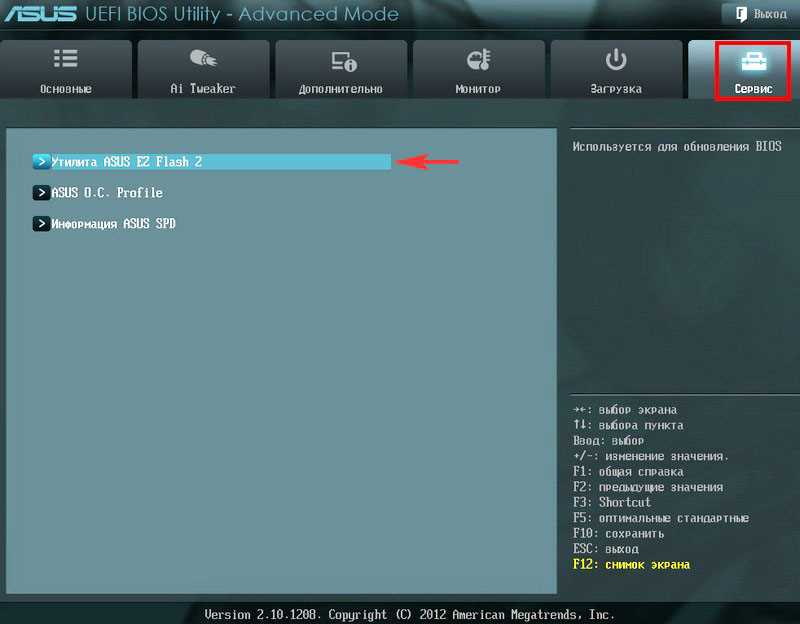
- Внимательно изучите вид BIOS и найдите раздел, отвечающий за обновление BIOS. Название раздела может быть разным в зависимости от модели материнской платы.
- В разделе обновления BIOS найдите и выберите опцию Обновить BIOS или Флеш-программирование.
- Выберите файл с обновлением BIOS, который вы ранее скачали с официального сайта Asus.
- Подтвердите начало процесса обновления и дождитесь его завершения. Во время обновления не выключайте компьютер и не выполняйте другие операции.
- После завершения обновления BIOS перезагрузите компьютер и проверьте, что новая версия BIOS успешно установлена.
Обновление BIOS на материнской плате Asus может быть сложным процессом, и его выполнение с ошибками может привести к серьезным проблемам. Если у вас есть сомнения или опасения, лучше проконсультироваться с профессионалами или обратиться в службу поддержки Asus.