
БИОС (Basic Input/Output System) — это важная часть программного обеспечения компьютера или ноутбука Asus. Он отвечает за запуск компьютера и установку основных параметров работы системы. Регулярное обновление БИОС может улучшить производительность вашего ноутбука и исправить возможные ошибки, поэтому важно знать, как обновить БИОС на ноутбуке Asus.
Обновление БИОС на ноутбуке Asus может показаться сложным процессом, но на самом деле он достаточно прост. Для начала вам понадобится загрузить последнюю версию программного обеспечения БИОС для вашей модели ноутбука с официального сайта Asus. После загрузки файла обновления, вам потребуется запустить его на вашем ноутбуке и следовать инструкциям, появляющимся на экране.
Однако перед началом обновления БИОС необходимо принять несколько предосторожностей:
- Перед обновлением БИОС убедитесь, что ваш ноутбук Asus подключен к источнику питания.
- Сохраните все ваши важные файлы и данные на внешний накопитель или облачное хранилище, так как процесс обновления может привести к потере данных.
- Внимательно прочитайте инструкции на официальном сайте Asus, чтобы убедиться, что вы правильно выполняете каждый шаг обновления.
Обновление БИОС на ноутбуке Asus может занять некоторое время, поэтому не отключайте ноутбук и не вынимайте батарею во время процесса обновления. После завершения процесса, перезагрузите ноутбук и проверьте, что БИОС успешно обновлен.
Обновление БИОС — это важная процедура, которая может помочь вам получить максимальную производительность от вашего ноутбука Asus. Следуйте инструкциям, предоставленным производителем, и сделайте это безопасно и успешно!
Асус обновление биос
Обновление БИОС на ноутбуках Asus может быть необходимо для улучшения производительности, исправления ошибок или добавления новых функций. В этой инструкции представлен подробный процесс обновления БИОС на ноутбуке Asus.
Шаг 1: Подготовка
Перед началом процесса обновления БИОС убедитесь, что ваш ноутбук подключен к источнику питания. Рекомендуется также сохранить все важные файлы и данные на внешнем накопителе или в облачном хранилище, чтобы избежать потери информации в случае сбоя системы.
Шаг 2: Скачивание обновления
Зайдите на официальный веб-сайт Asus и найдите раздел поддержки и загрузок. Введите модель вашего ноутбука и найдите страницу с обновлениями BIOS. Скачайте последнюю версию обновления BIOS для вашей модели ноутбука.
Шаг 3: Подготовка USB-накопителя
Подключите USB-накопитель к компьютеру и отформатируйте его в формате FAT32. Создайте новую папку на накопителе и назовите ее BIOS. Скопируйте файл обновления BIOS в эту папку.
Шаг 4: Запуск процесса обновления
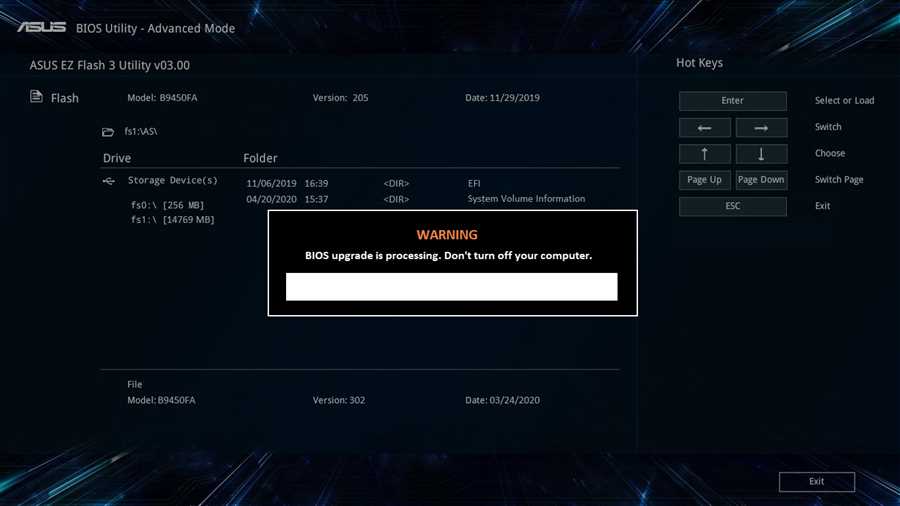
Перезагрузите ноутбук и нажмите клавишу F2 или Delete, чтобы войти в BIOS. Во вкладке Advanced найдите раздел Start Easy Flash. Выберите USB-накопитель и найдите файл обновления BIOS, который вы скопировали на USB-накопитель. Выберите этот файл и запустите процесс обновления.
Шаг 5: Дождитесь завершения
Подождите, пока процесс обновления завершится. Не выключайте ноутбук и не отключайте питание во время обновления БИОС. Когда процесс обновления завершится, ноутбук автоматически перезагрузится.
Шаг 6: Проверка
После перезагрузки ноутбук будет работать с обновленной версией BIOS. Чтобы убедиться, что обновление прошло успешно, зайдите в BIOS и проверьте версию BIOS.
Обновление БИОС на ноутбуке Asus — процесс, который может потребоваться в определенных случаях. Следуйте этой инструкции, чтобы успешно обновить БИОС на своем ноутбуке Asus.
Инструкция по обновлению БИОС на ноутбуке Asus
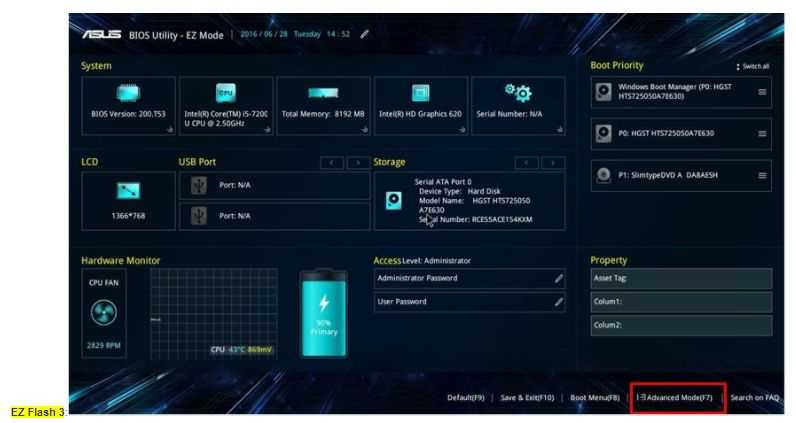
Шаг 1: Проверьте текущую версию БИОС
Прежде чем обновлять БИОС, вам необходимо узнать текущую версию БИОС вашего ноутбука Asus. Для этого выполните следующие действия:
- Нажмите клавишу Win + R, чтобы открыть окно Выполнить.
- Введите msinfo32 и нажмите клавишу Enter.
- В открывшемся окне Информацию о системе найдите раздел BIOS и запишите текущую версию БИОС.
Шаг 2: Подготовьте флеш-накопитель
Прежде чем обновить БИОС, вам понадобится флеш-накопитель с достаточным объемом памяти и возможностью загрузки файлов. Важно убедиться, что флеш-накопитель не содержит никаких важных данных, так как все данные на нем будут стерты в процессе обновления БИОС.
Шаг 3: Загрузите последнюю версию БИОС
- Откройте веб-сайт поддержки Asus на вашем ноутбуке.
- Перейдите на страницу загрузок и выберите свою модель ноутбука.
- Найдите раздел BIOS и скачайте последнюю версию БИОС для вашей модели ноутбука.
Шаг 4: Обновите БИОС
- Подключите флеш-накопитель к ноутбуку.
- Перезагрузите ноутбук и нажмите клавишу Del или F2, чтобы войти в настройки BIOS.
- Внутри меню BIOS навигацией поищите раздел Tools или EZ Flash.
- Выберите опцию EZ Flash и следуйте инструкциям на экране для обновления БИОС с помощью загруженного файла.
- После завершения процесса обновления ноутбук автоматически перезагрузится.
Поздравляем! Вы успешно обновили БИОС на ноутбуке Asus. Рекомендуем проверить новую версию БИОС и убедиться, что все работает правильно. Если у вас возникли проблемы или вопросы, рекомендуем обратиться в службу технической поддержки Asus для получения дополнительной помощи.
Почему нужно обновлять БИОС на ноутбуке Asus
Вот несколько причин, почему обновление БИОС на ноутбуке Asus может быть необходимо:
1. Улучшение совместимости и стабильности
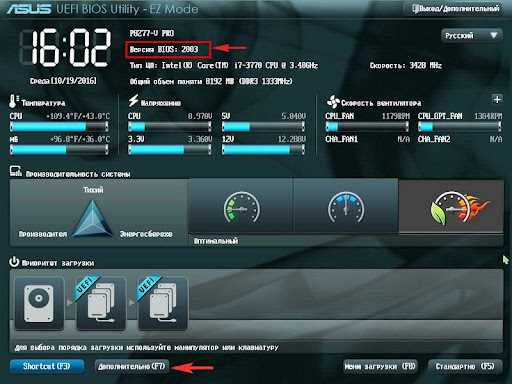
Производители ноутбуков Asus регулярно выпускают обновления БИОС, чтобы исправить ошибки, связанные с совместимостью аппаратных устройств и другими проблемами, которые могут привести к нестабильной работе системы. Обновление БИОС может улучшить совместимость с новыми версиями операционной системы и гарантировать более надежную работу вашего ноутбука.
2. Повышение безопасности
Обновление БИОС также может улучшить безопасность вашего ноутбука. Производители могут выпускать обновления, чтобы исправить уязвимости и улучшить защиту от вредоносного программного обеспечения и других угроз. Установка обновленной версии БИОС поможет защитить вашу систему от внешних атак и предотвратить возможные угрозы безопасности.
3. Добавление новых функций и улучшений
Новые версии БИОС могут предлагать различные новые функции и улучшения, которые могут улучшить производительность вашего ноутбука. Это может включать в себя оптимизацию энергопотребления, улучшение работы клавиатуры и тачпада, а также повышение производительности графики и звука. Обновление БИОС может быть простым способом получить доступ к этим новым функциям и улучшениям.
Обновление БИОС на ноутбуке Asus может быть достаточно простым процессом, но перед выполнением этой процедуры рекомендуется ознакомиться с инструкцией производителя и убедиться, что вы используете правильную версию обновления БИОС для вашей модели ноутбука Asus.
Как обновить БИОС на ноутбуке Asus
Шаг 1: Подготовка
Перед обновлением БИОС необходимо выполнить несколько подготовительных действий:
- Подключите ноутбук к источнику питания и убедитесь, что у вас достаточно заряда аккумулятора.
- Создайте резервную копию всех важных данных на внешний носитель, чтобы в случае непредвиденных ситуаций вы не потеряли свою информацию.
- Настройте брандмауэр и антивирусное программное обеспечение таким образом, чтобы они не блокировали процесс обновления.
Шаг 2: Нахождение последней версии БИОС
Перейдите на официальный сайт Asus и найдите раздел поддержки для вашей модели ноутбука. В разделе загрузок вы должны найти последнюю версию БИОС для вашего устройства.
Важно: При выборе версии БИОС убедитесь, что это соответствует вашей модели ноутбука. Неправильное обновление может привести к серьезным проблемам.
Шаг 3: Обновление БИОС
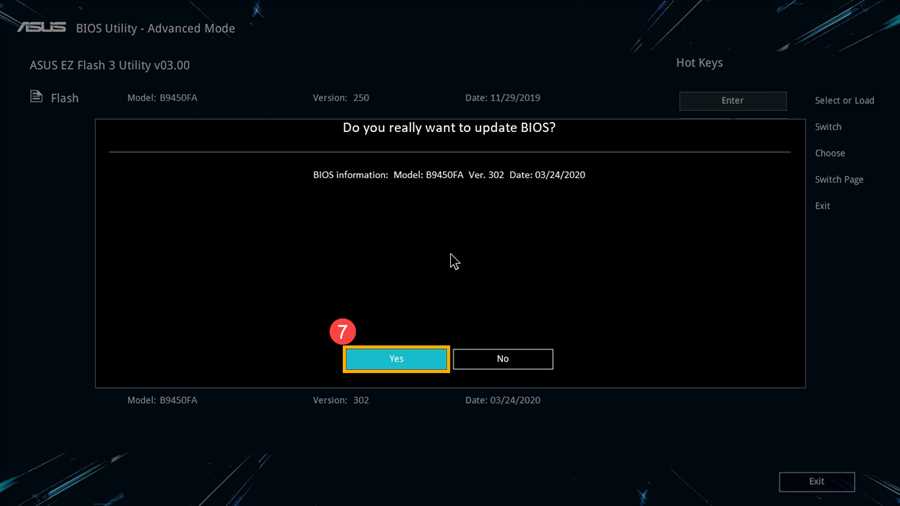
Для обновления БИОС на ноутбуке Asus выполните следующие действия:
- Загрузите файл с последней версией БИОС с официального сайта.
- Распакуйте архив с файлом и запустите утилиту обновления БИОС.
- Следуйте инструкциям утилиты. Обычно вам будет предложено выбрать режим обновления и указать расположение файла БИОС.
- Подождите, пока процесс обновления будет завершен. Не выключайте ноутбук и не перезагружайте его в процессе обновления.
- После завершения обновления БИОС перезагрузите ноутбук. Теперь вы можете проверить, что обновление БИОС прошло успешно.
Обратите внимание, что процесс обновления БИОС на ноутбуке Asus может немного отличаться в зависимости от модели и операционной системы. Рекомендуется следовать инструкциям, предоставленным производителем вашего устройства.
Теперь вы знаете, как обновить БИОС на ноутбуке Asus. Будьте осторожны и следуйте инструкциям, чтобы избежать непредвиденных проблем при обновлении БИОС. Удачи!