
Процессор является одним из самых важных компонентов компьютера, от его работы зависит производительность и стабильность системы. Обновление драйверов процессора Intel может значительно повысить его эффективность и устранить возможные ошибки и проблемы.
Драйверы – это программное обеспечение, которое позволяет операционной системе взаимодействовать с аппаратными компонентами компьютера. Каждый процессор Intel имеет свой собственный драйвер, который необходимо периодически обновлять, чтобы улучшить его работу.
Обновление драйвера процессора Intel не только может улучшить производительность системы, но и исправить ошибки, связанные с совместимостью компонентов и обеспечить более стабильную работу компьютера. Кроме того, обновление драйвера может принести новые функции и возможности, которые могут быть полезными в повседневной работе.
Как правильно обновить драйвер процессора Intel
Вот пошаговая инструкция о том, как обновить драйвер процессора Intel:
| Шаг | Действие |
|---|---|
| 1 | Перейдите на официальный сайт Intel. |
| 2 | Перейдите в раздел Поддержка или Драйверы и загружаемые файлы. |
| 3 | Выберите категорию Процессоры или Драйверы процессора Intel. |
| 4 | Укажите модель вашего процессора. |
| 5 | Найдите последнюю версию драйвера для вашего процессора. |
| 6 | Скачайте файл драйвера на ваш компьютер. |
| 7 | Запустите установщик драйвера и следуйте инструкциям по установке. |
| 8 | После завершения установки перезагрузите компьютер. |
После перезагрузки проверьте, что новый драйвер успешно установлен. Для этого вы можете открыть меню Управление устройствами и проверить версию драйвера процессора Intel. Если версия соответствует последней, то обновление прошло успешно.
Не забывайте регулярно проверять официальный сайт Intel на наличие новых версий драйверов для вашего процессора. Обновление драйверов помогает улучшить производительность компьютера и исправить возможные проблемы.
Важность и причины обновления драйвера процессора
Одной из причин обновления драйвера процессора является обеспечение совместимости с новыми операционными системами и программным обеспечением. Постоянно развивающиеся технологии требуют обновления драйверов, чтобы обеспечить совместимость с новыми функциями и возможностями программного обеспечения.
Второй важной причиной является исправление ошибок и устранение уязвимостей в работе процессора. Обновление драйвера процессора может включать в себя исправления, которые устраняют проблемы, такие как высокая температура, зависания системы или неправильная работа приложений. Эти проблемы могут быть вызваны устаревшими или несовместимыми драйверами, и обновление их может значительно улучшить работу системы.
Третьей причиной обновления драйвера процессора является повышение производительности системы. Новые версии драйверов часто оптимизируют работу процессора, что позволяет улучшить производительность и отклик системы. Обновление драйвера процессора может привести к более быстрой загрузке системы, выполнению задач и запуску приложений.
Обновление драйвера процессора является важной процедурой для обеспечения стабильной и производительной работы компьютерной системы. Благодаря обновлениям можно обеспечить совместимость с новыми операционными системами и программным обеспечением, исправить ошибки и уязвимости, а также улучшить производительность системы. Поэтому регулярное обновление драйвера процессора рекомендуется для всех пользователей компьютеров.
Как найти и загрузить последнюю версию драйвера

Чтобы обновить драйвер процессора Intel, необходимо сначала найти и загрузить последнюю версию драйвера. Это можно сделать следующим образом:
1. Посетите официальный сайт Intel
Перейдите на официальный сайт Intel (https://www.intel.com) и найдите раздел поддержки или загрузки. Обычно он располагается на главной странице или в разделе Техническая поддержка.
2. Выберите свою модель процессора
На странице поддержки или загрузки найдите секцию, связанную с процессорами Intel. Затем выберите свою конкретную модель процессора из списка или воспользуйтесь функцией поиска на сайте.
3. Найдите последнюю версию драйвера
После того, как вы выбрали модель процессора, найдите раздел с загрузкой драйверов. В нем должна быть информация о доступных драйверах, а также их версиях и датах выпуска. Найдите последнюю версию драйвера для вашей операционной системы.
Совет: Если вы не знаете, какой операционной системой вы пользуетесь, можно узнать это, нажав комбинацию клавиш Win + Pause/Break (в Windows) или выбрав О системе в меню ОС X (в MacOS).
4. Загрузите и установите драйвер
После того, как вы нашли последнюю версию драйвера, нажмите на ссылку загрузки, чтобы скачать файл драйвера на ваш компьютер. Затем запустите загруженный файл и следуйте инструкциям на экране, чтобы установить новый драйвер на вашем устройстве.
Важно: Перед установкой нового драйвера рекомендуется создать точку восстановления или резервную копию системы, чтобы иметь возможность откатить изменения, если что-то пойдет не так.
После установки нового драйвера перезагрузите компьютер, чтобы изменения вступили в силу. Проверьте работу вашего процессора и убедитесь, что все функции работают должным образом.
Важно: Не забывайте периодически проверять наличие обновлений драйверов процессора, чтобы у вас всегда была последняя версия, которая может улучшить производительность и стабильность вашего компьютера.
Подробные инструкции по обновлению драйвера процессора Intel
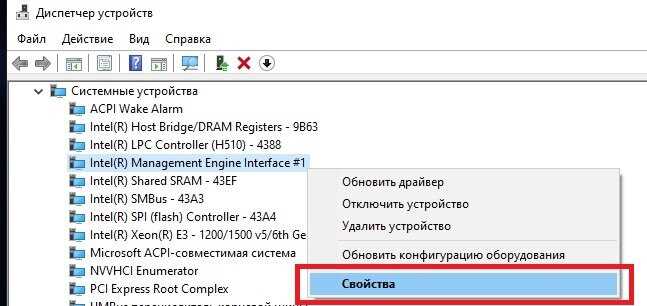
Шаг 1: Проверка текущей версии драйвера
Перед обновлением драйвера процессора необходимо узнать текущую установленную версию. Для этого:
- Щелкните правой кнопкой мыши по значку Мой компьютер на рабочем столе или в меню Пуск.
- Выберите Свойства.
- В открывшемся окне выберите вкладку Устройство или Оборудование, а затем Диспетчер устройств.
- Раскройте раздел Процессоры и найдите свой процессор Intel.
- Щелкните правой кнопкой мыши на процессоре Intel и выберите Свойства.
- В открывшемся окне выберите вкладку Детали.
- Найдите строку с названием Driver Version и запомните текущую версию драйвера.
Шаг 2: Поиск и загрузка новой версии драйвера

После установки базовой информации о текущей версии драйвера, необходимо найти и загрузить новую версию. Вы можете сделать это, посетив официальный сайт компании Intel и перейдя на страницу загрузки драйверов.
- Зайдите на сайт intel.ru и выберите раздел Поддержка.
- Найдите раздел Драйверы и загрузки и выберите Процессор.
- В открывшемся разделе выберите модель вашего процессора и операционную систему, установленную на вашем компьютере.
- Найдите скачиваемый драйвер, соответствующий вашей операционной системе, и нажмите кнопку Скачать.
- Дождитесь завершения загрузки файла драйвера и запомните местоположение загруженного файла.
Шаг 3: Обновление драйвера процессора
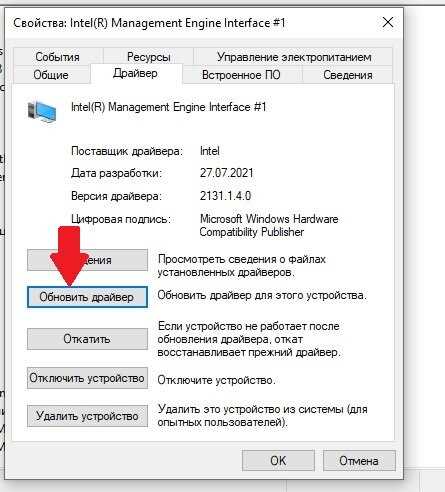
После скачивания новой версии драйвера можно приступить к его установке. Для этого следуйте инструкциям по установке:
- Дважды щелкните на загруженном файле драйвера.
- В открывшемся окне нажмите кнопку Далее или Установить.
- Дождитесь завершения процесса установки.
- Перезагрузите компьютер для применения изменений.
После перезагрузки компьютера драйвер процессора Intel будет успешно обновлен. Вы можете повторно проверить версию драйвера, следуя шагу 1, чтобы убедиться, что обновление было выполнено.
Обновление драйвера процессора Intel может улучшить производительность вашего компьютера и исправить возможные проблемы совместимости. Регулярное обновление драйверов процессора рекомендуется для поддержания стабильной работы вашей системы.