Драйверы Nvidia GeForce — это программное обеспечение, которое позволяет вашей графической карте работать с максимальной производительностью. Они не только улучшают воспроизведение видео и игры, но и обеспечивают стабильную работу вашего компьютера. Поэтому регулярное обновление драйверов является важной задачей для всех пользователей Nvidia GeForce.
Однако многие пользователи не знают, как правильно обновить драйверы своей графической карты. В этой статье мы предоставим вам пошаговую инструкцию, которая поможет вам обновить драйверы Nvidia GeForce без лишних сложностей.
Шаг 1: Проверка версии драйвера
Перед тем как обновлять драйверы, вам нужно узнать текущую версию драйвера вашей графической карты. Для этого вам нужно щелкнуть правой кнопкой мыши по рабочему столу, выбрать Панель управления Nvidia и найти раздел Сведения о системе. В этом разделе вы найдете информацию о текущей версии драйвера. Запишите эту информацию, она пригодится вам на следующих шагах.
Примечание: если у вас установлена самая последняя версия драйвера, дальнейшие действия не требуются.
Проверка актуальности драйверов
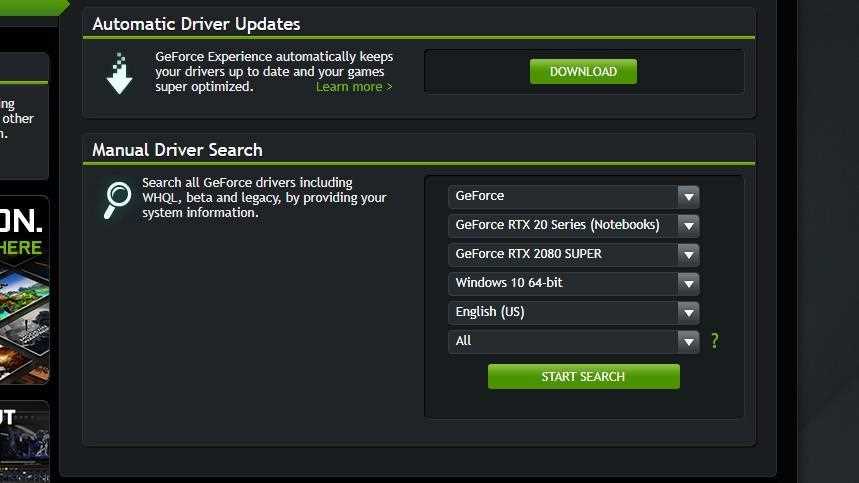
Прежде чем обновлять драйверы Nvidia GeForce, всегда стоит убедиться, что у вас уже не установлена самая свежая версия. Для этого можно воспользоваться несколькими проверками.
1. Через Панель управления Nvidia
Убедитесь, что на вашем компьютере установлена программа Панель управления Nvidia. Если она отсутствует, загрузите и установите последнюю версию с официального сайта Nvidia.
Откройте Панель управления Nvidia, нажав правой кнопкой мыши на рабочем столе и выбрав соответствующую опцию. Затем перейдите в раздел Справка и выберите О системе. В этом разделе вы найдете информацию о текущей версии драйвера.
Сравните номер версии с последней доступной на официальном сайте Nvidia. Если версия установленного драйвера не совпадает с последней, то вам следует обновить драйверы.
2. Через официальный сайт Nvidia
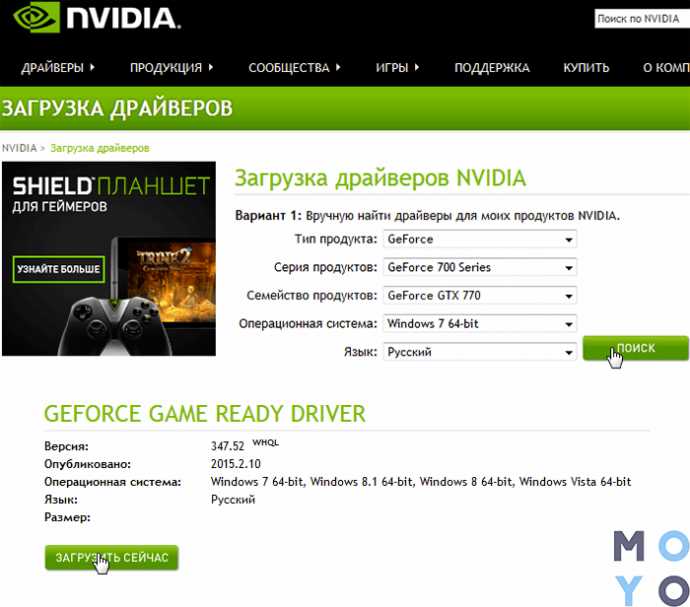
Перейдите на официальный сайт Nvidia и выберите раздел Драйверы. Введите информацию о вашей видеокарте, операционной системе и языке. Нажмите кнопку Найти.
На странице с результатами поиска вы увидите список доступных драйверов для вашей видеокарты. Сравните номер версии последнего драйвера с той, которая установлена на вашем компьютере.
Если версия драйвера на официальном сайте новее, скачайте и установите его на свой компьютер.
Проверка актуальности драйверов позволит вам убедиться, что ваша видеокарта работает на самой свежей версии драйверов, что обеспечит оптимальную производительность и стабильность системы.
Скачивание последней версии драйверов
Чтобы обновить драйверы Nvidia GeForce до последней версии, вам необходимо скачать и установить новые драйверы с официального сайта Nvidia. Вот как это сделать:
Шаг 1: Посетите официальный сайт Nvidia
Перейдите на официальный сайт Nvidia по ссылке https://www.nvidia.com/.
Шаг 2: Найдите раздел Драйверы
На главной странице сайта найдите раздел Драйверы и нажмите на него.
Шаг 3: Выберите свою видеокарту
В открывшемся разделе Драйверы выберите свою видеокарту из выпадающего списка или введите ее название в поисковую строку. Затем нажмите кнопку Поиск.
Шаг 4: Скачайте драйверы
На странице с результатами поиска выберите последнюю версию драйвера, совместимую с вашей операционной системой, и нажмите на ссылку Скачать.
После того, как файл драйвера будет скачан на ваш компьютер, вы можете приступить к его установке, следуя инструкциям в соответствующем разделе этой статьи.
Теперь вы знаете, как скачать последнюю версию драйверов Nvidia GeForce и готовы обновить свои драйверы для лучшей производительности и стабильности работы видеокарты.
Установка новых драйверов
Чтобы обновить драйверы Nvidia GeForce на вашем компьютере, выполните следующие шаги:
- Перейдите на официальный сайт Nvidia по адресу www.nvidia.ru.
- В разделе Скачать драйверы выберите параметры вашей видеокарты. Убедитесь, что выбрана правильная модель и операционная система.
- Нажмите кнопку Поиск.
- На странице с результатами поиска найдите последний доступный драйвер для вашей видеокарты. Обратите внимание на дату выпуска и рекомендации производителя.
- Щелкните по ссылке для скачивания драйвера. Обычно это файл с расширением .exe или .zip.
- Сохраните загруженный файл на вашем компьютере.
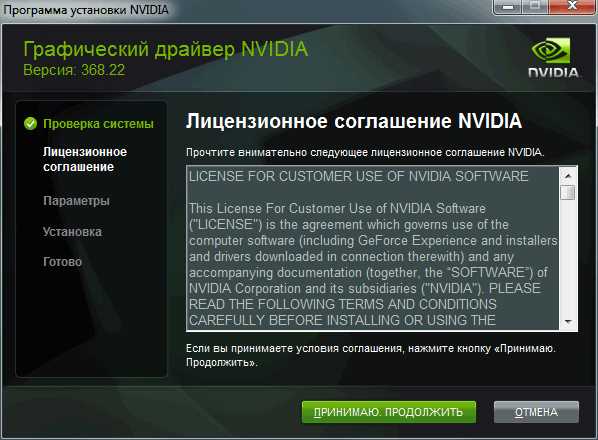
- Запустите загруженный файл драйвера и следуйте инструкциям мастера установки.
- После завершения установки перезагрузите компьютер.
После перезагрузки ваш компьютер будет обновлен до последней версии драйвера Nvidia GeForce. Рекомендуется регулярно проверять наличие новых версий драйверов и обновлять их для лучшей совместимости и производительности системы.