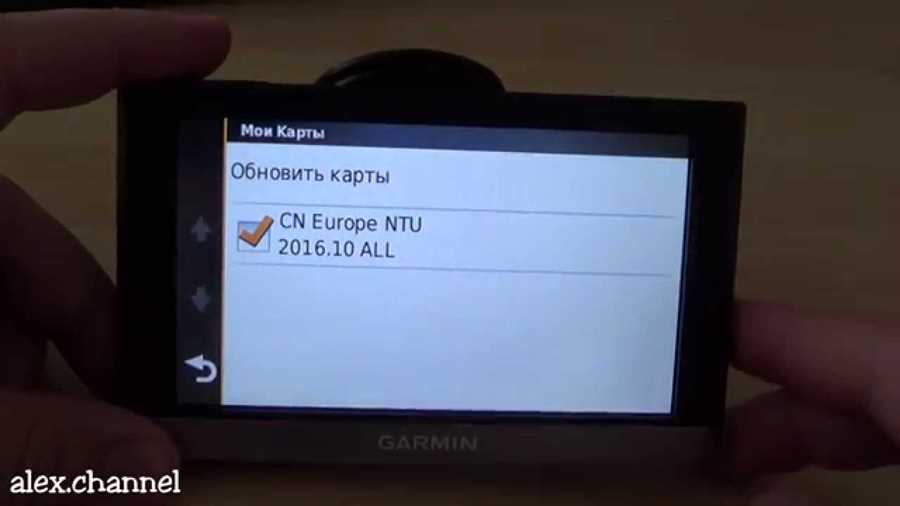
Если вы владелец навигатора Garmin, вы знаете, насколько важно иметь актуальные карты для вашего устройства. Обновление карт может быть дорогостоящим процессом, но я хотел бы поделиться с вами способом получить бесплатные обновления на ваш навигатор через компьютер.
Первым шагом в этом процессе является загрузка программы Garmin Express на ваш компьютер. Garmin Express — это официальное приложение, разработанное Garmin, которое поможет вам обновить карты, получить новые функции и исправить ошибки на вашем навигаторе.
После установки программы на ваш компьютер, запустите ее и подключите свой навигатор через USB-кабель. Garmin Express автоматически обнаружит ваше устройство и предложит вам доступные обновления карт. Просто следуйте инструкциям на экране, чтобы начать скачивание и установку обновлений.
Важно помнить, что бесплатные обновления карт могут быть доступны только в течение ограниченного периода времени. Поэтому рекомендуется регулярно проверять наличие новых обновлений и обновлять карты на вашем навигаторе, чтобы гарантировать точную навигацию по дорогам.
Обновление карт на навигаторе Garmin
Навигаторы Garmin позволяют получить актуальные карты и обновления с помощью компьютера. Это позволяет быть уверенным в том, что навигатор всегда будет обладать самыми последними данными о дорогах и объектах.
Чтобы обновить карты на навигаторе Garmin, следуйте следующим шагам:
1. Подготовка к обновлению
Перед началом обновления убедитесь, что у вас есть компьютер с установленной программой Garmin Express. Эта программа позволяет обновлять и управлять устройствами Garmin.
2. Подключение навигатора к компьютеру
Подключите навигатор Garmin к компьютеrу с помощью USB-кабеля. Убедитесь, что навигатор включен и находится в режиме передачи данных.
3. Запуск программы Garmin Express
Запустите программу Garmin Express на компьютере. Если программа не установлена, можно скачать ее с официального сайта Garmin и установить на компьютер.
4. Выбор навигатора
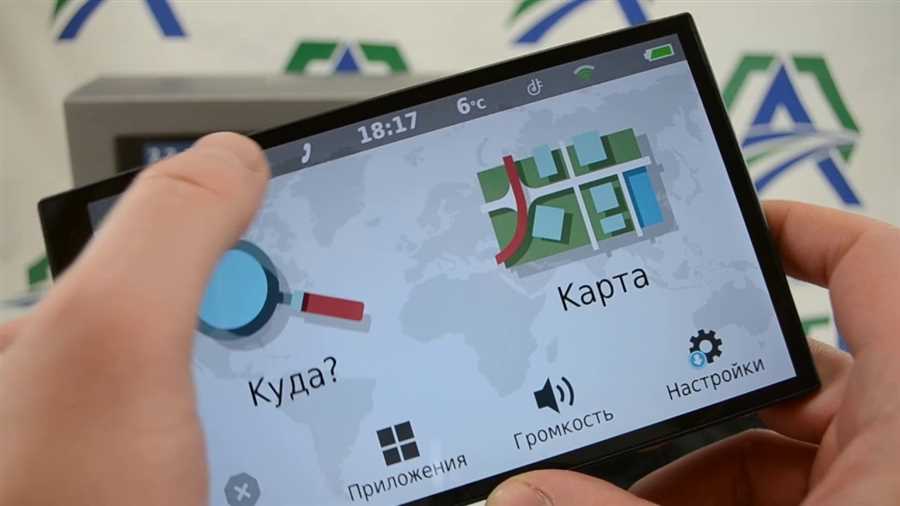
В программе Garmin Express выберите ваш навигатор из списка подключенных устройств. Если навигатор не отображается, проверьте, правильно ли подключены USB-кабель и навигатор.
5. Поиск обновлений
Нажмите на кнопку Проверить обновления или Обновить карты, чтобы запустить поиск доступных обновлений. Программа автоматически проверит, есть ли новые версии карт для вашего навигатора.
6. Загрузка и установка обновлений
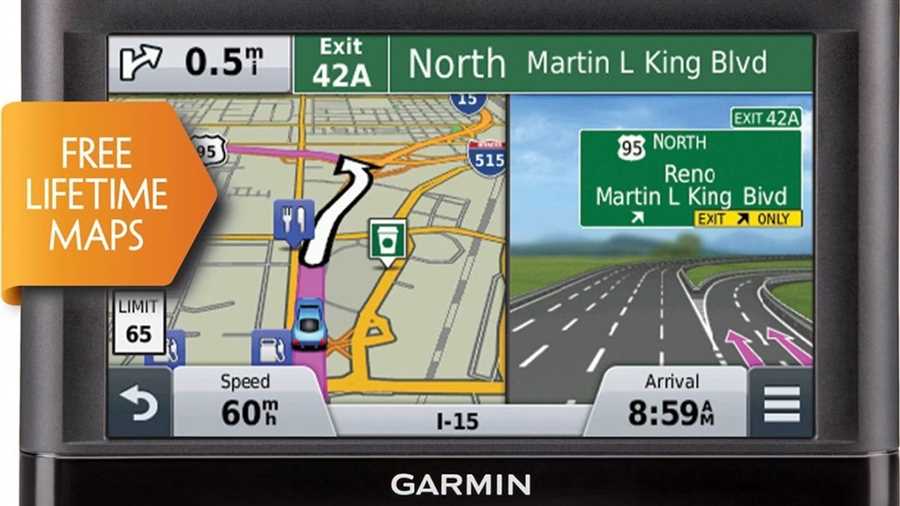
Если доступны новые обновления карт, программа покажет их в списке. Щелкните на кнопку Загрузить или Установить, чтобы начать загрузку и установку обновлений на навигатор. Будьте терпеливы, процесс может занять некоторое время в зависимости от размера обновлений и скорости вашего интернет-соединения.
7. Отключение навигатора
После успешной установки обновлений отключите навигатор от компьютера и перезапустите его. Теперь ваш Garmin готов использоваться с обновленными картами.
Обновление карт на навигаторе Garmin позволяет быть уверенным в том, что вы всегда будете на правильном пути и избегать возможных проблем на дороге. Следуя этим простым шагам, вы сможете получить актуальные карты и обновления бесплатно с помощью компьютера.
Бесплатный способ обновления карт через компьютер
Обновление карт на навигаторе Garmin может быть дорогостоящим и не всегда удобным процессом. Однако, есть бесплатный способ обновить карты через компьютер, который поможет вам сэкономить деньги и время.
Чтобы обновить карты бесплатно на вашем навигаторе Garmin через компьютер, вам потребуется следовать нескольким простым шагам:
| Шаг 1: | Соедините навигатор Garmin с компьютером с помощью USB-кабеля. Убедитесь, что навигатор включен. |
| Шаг 2: | Посетите официальный сайт Garmin и перейдите на вкладку Поддержка. |
| Шаг 3: | Выберите раздел Обновление карт и найдите подходящую версию карт для вашего навигатора. |
| Шаг 4: | Скачайте и установите программу Garmin Express, которая поможет вам обновить карты на вашем навигаторе. |
| Шаг 5: | Запустите программу Garmin Express и следуйте инструкциям на экране для обновления карт на вашем навигаторе. |
| Шаг 6: | Дождитесь завершения процесса обновления карт на навигаторе Garmin. |
С помощью этого бесплатного способа вы сможете без проблем обновить карты на вашем навигаторе Garmin, получив самые актуальные данные о дорожной сети. Более того, обновление карт через компьютер позволяет сэкономить деньги, которые обычно требуются при покупке обновлений карт.
Процесс обновления карт на навигаторе Garmin
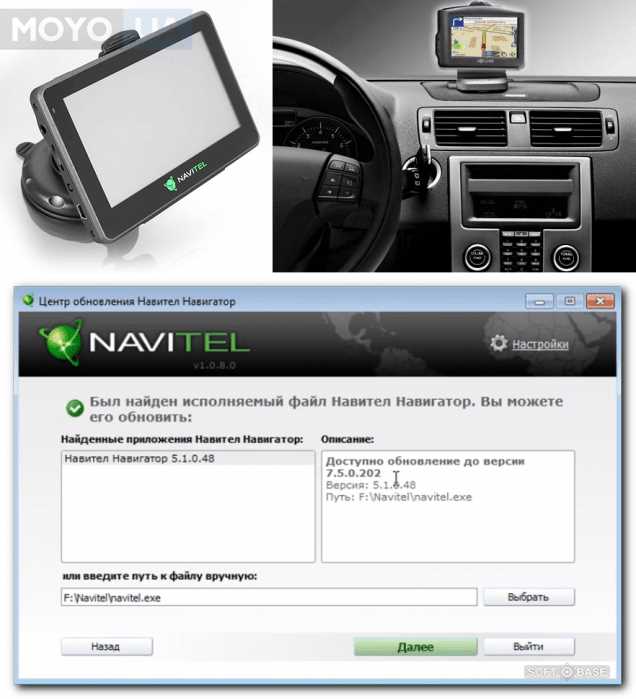
1. Подготовка к обновлению:
Первым шагом необходимо установить специальное программное обеспечение Garmin Express на компьютер. Это официальное приложение, которое позволяет управлять навигатором и обновлять его карты. Вы можете скачать Garmin Express с официального сайта Garmin.
2. Подключение навигатора к компьютеру:
Подключите свой навигатор Garmin к компьютеру с помощью USB-кабеля. Убедитесь, что навигатор включен и находится в режиме передачи данных.
3. Запуск программы Garmin Express:
Запустите программу Garmin Express на компьютере. После запуска она автоматически обнаружит подключенный навигатор и отобразит его в списке доступных устройств.
4. Выбор и загрузка обновлений:
Выберите навигатор из списка устройств в Garmin Express и нажмите на кнопку Поиск обновлений. Программа выполнит поиск доступных обновлений карт и предложит их для загрузки. Убедитесь, что ваш навигатор имеет достаточное место для установки обновлений.
5. Установка обновлений:
Выберите необходимые карты для обновления и нажмите на кнопку Установить. Процесс установки может занять некоторое время, в зависимости от размера выбранных обновлений и скорости интернет-соединения.
6. Завершение процесса:
По завершении установки обновлений программа Garmin Express сообщит вам о успешном обновлении карт на навигаторе. Отключите навигатор от компьютера и убедитесь, что он правильно работает. Теперь ваш навигатор Garmin обновлен и готов к использованию.
Обновление карт на навигаторе Garmin через компьютер бесплатно — простая и доступная процедура, позволяющая всегда быть в курсе актуальных дорожных карт. Следуйте указанным выше шагам, чтобы без проблем обновить карты на вашем навигаторе Garmin.