Переименование нескольких файлов с помощью замены части названия может быть очень полезным, особенно при работе с большим количеством файлов. Это позволяет быстро и удобно изменить названия файлов, добавить или удалить определенную часть названия.
В данном руководстве мы рассмотрим несколько способов для переименования файлов. Одним из наиболее распространенных способов является использование команды переименовать в командной строке. Для этого необходимо открыть командную строку и перейти в папку, в которой находятся файлы, которые необходимо переименовать.
Затем в командной строке нужно ввести команду ren (сокращение от rename) и указать старое название файла, а затем новое название файла. Для замены части названия файла можно использовать символы * или ?. Символ * заменяет любое количество символов, а символ ? заменяет один символ. Например, команда ren oldname* newname* заменит все файлы, начинающиеся с oldname, на файлы, начинающиеся с newname.
Как переименовать несколько файлов: шаги подробного руководства
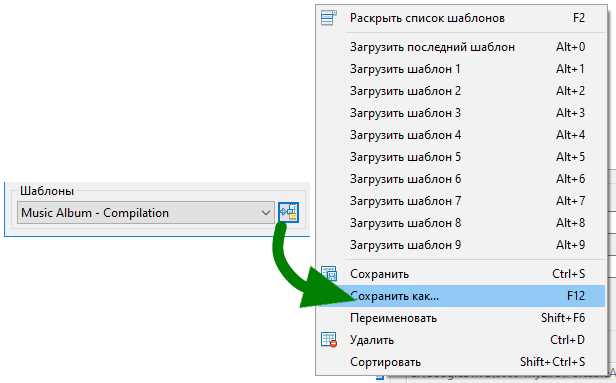
Шаг 1. Выберите файлы, которые нужно переименовать
Перед тем как приступить к переименованию файлов, убедитесь, что вы выбрали все нужные файлы. Откройте проводник и переместитесь в папку, где находятся файлы, которые вы хотите переименовать.
Шаг 2. Выделите файлы для переименования
Удерживайте клавишу Ctrl (или Cmd для Mac) и щелкните на каждом файле, который вы хотите переименовать. Выделенные файлы отобразятся синим цветом или будут иметь рамку.
Шаг 3. Нажмите правую кнопку мыши и выберите Переименовать
После выделения нужных файлов нажмите правую кнопку мыши и в выпадающем меню выберите опцию Переименовать.
Шаг 4. Введите новое имя файла
После выбора опции Переименовать введите новое имя файла. Вы можете либо полностью заменить название файла, либо изменить только некоторую его часть. Например, вы можете заменить часть заголовка или добавить префикс/суффикс.
Примечание: Убедитесь, что новое имя файла соответствует системным требованиям операционной системы. Некоторые символы или знаки могут быть запрещены в именах файлов.
Шаг 5. Нажмите Enter
Для применения нового имени файла нажмите клавишу Enter. Файл будет переименован, а его новое имя отобразится в списке файлов.
Вы успешно переименировали несколько файлов! Повторите эти шаги для остальных файлов, если нужно.
Подготовка к переименованию файлов
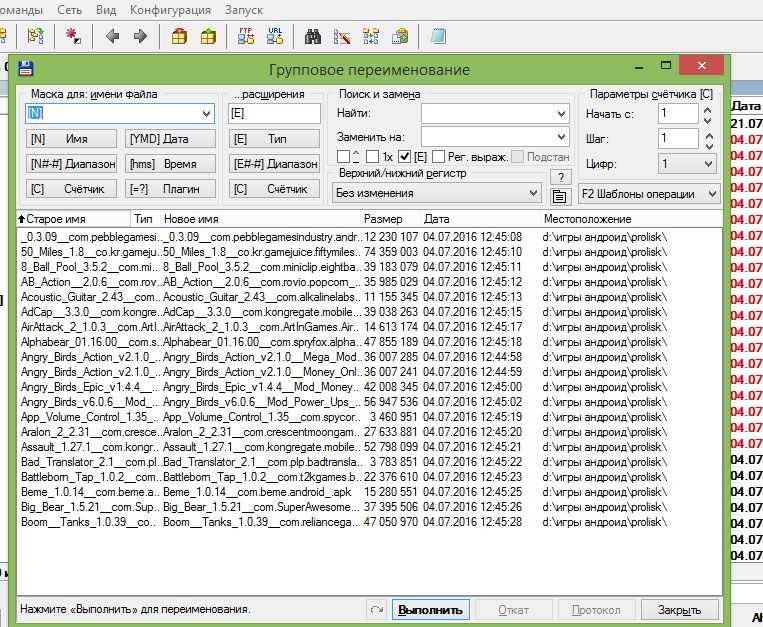
Перед тем, как приступить к переименованию файлов, важно выполнить несколько предварительных шагов для обеспечения плавного и успешного процесса.
1. Создайте резервные копии файлов: Прежде чем переименовывать файлы, рекомендуется создать резервные копии всех файлов, чтобы избежать потери данных в случае ошибки или нежелательных изменений.
2. Определите новое название: Следующим шагом является определение нового названия, которое вы хотите присвоить файлам. Убедитесь, что новое название является информативным и отражает суть содержимого файла.
3. Уточните маску: Если необходимо заменить только часть названия файлов, уточните маску замены. Например, вы можете определить, что необходимо заменить все вхождения слова old на new.
4. Оцените объем работы: Перед началом переименования файлов оцените, сколько файлов вы собираетесь переименовать, чтобы увидеть полный объем работы и убедиться, что у вас достаточно времени и ресурсов для выполнения этой задачи.
5. Проверьте ограничения на файловую систему: Некоторые файловые системы имеют ограничения по длине названия файлов или разрешенным символам. Перед переименованием файлов убедитесь, что новые названия соответствуют требованиям вашей файловой системы.
| Термин | Описание |
|---|---|
| Резервные копии файлов | Копии файлов, созданные с целью предотвращения потери данных в случае ошибки или нежелательных изменений. |
| Маска замены | Шаблон для поиска и замены текста в названии файлов. Например, маска old будет заменять все вхождения слова old. |
| Объем работы | Количество файлов, которые требуется переименовать. |
| Файловая система | Система, используемая для организации и хранения файлов на компьютере или сервере. |
Замена части названия файлов
Для замены части названия файлов можно использовать различные инструменты и команды в зависимости от операционной системы. Например, в операционной системе Windows можно воспользоваться командой ren, а в операционных системах UNIX/Linux командой mv. Кроме того, для выполнения этой задачи можно использовать специализированные программы и сценарии на различных языках программирования.
Процесс замены части названия файлов с помощью команды ren в операционной системе Windows выглядит следующим образом:
1. Откройте командную строку (команду cmd) в папке, где находятся файлы, которые вы хотите переименовать.
2. Наберите команду ren и поставьте пробел.
3. Введите существующую часть названия файла, которую вы хотите заменить, и поставьте пробел.
4. Введите новую часть названия файла, на которую вы хотите заменить старую часть.
5. Нажмите клавишу Enter.
Например, чтобы заменить все файлы, содержащие слово old в названии, на файлы с новым словом new, команда будет выглядеть следующим образом: ren *old* *new*.
После выполнения команды все файлы, содержащие указанную часть названия, будут переименованы с учетом заданной замены.
Будьте осторожны при использовании команды ren, поскольку неправильное использование может привести к нежелательным результатам или потере данных. Рекомендуется сделать резервную копию файлов перед выполнением операции замены.
Проверка результатов и завершение процесса переименования
После выполнения процедуры переименования нескольких файлов с заменой части названия важно проверить правильность результатов. Проверка поможет убедиться, что все файлы были переименованы корректно и ничего не было пропущено.
Для этого можно использовать следующий алгоритм:
1. Просмотреть список переименованных файлов
Откройте папку, в которой находились исходные файлы, и просмотрите содержимое. Убедитесь, что все файлы, которые должны были быть переименованы, на самом деле были изменены.
2. Проверить названия файлов
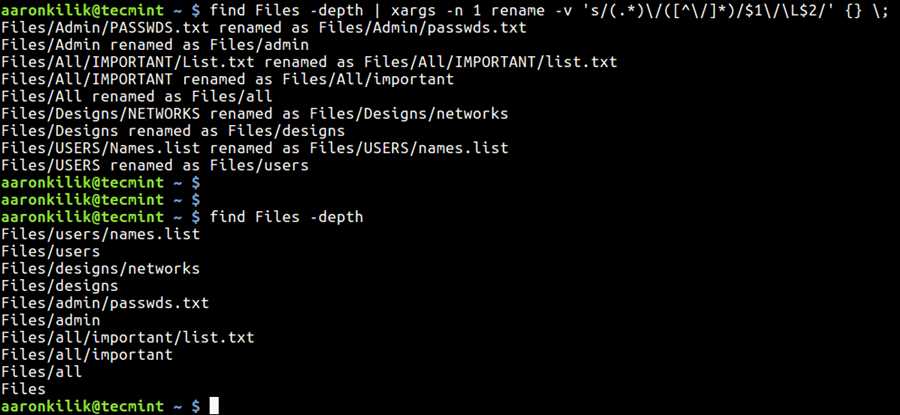
Пройдитесь по списку новых файлов и убедитесь, что названия соответствуют вашим ожиданиям. Проверьте, что все необходимые изменения были внесены и никакие лишние не появились. Обратите внимание на форматирование, специальные символы или проблемы с регистром.
3. Проверить ссылки и зависимости
Если переименованные файлы использовались в других документах, программных кодах или на веб-страницах, убедитесь, что ссылки на них были обновлены соответствующим образом. Проверьте, что новые названия не нарушают работу зависимых объектов.
Подсказка: Если у вас есть резервные копии исходных файлов, их можно временно удалить из папки перед проверкой. Это поможет убедиться, что все переименованные файлы на самом деле соответствуют вашим ожиданиям и не пропущены.
После проверки результатов и убеждения в их корректности, процесс переименования файлов можно считать завершенным. Если все прошло успешно, исходные файлы были переименованы с заменой части названия, а новые названия соответствуют вашим требованиям, значит задача успешно выполнена! Теперь вы можете продолжить работу с переименованными файлами, используя их новые названия.