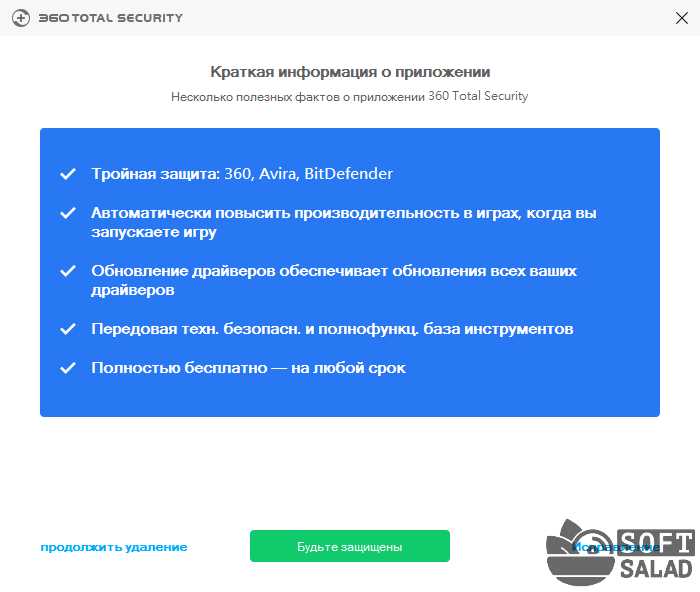
Тотал секьюрити 360 — это программное обеспечение, предназначенное для защиты компьютеров от различных видов вредоносного ПО и других угроз. Однако, иногда пользователи могут столкнуться с необходимостью удалить эту программу из своей системы по разным причинам. В этой инструкции мы расскажем о том, как правильно удалить Тотал секьюрити 360 с компьютера.
Первым шагом в удалении Тотал секьюрити 360 является остановка всех его процессов и служб на компьютере. Для этого необходимо открыть диспетчер задач и завершить все связанные процессы, а также отключить все запущенные службы. Это можно сделать, щелкнув правой кнопкой мыши на процессе или службе и выбрав соответствующий пункт меню.
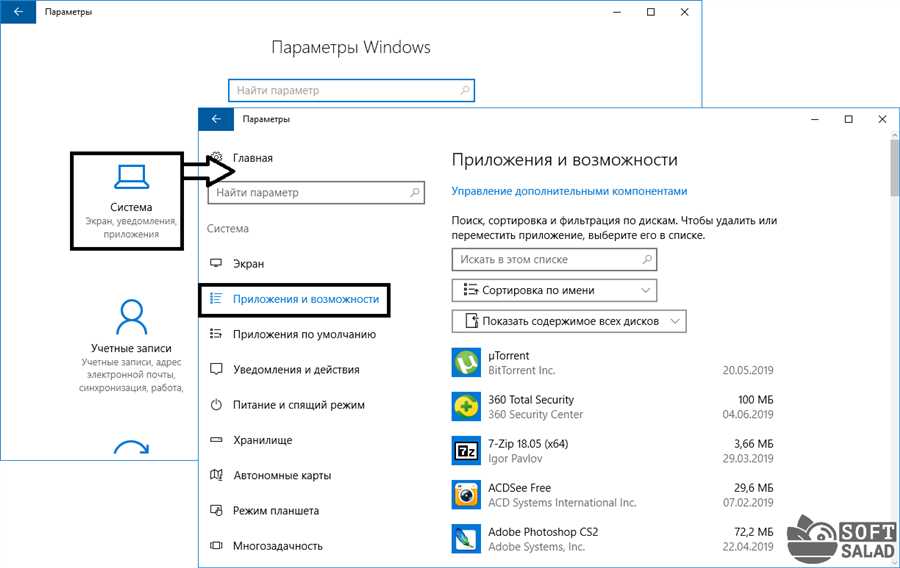
После остановки всех процессов и служб связанных с Тотал секьюрити 360, следующим шагом является удаление программы из системы. Для этого необходимо открыть панель управления, выбрав соответствующий пункт в меню Пуск. В панели управления нужно выбрать Установка и удаление программ или Программы и компоненты, в зависимости от версии операционной системы. Далее, в списке программ нужно найти Тотал секьюрити 360 и выбрать пункт Удалить или Изменить/Удалить.
После того, как программа будет удалена из системы, следует очистить следы Тотал секьюрити 360. Для этого нужно открыть проводник, нажать сочетание клавиш Win + R, ввести %appdata% и нажать Enter. Откроется папка с файлами приложений, где нужно найти и удалить все файлы и папки, связанные с Тотал секьюрити 360.
Важно заметить, что удаление Тотал секьюрити 360 из системы может потребовать перезагрузки компьютера. Поэтому после выполнения всех указанных шагов, рекомендуется перезагрузить компьютер, чтобы убедиться в полном удалении программы.
Помните, что удаление программы может оставить некоторые следы в системе, поэтому рекомендуется также произвести сканирование компьютера с помощью антивирусного программного обеспечения, чтобы убедиться в отсутствии любых оставшихся угроз.
Как удалить Тотал секьюрити 360: пошаговая инструкция
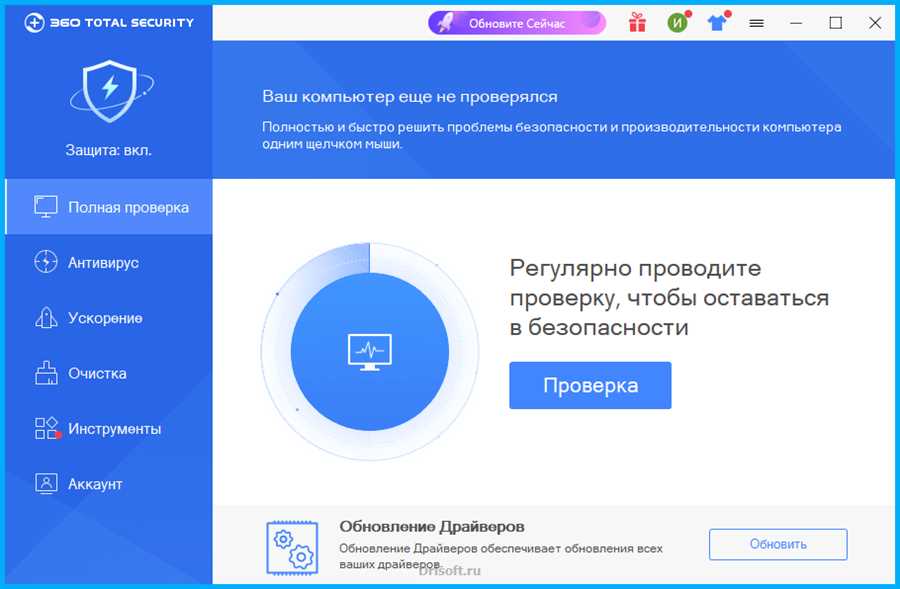
Шаг 1: Закройте все активные процессы Тотал секьюрити 360
Перед удалением программы необходимо закрыть все связанные с ней процессы. Для этого выполните следующие действия:
- Нажмите комбинацию клавиш Ctrl + Shift + Esc, чтобы открыть Диспетчер задач.
- В разделе Процессы найдите все процессы, связанные с Тотал секьюрити 360.
- Выделите каждый процесс и нажмите на кнопку Завершить задачу.
Шаг 2: Удалите программу с помощью Панели управления
Чтобы удалить Тотал секьюрити 360, выполните следующие действия:
- Откройте Панель управления. Для этого нажмите комбинацию клавиш Win + R, введите control panel и нажмите ОК.
- Перейдите в раздел Программы и найдите Тотал секьюрити 360 в списке установленных программ.
- Щелкните правой кнопкой мыши на программе и выберите Удалить из контекстного меню.
- Следуйте инструкциям мастера удаления, чтобы полностью удалить программу.
После завершения этих шагов Тотал секьюрити 360 должен быть полностью удален с вашего компьютера. Если у вас возникли проблемы или вам требуется дополнительная помощь, обратитесь к документации программы или обратитесь в службу технической поддержки.
Активация режима безопасного режима
Режим безопасного режима обеспечивает защиту от вредоносных программ и других угроз для вашего компьютера. Для активации режима безопасного режима вам необходимо выполнить следующие действия:
- Выключите компьютер.
- Включите компьютер и немедленно начните нажимать клавишу F8 на клавиатуре.
- Появится экран Расширенные параметры загрузки. С помощью стрелок на клавиатуре выберите Безопасный режим и нажмите Enter.
- Дождитесь загрузки операционной системы в безопасном режиме.
Теперь вы находитесь в безопасном режиме, который обеспечивает минимальное количество запущенных системных процессов и драйверов, что позволяет обнаружить и устранить вредоносные программы без их вмешательства.
После завершения работ в безопасном режиме, для выхода из него, просто перезагрузите компьютер.
Удаление программы через панель управления
Для удаления программы Тотал секьюрити 360 с компьютера через панель управления, выполните следующие действия:
- Откройте меню Пуск и выберите Панель управления.
- В появившемся окне Панель управления найдите и выберите раздел Программы.
- Далее кликните на ссылку Удалить программу.
- В открывшемся окне просмотрите список установленных программ и найдите Тотал секьюрити 360.
- Щелкните на нем правой кнопкой мыши и выберите опцию Удалить.
- Подтвердите удаление программы, следуя инструкциям на экране.
После завершения процесса удаления Тотал секьюрити 360 будет полностью удалена с вашего компьютера и больше не будет отображаться в списке установленных программ.
Использование специализированных программ для удаления
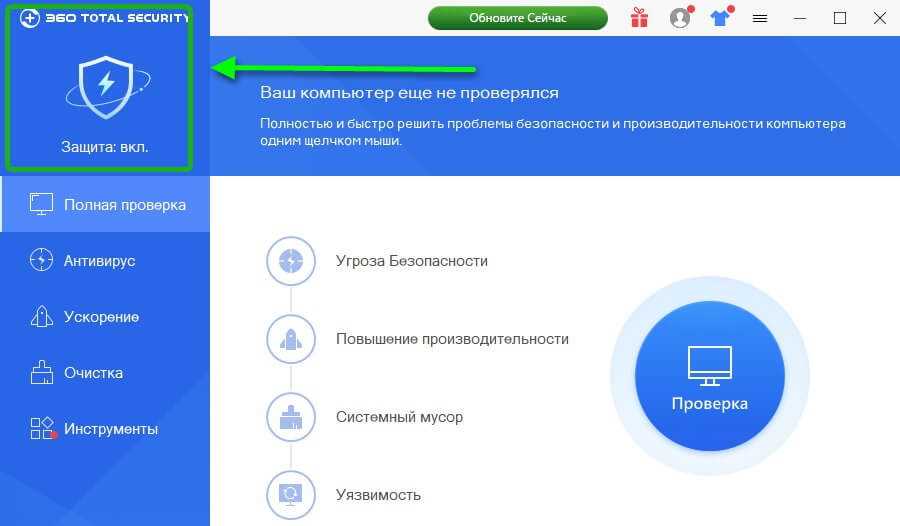
Для более надежного и полного удаления Тотал секьюрити 360 с вашего компьютера, рекомендуется использовать специализированные программы и утилиты. Эти инструменты специально разработаны для обнаружения и удаления вредоносных программ, включая антивирусные программы.
Ниже представлен список популярных программ, которые вы можете использовать для удаления Тотал секьюрити 360:
- Malwarebytes Anti-Malware — это программное обеспечение, специализирующееся на обнаружении и удалении вредоносных программ. Оно может эффективно обнаруживать и удалять Тотал секьюрити 360, а также другие вредоносные программы.
- AdwCleaner — это утилита, предназначенная для удаления нежелательных программ и рекламного ПО. Она также может быть использована для удаления Тотал секьюрити 360.
- Revo Uninstaller — это мощная программа для удаления программ. Она позволяет удалить установленные программы, включая удаление всех связанных файлов и записей в реестре.
При использовании этих программ, важно следовать инструкциям по удалению, предоставленным разработчиками каждой программы. Убедитесь, что вы полностью завершили процесс удаления и перезагрузили компьютер после удаления Тотал секьюрити 360.
Если вы не уверены в использовании этих программ или опасаетесь повредить вашу систему, рекомендуется обратиться к специалисту по компьютерной безопасности или технической поддержке. Они смогут помочь вам с удалением Тотал секьюрити 360 и обеспечить безопасность вашей системы.