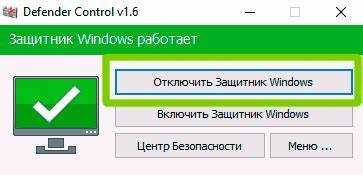
Современные системы обеспечивают высокий уровень безопасности, что часто может приводить к неудобствам в процессе работы. В ряде случаев пользователю может понадобиться временно приостановить функции, отвечающие за защиту, чтобы выполнить определенные задачи. Это может быть связано с установкой нового ПО, проведением диагностики или устранением сбоев. Правильное управление этими инструментами поможет избежать возможных конфликтов и облегчить работу с системой.
Существуют различные методы для выполнения этой задачи, которые зависят от используемого программного обеспечения. Большинство решений предоставляют интуитивно понятный интерфейс, что позволяет даже неопытным пользователям справиться с поставленной задачей. Важно учитывать, что осуществление подобных действий требует внимательности и понимания последствий.
При выполнении необходимых шагов обязательно следуйте рекомендациям, чтобы минимизировать риски для компьютера и данных. В дальнейшем вы сможете быстро восстановить исходные настройки, что обеспечит возврат к привычному режиму работы. Рассмотрим самые эффективные способы для реализации этой процедуры.
Защита компьютера в операционной системе Windows 10: Обзор
Надежность такой системы состоит в комплексном подходе к защите. Сканирование файлов и мониторинг активности приложений позволяют оперативно выявлять возможные проблемы. Специальные алгоритмы помогают определить действия, которые могут представлять риск.
Интерфейс, предоставляемый для взаимодействия с такими функциями, интуитивно понятен. Пользователи могут быстро изучить доступные опции и настроить параметры по своему усмотрению. Существуют также регулярные обновления, которые гарантируют актуальность базы данных угроз.
Таким образом, использование встроенных элементов безопасности является важным шагом к созданию надежной защиты для ПК. Это позволяет пользователям сосредоточиться на своих задачах, не беспокоясь о потенциальных рисках. Система адаптируется к меняющимся условиям, обеспечивая актуальные меры предосторожности.
Зачем временно деактивировать защитное ПО?
Иногда для выполнения определенных задач требуется приостановить работу программ, обеспечивающих безопасность системы. Такие ситуации могут возникать при установке нового программного обеспечения, которое ошибочно воспринимается как угроза, или при выполнении операций, требующих доступа к системным файлам и настройкам. Временное прекращение функционирования защитных решений позволяет избежать конфликтов и обеспечить гладкость работы системы.
Другое распространенное обстоятельство – тестирование ПО или запуск специфических инструментов, которые могут не работать в условиях активной защиты. Это может быть необходимо для диагностики, а также для устранения проблем с совместимостью. Также важным моментом остается выбор подходящих решений для персональной безопасности и конфиденциальности, что может зависеть от потребностей и предпочтений пользователя.
На практике, правильный временный отказ от таких программ может помочь в улучшении производительности системы, что особенно актуально на устройствах с ограниченными ресурсами. Однако следует помнить о необходимости принятия мер по защите устройства после завершения необходимых операций, чтобы предотвратить угрозы и защитить данные. Ответственное использование такого подхода позволит избежать потенциальных рисков.
Подготовка к отключению программы
Перед временной деактивацией защитного программного обеспечения важно учесть несколько ключевых моментов, которые помогут избежать возможных проблем и нежелательных последствий. Подготовка к этому шагу гарантирует, что ваша система останется в безопасности, а также что действие не будет выполнено без необходимости.
Первоначальная проверка включает анализ текущих процессов и задач на вашем компьютере. Убедитесь, что все важные данные сохранены, и создайте резервную копию важных файлов. Это позволит вам чувствовать себя более уверенно и избежать потерь информации в случае непредвиденных обстоятельств.
Второй аспект – информирование о предстоящем шаге. Если компьютер используется несколькими пользователями, сообщите им о том, что предусмотренные меры будут предприняты. Это предотвратит недоразумения и обеспечит коллективное понимание ситуаций.
Не забывайте отключать доступ к интернету во время процесса, если это возможно. Это минимизирует риски, связанные с вредоносными программами, пока вы работаете с защитным ПО. Таким образом, вы создадите дополнительные слои охраны перед началом процедуры.
Подходящая подготовка – залог успеха. Убедитесь, что вы полностью готовы предпринять соответствующие действия и что у вас есть все необходимые меры предосторожности.
Методы исключения программы безопасности
Существует несколько подходов, позволяющих временно исключить программы защиты от вредоносного программного обеспечения. Каждый из них має свои особенности и может быть удобен в определенных ситуациях. Осознание различных методов упрощает процесс взаимодействия с защитным ПО и обеспечивает возможность выполнить требуемые действия без лишних сложностей.
Первый вариант заключается в управлении настройками через интерфейс программы. Большинство приложений безопасности предлагают пользователям возможность изменять параметры защиты. Обычно для этого нужно открыть главное окно программы и найти раздел, посвященный временной приостановке или изменению уровня защиты. Это может быть удобным способом, так как позволяет сделать изменения через визуальный интерфейс без необходимости в дополнительных действиях.
Другой метод включает использование командной строки для управления процессами. Этот подход может показаться более техническим, однако он предоставляет возможность выполнить необходимые операции быстро и эффективно. Через командную строку можно отключить защиту, выполнив определенные команды, что может облегчить задачи пользователям, знакомым с компьютерными навыками.
Последний способ – это использование панели управления операционной системы. В разделе управления программами можно найти приложение, отвечающее за защиту, и изменить его настройки. Это позволяет получить доступ к более детальным параметрам и выполнить специфические операции, которые могут оказаться невозможными с помощью стандартного интерфейса программы.
Таким образом, каждый из перечисленных методов позволяет легко и эффективно управлять настройками защиты системы, учитывая индивидуальные потребности и предпочтения пользователя.
Временное отключение Защитника
В некоторых случаях требуется приостановить функционирование встроенного средства безопасности для более эффективного выполнения определенных задач. Это может быть актуально при установке программного обеспечения или в ситуациях, когда возникают конфликты с другими приложениями. Важно понимать, что такая мера может обеспечить доступ к необходимым ресурсам, однако требует соблюдения определенных правил для обеспечения безопасности системы.
Шаги для временной деактивации Защитника просты и не займут много времени. Для начала следует открыть соответствующий раздел системы, где предоставляется возможность управления параметрами безопасности. Здесь вы сможете найти опции, связанные с активной защитой, которые и необходимо настроить.
Примечание: При выборе данной опции желательно заранее подумать о том, как вы будете возвращать защитные меры обратно в действие. Оптимально фиксировать изменения и контролировать сроки, на протяжении которых система будет оставаться без защиты. Это позволит избежать несанкционированного доступа к вашему компьютеру.
Удаление стороннего защитного ПО
В некоторых ситуациях пользователи сталкиваются с необходимостью избавления от программного обеспечения, предназначенного для защиты системы от вредоносных угроз. Причины могут варьироваться: от конфликта с другими приложениями до желания установить альтернативный вариант. В любом случае, следует учитывать, что процесс удаления должен быть осуществлён корректно, чтобы избежать появления неработающих элементов или угроз безопасности.
Прежде всего, необходимо запустить панель управления, где предусмотрен раздел для управления установленными программами. Здесь можно найти список всех приложений, среди которых следует выбрать тот, который требуется удалить. Обычно достаточно навести курсор на нужное название и нажать кнопку Удалить.
После начала процедуры может быть предложено подтвердить выбор. Важно следовать инструкциям на экране, чтобы завершить процесс. Завершив, рекомендуется перезагрузить компьютер для применения изменений и очистки системы от возможных остатков удаления.
Также полезно воспользоваться специальным программным обеспечением, предназначенным для полного удаления, поскольку обычные методы могут не удалить все элементы, особенно если приложение использовало дополнительные компоненты. Это обеспечит более чистую и стабильную работу вашей системы в будущем.
Настройки безопасности системы
Современные операционные системы предлагают множество инструментов для обеспечения безопасности. Эти параметры позволяют пользователю эффективно контролировать защиту своей системы, адаптируя её под собственные нужды. Грамотные настройки значительно увеличивают шансы на защиту от потенциальных угроз в интернете.
Основные элементы управления безопасностью включают следующие аспекты:
- Конфигурация параметров брандмауэра;
- Управление политиками доступа;
- Настройка уведомлений о угрозах;
- Обновление баз данных угроз;
- Создание резервных копий данных.
Каждый из этих пунктов играет важную роль в формировании общей защиты устройства. Пользователь имеет возможность самостоятельно настраивать уровень фильтрации трафика, устанавливать разрешения для приложений и контролировать, какие именно действия осуществляются в системе.
Для достижения оптимального уровня безопасности рекомендуется регулярно проверять актуальные настройки, внося изменения в зависимости от новых угроз и актуальных обновлений программного обеспечения. Важным аспектом также является понимание возможностей каждого инструмента, что позволит более осознанно подходить к управлению безопасностью.
Не следует забывать о регулярном обновлении программ, которые обеспечивают защиту, ведь устаревшие версии могут иметь уязвимости, способные подвергнуть риску данные пользователя. Внимание к этим аспектам поможет сохранить целостность и безопасность вашей системы.
Проверка работы после отключения
После завершения процедур, связанных с временным отключением защитных механизмов, важно удостовериться в их корректной работе. Это позволит избежать нежелательных последствий и обеспечит надёжную защиту вашей системы от малвари и других угроз.
Для этого следует выполнить ряд действий, которые обеспечат уверенность в наличии нужных уровней безопасности. Перечислим основные шаги:
| Шаг | Описание |
|---|---|
| 1 | Проверьте состояние системной защиты в панели управления, чтобы убедиться, что все функции восстановлены. |
| 2 | Запустите полное сканирование системы, чтобы выявить возможные угрозы, которые могли проникнуть в период отключения. |
| 3 | Откройте журнал безопасности, чтобы ознакомиться с потенциальными предупреждениями и знать, были ли оказаны какие-либо внешние воздействия. |
| 4 | Обновите базы данных защитного ПО, чтобы гарантировать защиту от новейших угроз и уязвимостей. |
Следуя этим рекомендациям, вы сможете удостовериться в том, что система функционирует корректно и находится в безопасности после завершения всех операций с программами защиты. Это позволит вам работать с высокой степенью уверенности в защищённости ваших данных и системы в целом.
Рекомендации по безопасности
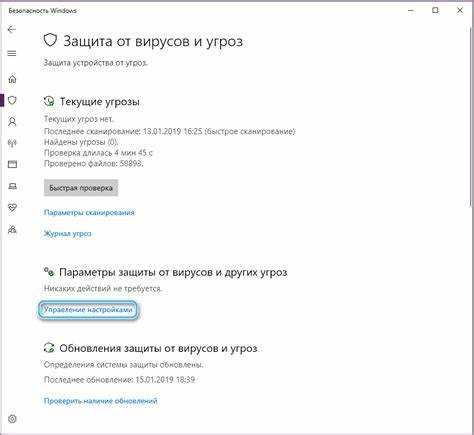
Первое, на что стоит обратить внимание – это использование источников, вызывающих доверие. Загружая программы или файлы, убедитесь в их надежности и безопасности. Важно избегать подозрительных веб-сайтов и непроверенных приложений.
Также полезно проводить регулярные обновления системы и программного обеспечения. Патчи и обновления часто включают исправления уязвимостей, которые могут быть использованы злоумышленниками. Поэтому минимизация времени, в течение которого система остаётся уязвимой, крайне важна.
Не менее значимым аспектом является наличие резервных копий ваших данных. В случае возникновения нештатной ситуации, резервирование critical информации поможет избежать потерь.
| Рекомендация | Описание |
|---|---|
| Используйте надёжные источники | Загружайте программы только с официальных сайтов или проверенных площадок. |
| Регулярно обновляйте систему | Устанавливайте последние обновления и патчи для защиты от уязвимостей. |
| Создавайте резервные копии | Храните копии важных данных на внешних носителях или в облачных сервисах. |
Следуя приведённым рекомендациям, вы сможете значительно повысить уровень безопасности своей системы даже в моменты, когда параметры защиты временно неактивны.
Восстановление защитных механизмов позже
Когда возникает необходимость временно приостановить функции защиты на вашем устройстве, важно помнить о последующем восстановлении всех настроек безопасности. Не следует забывать, что вернуться к прежним параметрам желательно в кратчайшие сроки, чтобы предотвратить возможные угрозы и уязвимости. Этапы восстановления помогут обеспечить надежную защиту системы и данных.
Первым шагом станет повторное включение функций защиты. Обычно это можно сделать через панель управления или специальные настройки программы. Убедитесь, что все опции активированы, чтобы ваши данные и устройства оставались в безопасности.
Также следует проверить наличие последних обновлений. Если они доступны, стоит загрузить их, чтобы получить актуальные определения угроз. Таким образом, ваша система будет лучше защищена от новых методов атак.
Дополнительно, полезно провести полное сканирование устройства на наличие потенциальных вредоносных программ. Это позволит выявить и устранить любые угрозы, которые могли проникнуть в систему во время отсутствия защиты.
Вернув защитные функции, выделите время для ознакомления с изменениями в интерфейсе или настройках. Некоторые программы могут предлагать новые возможности, которые помогут повысить уровень безопасности вашего устройства.
Наконец, регулярная практика проверки и восстановления защитных механизмов поможет вам поддерживать высокий уровень безопасности. Это важно не только для защиты от вирусов, но и для поддержания общего состояния системы в рабочем порядке.
Общие ошибки при отключении
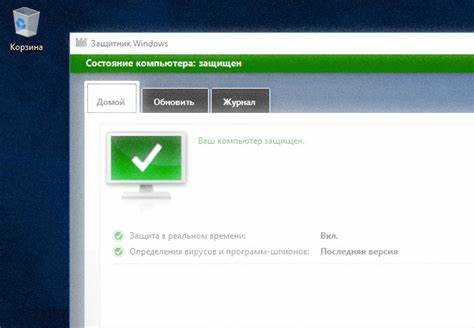
Часто пользователи сталкиваются с проблемами, когда пытаются временно приостановить работу защитного программного обеспечения. Неправильные шаги или недоразумения могут привести к нежелательным последствиям, включая снижению уровня защиты системы или даже созданию угроз для безопасности данных.
- Полное удаление программы: Неправильное понимание процесса может привести к удалению стороннего защитника, что делает компьютер уязвимым.
- Игнорирование уведомлений: Пользователи нередко не обращают внимания на предупреждения, которые могут появляться в интерфейсе программы при попытке приостановки.
- Необновленные версии ПО: Использование устаревшей версии защитника может вызвать неожиданные ошибки при попытке деактивации.
Существует ряд частых заблуждений, связанных с настройками безопасности, которые могут помешать корректному завершению работы этого программного обеспечения. Например, многие думают, что простая закрытие интерфейса программы решит проблему, хотя фактически это может не сработать.
- Неправильная последовательность действий: Соблюдение рекомендаций важно, и непринятие этого во внимание может привести к неэффективности процесса.
- Недостаточная информация о программе: Пренебрежение чтением документации или справочных материалов может усложнить понимание функционала.
- Заблуждения о последствиях: Не все пользователи осознают риски, которые могут возникнуть при временной приостановке защитных механизмов.
Важно следить за тем, чтобы все действия выполнялись с осторожностью и желательно проконсультироваться с источниками информации или специалистами перед вмешательством в настройки безопасности системы.
Пользовательский опыт деактивации защитного программного обеспечения
Многие пользователи сталкиваются с необходимостью временно приостановить защитное программное обеспечение на своем компьютере. Этот опыт разнообразен и зависит от уровня технической подготовки, типа установленного ПО и цели, преследуемой пользователем. Важно помнить, что такая процедура может нести определенные риски, поэтому к ней следует подходить ответственно.
Некоторые аспекты, которые стоит учесть при этом:
- Понимание целей: Осознание причин временной деактивации критично для успешного завершения процесса. Например, это может быть связано с установкой нового программного обеспечения или решением проблем с совместимостью.
- Изучение интерфейса: Перед началом желательно ознакомиться с настройками программы, чтобы понимать, где и как производить изменения.
- Проверка наличия альтернатив: Важно убедиться, что у вас есть доступ к другим методам защиты, прежде чем вносить любые изменения.
В процессе деактивации пользователи часто делятся своими впечатлениями:
- Простота навигации: Многие отмечают, что современные интерфейсы достаточно интуитивны, что облегчает поиск нужных настроек.
- Сложности с настройками: Некоторые сталкиваются с запутанными меню, что приводит к затруднениям в понимании порядка действий.
- Опасения по поводу безопасности: У многих возникает чувство тревоги из-за временного отключения защитного механизма, особенно если они не знают о возможных последствиях.
Свежие отзывы показывают, что важно тщательно продумывать каждый шаг и быть готовым к непредвиденным ситуациям. Регулярный анализ собственных действий и тщательное документирование процесса поможет минимизировать риски в будущем.