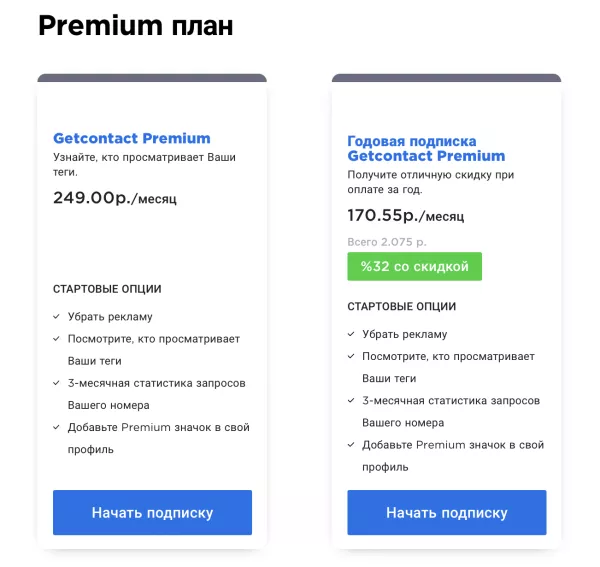
GetContact — одно из популярных приложений для идентификации номеров телефонов. Оно позволяет узнать имя и фотографию человека, звонящего на ваш номер. Однако, некоторые пользователи могут столкнуться с тем, что случайно активировали платную подписку в GetContact и теперь хотят от нее отказаться.
В данной статье мы расскажем вам, как отключить платную подписку GetContact на устройствах Android. Процесс достаточно простой, но может отличаться в зависимости от версии приложения и операционной системы.
Прежде чем начать, вам понадобится установленное приложение GetContact на вашем Android-устройстве. Если у вас еще нет его, вы можете скачать его с Google Play Store. Запустите приложение и войдите в свою учетную запись, если она еще не автоматически вошла.
Статус платной подписки GetContact на Android:
Платная подписка в приложении GetContact на Android может быть установлена для получения дополнительных возможностей и функций. Если вы хотите проверить статус вашей подписки и, возможно, отключить ее, следуйте этим инструкциям:
| Шаг 1: | Откройте приложение GetContact на вашем устройстве Android. |
| Шаг 2: | Нажмите на иконку Профиль в нижней части экрана. |
| Шаг 3: | В разделе Подписка вы увидите информацию о вашей текущей подписке. |
| Шаг 4: | Если вы хотите отключить платную подписку, нажмите на кнопку Отменить подписку. |
| Шаг 5: | Следуйте указаниям на экране, чтобы подтвердить отключение подписки. |
Обратите внимание, что отключение платной подписки может привести к потере доступа к некоторым дополнительным функциям приложения GetContact. Убедитесь, что вы внимательно ознакомились с информацией о подписке перед ее отключением.
Что такое платная подписка GetContact на Android?
Платная подписка GetContact на Android может включать различные дополнительные функции, такие как: блокировка нежелательных звонков, доступ к расширенной информации о номерах телефонов, сохранение истории поиска и другие возможности. Чтобы получить доступ к этим функциям, пользователь должен оформить платную подписку.
Подписка на GetContact может быть оформлена на определенный период времени (например, на месяц или год) с определенной стоимостью. Когда подписка активна, пользователь получает доступ ко всем предлагаемым платным функциям.
Пользователи, которые не желают использовать платные функции GetContact или не хотят платить за подписку, могут отключить ее. Отключение платной подписки позволит использовать бесплатные функции приложения без дополнительных расходов.
Как узнать, активна ли платная подписка GetContact на Android?
Если вы используете приложение GetContact на устройстве Android и хотите узнать, активна ли у вас платная подписка, вам потребуется выполнить несколько простых шагов.
- Откройте приложение GetContact на своем устройстве Android.
- В правом нижнем углу экрана нажмите на иконку Профиль.
- На открывшейся странице профиля прокрутите вниз до раздела Подписка.
- В этом разделе вы увидите информацию о статусе вашей подписки.
- Если ваша подписка активна, вы увидите дату окончания и выбранный вами план подписки.
Таким образом, следуя этим простым шагам, вы сможете быстро и легко узнать, активна ли у вас платная подписка GetContact на Android. Если вы хотите отключить платную подписку, вам потребуется выполнить другие инструкции, которые можно найти в соответствующей статье.
Вариант 1: Отключение платной подписки GetContact через настройки приложения
Отключить платную подписку GetContact на устройстве Android можно следуя простым инструкциям:
Шаг 1: Откройте приложение GetContact
Перейдите на главный экран своего устройства Android и найдите иконку приложения GetContact. Нажмите на нее, чтобы открыть приложение.
Шаг 2: Перейдите в настройки приложения
В правом верхнем углу экрана вы увидите значок в виде гаечного ключа. Нажмите на него, чтобы открыть меню настроек приложения.
Шаг 3: Открыть раздел Параметры подписки
В меню настроек приложения найдите и выберите раздел Параметры подписки.
Шаг 4: Отключить платную подписку
В разделе Параметры подписки вы увидите информацию о своей подписке. Нажмите на кнопку Отключить подписку, чтобы отменить платную подписку GetContact.
После выполнения этих шагов ваша платная подписка на GetContact будет отключена, и вам больше не будут списываться средства за использование данной подписки.
Вариант 2: Отключение платной подписки GetContact через Google Play Store
Если вы приобрели платную подписку GetContact через Google Play Store, вы можете отключить ее следуя этим шагам:
- Откройте приложение Google Play Store на своем устройстве Android.
- Нажмите на иконку меню, расположенную в верхнем левом углу экрана (обычно это три горизонтальные полоски).
- Выберите Мои подписки из выпадающего меню.
- Найдите подписку GetContact в списке подписок и нажмите на нее.
- На странице подписки нажмите на кнопку Отменить подписку.
- Подтвердите отключение платной подписки, следуя инструкциям на экране.
После этого ваша платная подписка GetContact будет отключена, и вы больше не будете платить за нее через Google Play Store.
Отключение платной подписки GetContact на Android через настройки приложения:
Если вы хотите отключить платную подписку GetContact на своем устройстве Android, вы можете сделать это через настройки приложения. Следуйте этим простым шагам, чтобы отменить подписку:
Шаг 1: Откройте приложение GetContact
Находите иконку приложения GetContact на главном экране вашего устройства или в списке приложений и нажмите на нее для запуска.
Шаг 2: Откройте настройки приложения
После открытия приложения нажмите на иконку меню, которая обычно находится в верхнем левом углу экрана. В меню выберите пункт Настройки.
Шаг 3: Отключите подписку
В разделе настроек найдите опцию Подписка или Подписка GetContact и нажмите на нее. Затем выберите опцию Отключить подписку или Отменить подписку.
Вы будете перенаправлены на страницу подтверждения отключения подписки, где вам могут показать условия и сроки отмены подписки. Прочтите информацию внимательно и, если вы уверены, что хотите отключить платную подписку, подтвердите свое решение.
После подтверждения отключения подписки ваша платная подписка GetContact будет отменена, и вы больше не будете платить за использование дополнительных функций приложения.
Шаг 1: Откройте приложение GetContact на Android
Первым делом необходимо открыть приложение GetContact на вашем устройстве Android.
Вы можете найти его на главном экране или в списке всех приложений на вашем телефоне.
Найдите иконку с изображением желтого телефонного знака на фоне синего круга и нажмите на нее, чтобы открыть приложение.
Если вы не установили приложение GetContact, вам нужно сначала скачать и установить его с помощью Google Play Store.
Затем введите свой номер телефона и пройдите процесс регистрации, если вы еще не зарегистрированы.
После успешного входа в приложение вы будете перенаправлены на главный экран GetContact.
Шаг 2: Перейдите в настройки приложения
Чтобы отключить платную подписку GetContact на устройстве Android, вам нужно перейти в настройки приложения. Следуйте этим простым шагам:
- Откройте меню приложений на вашем устройстве Android.
- Найдите и выберите приложение GetContact в списке установленных приложений.
- Откройте настройки приложения, нажав на соответствующую кнопку или значок.
- Пролистайте вниз до раздела Подписка или Оплата и нажмите на этот раздел.
- В настройках подписки выберите опцию Отключить подписку или Отменить подписку.
После выполнения этих шагов ваша платная подписка GetContact будет успешно отключена.
Шаг 3: Найдите раздел подписки
Откройте меню Настройки на вашем устройстве, нажав на значок шестеренки или открыв меню с помощью жестов.
Прокрутите список доступных опций и найдите раздел, который называется Подписки или Платежи и подписки.
Когда вы найдете этот раздел, нажмите на него, чтобы открыть страницу с вашими текущими подписками.
Если у вас нет раздела с названием Подписки или Платежи и подписки, попробуйте поискать похожие разделы, которые могут содержать информацию о ваших подписках.
Шаг 4: Отключите платную подписку GetContact
Для отключения платной подписки GetContact на Android выполните следующие действия:
- Откройте приложение Google Play на своем устройстве.
- Нажмите на иконку меню, расположенную в левом верхнем углу экрана.
- Выберите пункт Подписки.
- В списке доступных подписок найдите GetContact и нажмите на него.
- На странице подписки нажмите Отменить подписку.
- Подтвердите отключение платной подписки путем нажатия на соответствующую кнопку.
После выполнения этих действий платная подписка GetContact будет отключена, и вы больше не будете платить за ее использование.
Отключение платной подписки GetContact на Android через Google Play Store:
Если вы хотите отключить платную подписку GetContact на своем устройстве Android, вы можете сделать это через Google Play Store. Вот пошаговая инструкция:
- Откройте приложение Google Play Store на своем устройстве Android.
- Нажмите на иконку меню в верхнем левом углу экрана (обычно это три горизонтальные линии).
- Выберите Подписки из выпадающего меню.
- Найдите GetContact в списке активных подписок и нажмите на него.
- На странице подписки нажмите на кнопку Отменить подписку.
- Подтвердите свой выбор, следуя инструкциям на экране.
После завершения этих шагов ваша платная подписка GetContact будет отключена, и вам больше не будут взиматься платежи. Обратите внимание, что вы все еще сможете использовать бесплатную версию GetContact, если она доступна в вашей стране.
Если вам нужно повторно активировать платную подписку, вы можете сделать это следуя тем же шагам и выбрав Возобновить подписку вместо Отменить подписку.
Шаг 1: Откройте Google Play Store на Android
Чтобы открыть Google Play Store:
- На главном экране вашего устройства найдите иконку Google Play Store. Обычно она представляет собой множество цветных треугольников.
- Нажмите на иконку Google Play Store, чтобы открыть приложение.
После того как Google Play Store откроется, вы будете готовы к выполнению следующего шага по отключению платной подписки GetContact.
Шаг 2: Перейдите в раздел Подписки
Чтобы отключить платную подписку GetContact на устройстве Android, вам необходимо перейти в раздел Подписки в настройках вашего аккаунта Google Play.
Вот как это сделать:
|
1. |
Откройте приложение Google Play на своем устройстве Android. |
|
2. |
Нажмите на иконку меню в левом верхнем углу экрана. |
|
3. |
Выберите опцию Моя учетная запись. |
|
4. |
В меню Моя учетная запись прокрутите вниз и найдите раздел Подписки. |
|
5. |
Нажмите на раздел Подписки. |
Теперь вы находитесь в разделе Подписки вашего аккаунта Google Play и можете приступить к отключению платной подписки GetContact.