
Залипание клавиш часто мешает работе за компьютером, вызывая незапланированные повторы символов или задержки при наборе текста. Чтобы избавиться от этой проблемы, достаточно выполнить несколько простых шагов в настройках операционной системы. В этой статье вы найдете подробную инструкцию и практические рекомендации, которые помогут быстро отключить функцию и вернуть комфорт при использовании клавиатуры.
Первое, что нужно сделать – открыть панель управления или настройки системы. Как правило, в Windows для этого достаточно нажать комбинацию клавиш Win + I и выбрать раздел «Специальные возможности» или «Устройства». В разделе «Клавиатура» найдите опцию Залипание клавиш. Отключите её, сняв галочку или сдвинув соответствующий переключатель в положение «Выкл.».
Обратите внимание, что в некоторых случаях функция может быть активирована через быстрые клавиши. Например, чтобы отключить залипание без доступа к настройкам, нажмите Shift пять раз подряд. После этого появится окно с предложением отключить или включить функцию. Выберите опцию Отключить, чтобы прекратить автоматическую активацию.
Если проблема сохраняется или залипание активируется снова – проверьте текущие драйверы клавиатуры и обновите их через диспетчер устройств. Также стоит проверить наличие специальных программ или утилит, которые могут активировать или деактивировать функционал по расписанию. После всех изменений рекомендуется перезагрузить систему, чтобы новые настройки вступили в силу.
Настройки системы для отключения залипания клавиш
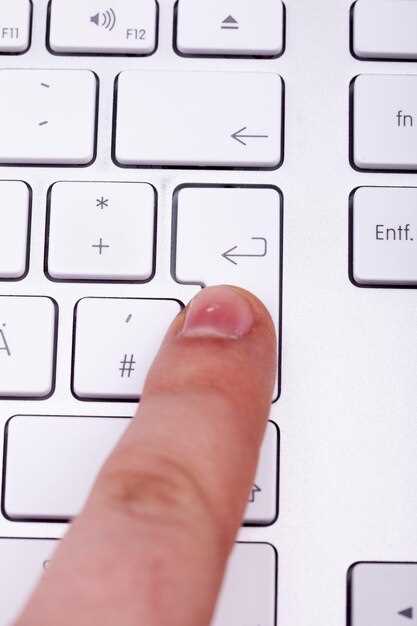
Отключите залипание клавиш через настройки системы. Для этого выполните следующие шаги:
1. Откройте меню ‘Пуск’ и перейдите в ‘Настройки’.
2. Выберите раздел ‘Специальные возможности’.
3. Найдите пункт ‘Клавиатура’ в левом меню.
4. Найдите опцию ‘Залипание клавиш’ и переключите её в положение ‘Выкл’.
5. Проверьте, отключены ли другие функции, такие как ‘Фильтрация клавиш’ и ‘Повтор клавиш’, если они вам не нужны.
Для пользователей Windows 10 и 11 также доступны горячие клавиши для быстрого доступа к этим настройкам:
| Комбинация клавиш | Действие |
|---|---|
| Shift (5 раз) | Включение/выключение залипания клавиш |
| Alt + Shift + Print Screen | Включение/выключение фильтрации клавиш |
После внесения изменений перезагрузите компьютер, чтобы настройки вступили в силу. Это поможет избежать проблем с залипанием клавиш при наборе текста.
Проверка и отключение функции ‘Залипание клавиш’ в Windows
Отключите функцию ‘Залипание клавиш’ через настройки. Нажмите комбинацию Win + I для открытия параметров системы.
Перейдите в раздел Специальные возможности, затем выберите Клавиатура в левом меню. Найдите опцию Залипание клавиш и переключите её в положение Выкл.
Также проверьте, не активированы ли горячие клавиши для включения этой функции. В том же разделе отключите опцию Использовать клавишу Shift для включения Залипания клавиш.
Если вы хотите быстро проверить состояние функции, нажмите Shift пять раз подряд. Если появится уведомление о включении, значит, функция активна. В этом случае следуйте вышеуказанным шагам для отключения.
После внесения изменений перезагрузите компьютер, чтобы убедиться, что настройки применились. Теперь функция ‘Залипание клавиш’ должна быть отключена, и вы сможете работать без помех.
Использование панели управления для быстрого отключения
Откройте панель управления Windows, щелкнув по иконке в системном трее или через меню ‘Пуск’.
Перейдите в раздел ‘Центр специальных возможностей’. В большинстве систем он доступен через поиск по названию.
Найдите раздел ‘Клавиатура’ или ‘Облегчённый ввод’. Там вы найдёте опцию ‘Отключить залипание клавиш’.
Выберите соответствующий пункт и отключите его, сняв галочку или переключатель в положение ‘Выкл.’.
Кнопка ‘Применить’ или ‘ОК’ сохранит изменения. После этого функция залипания клавиш отключится мгновенно и без необходимости перезагружать систему.
Если хотите упростить доступ, создайте ярлык на рабочем столе для быстрого входа в настройки. Для этого найдите нужную страницу в панели управления, щелкните правой кнопкой мыши и выберите ‘Создать ярлык’.
Использование панели управления помогает быстро и точно отключить функцию без необходимости поиска везде по настройкам, особенно полезно, если залипание клавиш мешает работать или играть.
Изменение параметров в разделе ‘Управление компьютером’
Откройте ‘Панель управления’ и выберите раздел Управление компьютером. В левой части окна найдите пункт Управление устройствами. Здесь вы сможете увидеть список всех подключенных устройств.
Перейдите в раздел Управление клавиатурой. Найдите параметры, связанные с залипанием клавиш. Убедитесь, что опция Залипание клавиш отключена. Если она активна, снимите галочку и сохраните изменения.
Также проверьте настройки в разделе Специальные возможности. Здесь можно настроить дополнительные параметры, которые могут влиять на работу клавиатуры. Отключите все функции, которые могут вызывать нежелательное поведение клавиш.
После внесения изменений перезагрузите компьютер, чтобы они вступили в силу. Это поможет убедиться, что настройки применены корректно.
Настройка специальных клавиатурных утилит и драйверов

Отключите залипание клавиш с помощью утилит, предоставляемых производителями клавиатур. Например, для клавиатур Logitech установите Logitech Options. Эта программа позволяет настраивать функции клавиш и отключать залипание. После установки откройте утилиту, выберите вашу клавиатуру и найдите раздел с настройками клавиш.
Для клавиатур Razer используйте Razer Synapse. Запустите программу, выберите устройство и перейдите в настройки. Здесь можно отключить залипание клавиш и настроить другие параметры, такие как макросы и подсветка.
Если у вас клавиатура от Microsoft, установите Microsoft Mouse and Keyboard Center. Эта утилита позволяет управлять настройками клавиатуры, включая отключение залипания. Запустите программу, выберите клавиатуру и настройте параметры по своему усмотрению.
Не забудьте обновить драйвера клавиатуры. Зайдите на сайт производителя, найдите раздел поддержки и скачайте последние версии драйверов. Установка актуальных драйверов может решить проблемы с залипанием клавиш и улучшить общую производительность устройства.
Если вы используете стандартную клавиатуру Windows, зайдите в Панель управления, выберите Специальные возможности и отключите функцию залипания клавиш в разделе Клавиатура. Это поможет избежать случайного активации этой функции.
Регулярно проверяйте настройки и обновления утилит, чтобы поддерживать оптимальную работу клавиатуры. Это обеспечит комфортное использование и предотвратит возникновение проблем с залипанием клавиш.
Обновление операционной системы для устранения багов
Включите автоматическое обновление и убедитесь, что оно активно. Надежные обновления исправляют ошибки, связанные с взаимодействием клавиш и системой.
Периодически проверяйте наличие обновлений вручную. Для этого откройте настройки системы, перейдите в раздел обновлений и установите все доступные патчи.
Перед установкой новой версии ОС сохраните важные файлы на внешний носитель или облако. Это предотвратит потерю данных в случае возникновения ошибок в процессе обновления.
Для Windows: перейдите в ‘Параметры’ -> ‘Обновление и безопасность’ -> ‘Центр обновления Windows’ и нажмите ‘Проверить обновления’. Для Mac: откройте ‘Системные настройки’ -> ‘Обновление ПО’ и установите доступные версии.
Обновление системы часто включает исправление багов, вызывающих залипание клавиш. Не пропускайте эти шаги, чтобы повысить стабильность работы устройства и устранить проблему.
| Шаг | Действие |
|---|---|
| 1 | Проверьте наличие обновлений в настройках системы |
| 2 | Создайте резервную копию данных |
| 3 | Запустите процесс обновления |
| 4 | Перезагрузите устройство после установки |
| 5 | Проверьте исправление бага и работу клавиш |
Дополнительные методы и советы по избавлению от залипания клавиш
Проверьте настройки клавиатуры в операционной системе. В Windows зайдите в ‘Параметры’ > ‘Специальные возможности’ > ‘Клавиатура’ и отключите функцию залипания клавиш. В macOS откройте ‘Системные настройки’ > ‘Клавиатура’ и снимите галочку с опции ‘Залипание клавиш’.
Очистите клавиатуру от пыли и грязи. Используйте сжатый воздух для удаления частиц между клавишами. Это поможет избежать механических проблем, которые могут вызывать залипание.
Проверьте драйверы клавиатуры. Убедитесь, что они обновлены. Зайдите в ‘Диспетчер устройств’ в Windows, найдите клавиатуру и выберите ‘Обновить драйвер’. На Mac используйте ‘Обновление ПО’ для проверки обновлений.
Измените настройки повторения клавиш. В Windows это можно сделать в ‘Параметрах’ > ‘Устройства’ > ‘Клавиатура’. Установите более длительное время задержки перед повторением, чтобы избежать случайного залипания.
Используйте внешнюю клавиатуру. Если проблема сохраняется, попробуйте подключить другую клавиатуру. Это поможет определить, связана ли проблема с аппаратным обеспечением.
Обратите внимание на состояние клавиш. Если они физически повреждены или изношены, замените клавиатуру или отдельные клавиши. Это может значительно улучшить работу устройства.
Регулярно перезагружайте компьютер. Иногда простая перезагрузка может решить временные проблемы с программным обеспечением, которые влияют на работу клавиатуры.
Если ничего не помогает, рассмотрите возможность обращения в сервисный центр. Специалисты смогут провести диагностику и устранить более серьезные проблемы с оборудованием.
Использование сторонних программ для настройки клавиатуры
Для отключения залипания клавиш можно воспользоваться специализированными программами, которые позволяют полностью адаптировать работу клавиатуры под личные нужды.
Настройка через такие программы дает возможность регулировать параметры залипания, управлять поведением клавиш и отключать нежелательные функции.
Одним из популярных решений является программа SharpKeys, которая позволяет переназначать или отключать клавиши без необходимости глубокого вмешательства в систему Windows.
Чтобы настроить работу с залипанием через такой софт, скачайте и установите подходящий инструмент, затем выполните следующие шаги:
- Запустите программу и перейдите к списку клавиш, которые хотите изменить.
- Выберите опцию отключения залипания или переназначьте клавишу с задержкой на иное действие.
- Сохраните настройки и перезагрузите систему для вступления изменений в силу.
Другие полезные программы включают AutoHotkey, которая позволяет создавать скрипты для автоматизации и тонкой настройки клавиатуры. Написав скрипт, скрыто отключаете залипание или задаете собственное поведение клавиш.
Для этого составьте скрипт вида:
; Отключение залипания клавиш SetKeyDelay, 0, 0 ; перехват клавиши CapsLock, отключение её функции CapsLock::Return
Каждая программа имеет свою специфику, поэтому перед началом работы изучите инструкции и форумы. Это поможет быстро найти нужные решения и избежать ошибок при настройке.
Использование сторонних приложений позволяет гибко управлять поведением клавиатуры, делая работу комфортнее и устраняя залипание без сложных системных настроек.
Проверка клавиатуры на наличие аппаратных проблем
Проверьте подключение кабеля или беспроводной Bluetooth-модуль. Перезагрузите устройство и убедитесь, что клавиатура правильно распознается системой. Если есть возможность, подключите клавиатуру к другому порту или другому компьютеру, чтобы исключить проблему с разъемом. Используйте встроенные диагностические инструменты ОС, например, средство проверки устройств в диспетчере устройств Windows или аналогичные программы. Обратите внимание на наличие физических повреждений: застрявших или сломанных клавиш, загрязнений под клавишами или повреждений корпуса. По возможности, откройте клавиатуру и убедитесь, что соединения между платой и клавишами надежные. Используйте мягкую щетку или сжатый воздух для очистки от пыли и грязи, которая могла препятствовать правильной работе контактов. Также проверьте наличие признаков коррозии или следов влаги, которые могут влиять на работу электроники. Если при подключении к другому устройству и после очистки клавиши продолжают залипать, вероятно, потребуется замена самой клавиатурной платы или механизмов. Такой шаг поможет точно исключить аппаратную причину залипания и исключить необходимость в программных настройках или драйверах.
Переустановка драйверов клавиатуры

Для начала откройте диспетчер устройств, нажав сочетание клавиш Windows + X и выбрав пункт «Диспетчер устройств».
Найдите раздел «Клавиатуры» и разверните его, чтобы увидеть список устройств.
Правой кнопкой мыши кликните по вашей клавиатуре и выберите «Удалить устройство». Подтвердите действие, если потребуется.
После удаления перезагрузите компьютер. В системе автоматически начнется установка драйверов при следующем запуске.
Если драйверы не установились автоматически, перейдите на сайт производителя ноутбука или клавиатуры и скачайте последние версии драйверов.
Затем установите драйверы вручную, следуя инструкциям установочного файла.
Проверьте работу клавиатуры, убедившись, что проблема с залипанием исчезла. Если нет, повторите процедуру или попробуйте другой драйвер из списка устройств.
Обратиться к профессиональной помощи при постоянных неисправностях
Если самостоятельные попытки устранить залипание клавиш не дают результата, пора обратиться к специалистам по ремонту техники. Они проведут диагностику устройств, определят причины неисправности и предложат оптимальные решения.
Обращение к профессионалам рекомендуется в случаях, когда клавиши залипают регулярно, проявляются посторонние звуки или возникают сбои в работе устройства. Мастерknow сможет заменить изношенные механизмы или провести ремонт системной платы, устраняя источник проблемы.
Перед вызовом специалиста подготовьте конкретные детали: модель устройства, описание неисправности, условия, при которых возникает залипание. Это поможет ускорить диагностику и снизить стоимость ремонта.
Выбирайте проверенные сервисные центры с хорошими отзывами и сертифицированными мастерами. Такой подход обеспечит надежность, а результат оправдает ваши ожидания и избавит от постоянных залипаний клавиш.