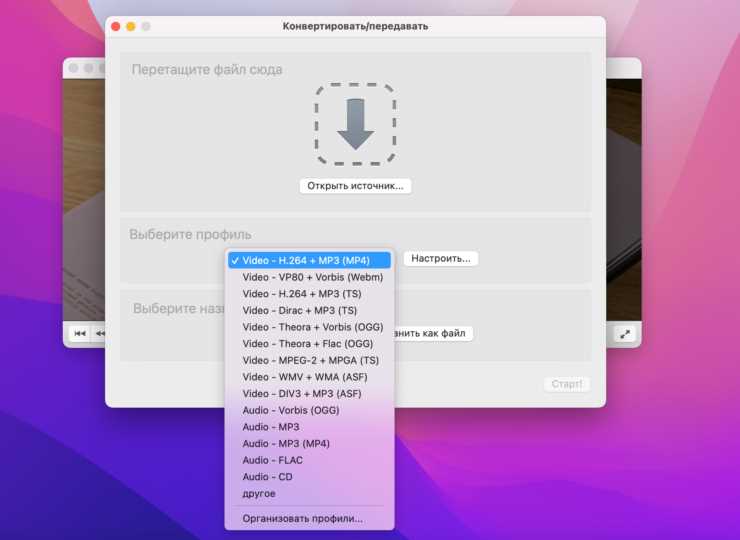
Формат MP4 – один из самых популярных форматов для хранения и воспроизведения видео. Он поддерживается большинством медиаплееров и удобен для передачи и совместного использования видеофайлов. Однако, для того чтобы открыть файл MP4 на вашем компьютере, вам может потребоваться некоторая помощь и знания.
Вариантов открытия файлов MP4 на компьютере существует множество, и в основном они связаны с использованием специальных программ или медиаплееров. Одним из самых популярных медиаплееров для воспроизведения MP4 является VLC media player. Эта программа бесплатна и универсальна, она справляется с любыми форматами видео.
Чтобы открыть файл MP4 с помощью VLC, вам необходимо установить эту программу на свой компьютер. После установки, откройте VLC media player и выберите пункт Открыть файл в меню Медиа. Затем выберите нужный файл MP4 и нажмите на кнопку Открыть. VLC автоматически запустит воспроизведение выбранного видеофайла.
Почему нельзя открыть файл mp4 на компьютере?
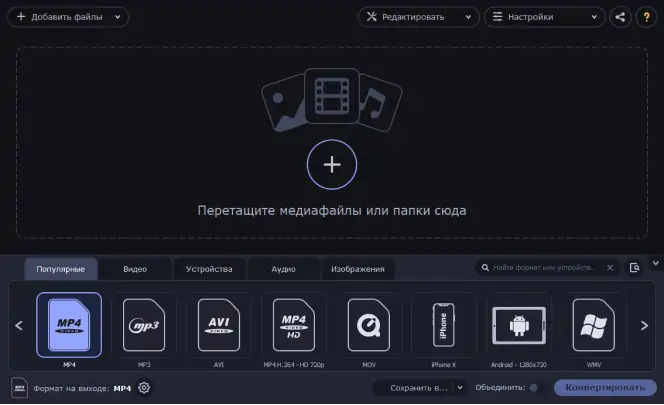
Если вы не можете открыть файл mp4 на своем компьютере, это может быть вызвано несколькими причинами:
1. Нет программы для воспроизведения
Формат mp4 является одним из самых популярных для видеофайлов, однако для его открытия на компьютере требуется соответствующая программа для воспроизведения. Проверьте, установлена ли у вас подходящая программа, например, VLC Media Player или Windows Media Player.
2. Файл поврежден
Если файл mp4 был поврежден или загружен не полностью, компьютер может не смочь его открыть. Попробуйте скачать файл заново или запросите у источника новую копию.
Если проблема с открытием файла mp4 на компьютере продолжается, рекомендуется обратиться за помощью к опытному специалисту или поддержке технической службы компьютера.
Встроенные кодеки не поддерживают формат mp4
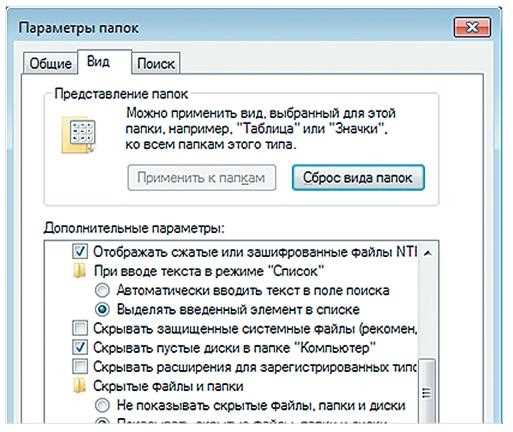
Однако, возможно, у вас возникла ситуация, когда ваш компьютер не может воспроизвести файлы mp4. Причина этого состоит в том, что встроенные кодеки (программные коды, которые декодируют и кодируют мультимедийные файлы) не поддерживают формат mp4.
Чтобы решить эту проблему, вам потребуется стороннее программное обеспечение, способное обрабатывать формат mp4. Существует множество популярных медиа-плееров, таких как VLC, Windows Media Player, QuickTime и другие, которые обеспечивают поддержку mp4.
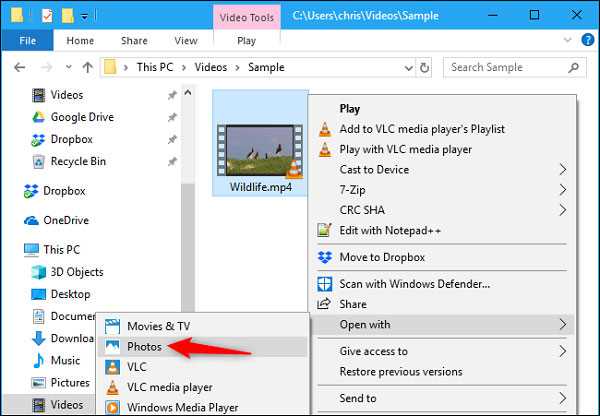
Вы можете установить один из этих медиа-плееров на свой компьютер, чтобы воспроизводить файлы mp4. После установки медиа-плеера вы сможете открыть файл mp4, щелкнув правой кнопкой мыши на файле и выбрав соответствующую опцию в контекстном меню.
Если вам нужно не только воспроизводить файлы mp4, но и редактировать их, вы можете воспользоваться программным обеспечением для редактирования видео, таким как Adobe Premiere Pro, Sony Vegas или iMovie, которые также поддерживают формат mp4.
Важно помнить, что формат mp4 имеет разные кодеки, поэтому, возможно, при некоторых условиях медиа-плеер или программное обеспечение для редактирования видео не смогут корректно обработать файл mp4. В таком случае, вам может потребоваться дополнительное программное обеспечение или конвертация файла в другой формат.
Теперь, когда вы знаете о проблеме встроенных кодеков, вызывающих отсутствие поддержки формата mp4, вы можете выбрать подходящий медиа-плеер или программное обеспечение для редактирования видео, чтобы с легкостью открывать и работать с файлами mp4 на своем компьютере.
Отсутствие необходимого программного обеспечения
Если у вас возникла проблема с открытием файла MP4 на компьютере, одной из возможных причин может быть отсутствие необходимого программного обеспечения. Файлы MP4 обычно воспроизводятся с помощью специальных медиаплееров, таких как VLC Media Player, Windows Media Player или QuickTime Player. Если на вашем компьютере не установлен ни один из этих медиаплееров, вам может потребоваться скачать и установить его.
Для загрузки и установки медиаплеера вам может потребоваться доступ к интернету. Вы можете найти официальные веб-сайты разработчиков медиаплееров и скачать установочный файл с их сайтов. Обратите внимание, что некоторые медиаплееры могут предлагать дополнительные функции или плагины, которые могут быть полезными вам в будущем.
Процесс установки медиаплеера:
- Перейдите на официальный веб-сайт разработчика выбранного медиаплеера.
- Найдите раздел Downloads или Скачать на сайте.
- Выберите версию медиаплеера, соответствующую операционной системе вашего компьютера (Windows, Mac, Linux и т. д.).
- Нажмите кнопку Download или Скачать, чтобы начать загрузку установочного файла.
- После загрузки установочного файла запустите его и следуйте инструкциям мастера установки.
- После завершения установки откройте медиаплеер и попробуйте открыть файл MP4.
Если вы все сделали правильно, файл MP4 должен открыться в медиаплеере и вы сможете воспроизвести его без проблем. Если же проблема с открытием файла не исчезла, возможно, проблема связана с самим файлом MP4. В этом случае попробуйте открыть другой файл MP4 или обратитесь к источнику, откуда вы получили файл, для получения дополнительной информации или помощи.
Установить подходящий видеоплеер
Чтобы открыть файлы MP4 на компьютере, вам понадобится подходящий видеоплеер. Несколько популярных видеоплееров рекомендуются для работы с этим форматом файлов.
VLC Media Player
VLC Media Player является одним из наиболее популярных и универсальных видеоплееров. Он бесплатен и совместим с большинством операционных систем, таких как Windows, macOS и Linux. Вы можете загрузить его с официального сайта VLC и установить его на свой компьютер.
Windows Media Player
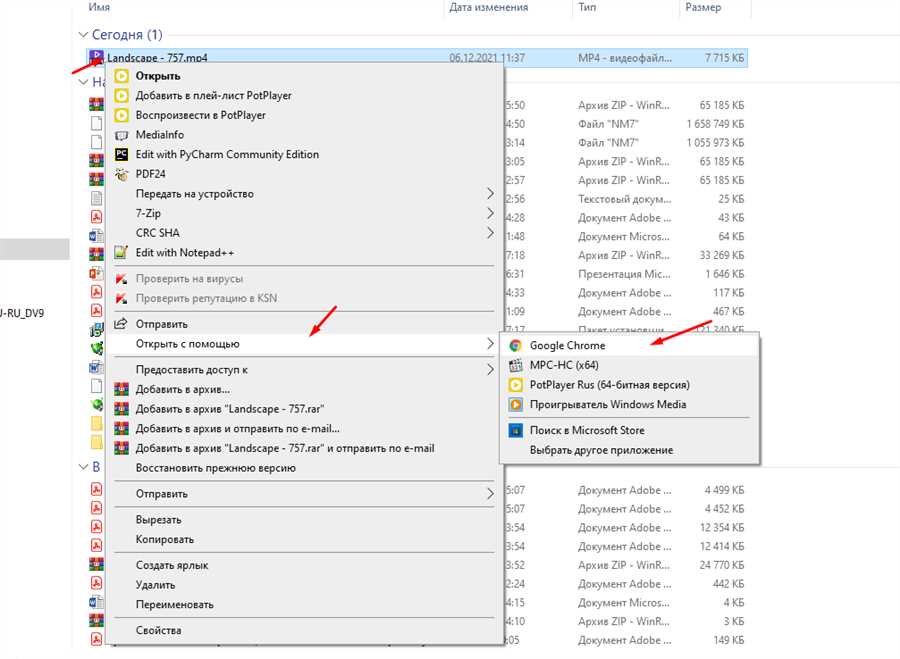
Если у вас установлена операционная система Windows, вероятно, у вас уже есть Windows Media Player. Этот плеер обычно поставляется с ОС Windows и может автоматически открывать файлы MP4. Если вы обнаружите, что Windows Media Player не может воспроизводить файлы MP4, вам может потребоваться обновление кодеков или установка дополнительных плагинов.
Теперь вы готовы открыть файлы MP4 на своем компьютере. Достаточно выбрать установленный видеоплеер и щелкнуть по файлу MP4 для его воспроизведения.
Преобразовать файл в другой формат
Если ваш файл mp4 не открывается на компьютере, вы можете попробовать преобразовать его в другой формат, который может быть совместим с вашей операционной системой или программным обеспечением.
Существует множество бесплатных онлайн-конвертеров файлов, которые позволят вам быстро и легко преобразовать файл mp4 в другой формат. Просто найдите один из этих сервисов, загрузите свой файл и выберите нужный вам формат для конвертирования.
Важно помнить, что при конвертировании файл может потерять некоторое качество или функциональность, поэтому перед тем, как приступить к конвертации, рекомендуется сделать резервную копию исходного файла mp4.
Если у вас установлено специальное программное обеспечение для работы с мультимедиа, такое как Adobe Premiere или Windows Movie Maker, вы также можете воспользоваться функцией экспорта или сохранения файла в другом формате. Просто откройте свой файл mp4 в программе и найдите соответствующую опцию в меню.
Преобразование файлов в другой формат может быть полезным для поддержания совместимости и обеспечения правильного воспроизведения вашего видеоматериала на разных платформах и устройствах.
Обратите внимание, что для некоторых форматов файлов может потребоваться дополнительное программное обеспечение или кодеки для их открытия и просмотра.