
Формат файла xlsm является одним из распространенных форматов для файлов электронных таблиц в программе Microsoft Excel. Файлы с расширением xlsm содержат макросы, которые позволяют автоматизировать выполнение определенных действий и операций в таблицах. Открыть файл xlsm можно с помощью нескольких способов, включая использование программы Excel, веб-приложения Google Sheets или специализированных программ, поддерживающих данный формат.
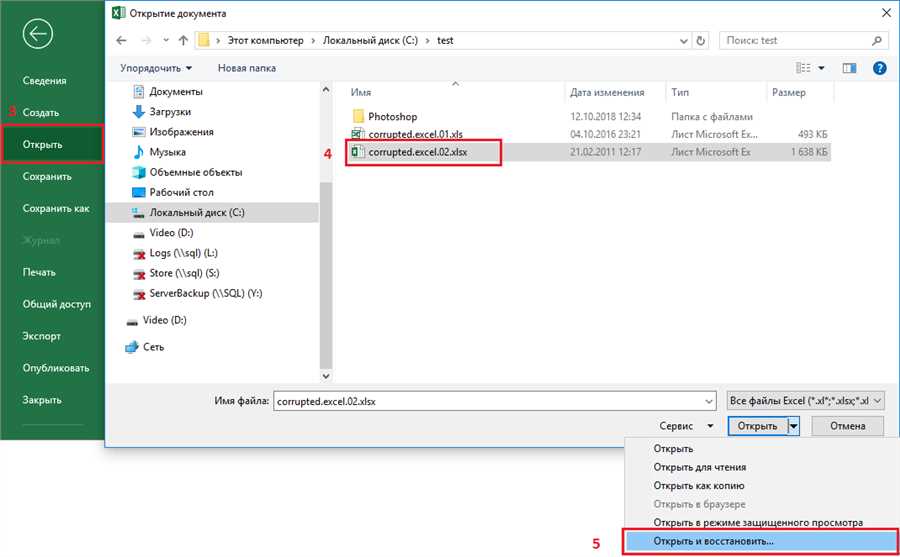
Один из наиболее доступных способов открыть файл xlsm — это использовать программу Microsoft Excel. Для этого необходимо запустить Excel и выбрать команду Открыть либо нажать сочетание клавиш Ctrl+O. Затем нужно найти и выбрать нужный файл xlsm в диалоговом окне Открыть, после чего нажать кнопку Открыть. Excel автоматически распознает формат файла xlsm и позволит вам работать с его содержимым, включая макросы.
Если у вас нет установленной программы Microsoft Excel или вы хотите открыть файл xlsm на другом устройстве, вы можете воспользоваться веб-приложением Google Sheets. Для этого необходимо перейти на сайт Google Sheets, войти в свою учетную запись Google и загрузить файл xlsm, выбрав команду Загрузить в меню Файл. Google Sheets также автоматически распознает формат файла xlsm и позволит вам просматривать и редактировать его содержимое.
Также существуют специализированные программы, которые могут открыть файл xlsm. Некоторые из них предлагают дополнительные функции и инструменты для работы с файлами xlsm, такие как редактирование макросов или преобразование файла xlsm в другой формат. Перед использованием таких программ рекомендуется ознакомиться с их функциональностью и возможностями, чтобы выбрать наиболее подходящий вариант.
Способы открыть файл xlsm: инструкции и рекомендации
- Microsoft Excel: это самый очевидный способ открытия файлов .xlsm. Если у вас установлена программа Microsoft Excel, вы можете просто дважды щелкнуть на файле .xlsm, и он откроется в программе. В программе Excel вы сможете использовать все функции и макросы, которые содержит файл .xlsm.
- Microsoft Excel Viewer: если у вас нет установленной программы Microsoft Excel, но вы хотите просмотреть содержимое файла .xlsm, вы можете воспользоваться программой Microsoft Excel Viewer. Это бесплатная программа от Microsoft, которая позволяет просматривать файлы Excel без необходимости установки полнофункциональной версии Excel.
- Любой текстовый редактор: файлы .xlsm являются бинарными файлами, поэтому вы не сможете прочитать содержимое файла в любом текстовом редакторе. Однако, если вы знаете, что в файле содержится только текстовая информация и необходимо прочитать ее, вы можете попробовать открыть файл .xlsm в любом текстовом редакторе и поискать нужную информацию.
- Специализированные программы: существуют различные программы, разработанные для работы с файлами Excel, включая файлы .xlsm. Некоторые из них могут быть платными, но они могут предложить дополнительные функции и возможности, которых нет в стандартной программе Excel.
Вот несколько способов, которые вы можете использовать для открытия файлов .xlsm. Выберите тот, который наиболее удобен и подходит вам. После открытия файла .xlsm вы сможете использовать все его функции и макросы для работы с данными в Excel.
Использование программы Excel

Вот несколько основных способов использования программы Excel:
| Создание таблицы | Excel позволяет создавать новые таблицы с нуля или использовать готовые шаблоны. Вы можете добавлять и форматировать ячейки, редактировать текст, добавлять формулы и функции для автоматического расчета данных. |
|---|---|
| Редактирование таблицы | Excel предоставляет множество инструментов для редактирования таблиц. Вы можете изменять размеры столбцов и строк, перемещать и копировать ячейки, применять стили и форматирование к данным, а также добавлять комментарии и метки к таблице. |
| Анализ данных | Excel предлагает различные функции и инструменты для анализа данных. Вы можете выполнять расчеты, создавать графики и диаграммы, фильтровать и сортировать данные, выполнять условное форматирование и проводить статистический анализ. |
| Совместная работа | Excel позволяет совместно работать над таблицами с другими пользователями. Вы можете отправлять таблицы по электронной почте, совместно редактировать таблицы в реальном времени с использованием облачных сервисов, а также делиться таблицами для просмотра и редактирования. |
| Автоматизация задач | Excel поддерживает программирование с использованием языка VBA (Visual Basic for Applications). Вы можете создавать макросы для автоматического выполнения повторяющихся задач, а также разрабатывать пользовательские функции и приложения. |
Excel – мощный инструмент для работы с табличными данными, который широко используется во многих сферах деятельности, начиная от финансового анализа и учета до научных исследований и управления проектами. Освоение этой программы может быть полезно для всех, кто работает с данными.
Конвертация в другой формат
Если вам необходимо открыть файл формата xlsm, но у вас нет Microsoft Excel или другой программы, поддерживающей этот формат, вы всегда можете сконвертировать его в другой формат. Вот несколько популярных форматов, в которые вы можете конвертировать файл xlsm:
1. Формат XLSX
XLSX — это формат файлов Excel, который не содержит макросов (VBA). Если в вашем файле xlsm отсутствуют макросы, вы можете сохранить его в формате XLSX, используя программу Microsoft Excel или другую программу для работы с таблицами Excel. Просто откройте файл xlsm, выберите опцию Сохранить как и выберите формат XLSX.
2. Формат CSV
CSV (Comma-Separated Values) — это формат файла, в котором данные разделены запятыми или другим разделителем. Если вам не требуются макросы или сложные форматирование, вы можете сохранить файл xlsm в формате CSV. Это позволит вам открыть файл в любой программе, которая поддерживает формат CSV, такой как Microsoft Excel, Google Sheets или LibreOffice Calc.
Для сохранения файла xlsm в формате CSV откройте файл в Microsoft Excel, выберите опцию Сохранить как и выберите формат CSV. Обратите внимание, что при сохранении файла в формате CSV макросы будут потеряны, а сложное форматирование может быть изменено.
3. Другие форматы

Если нужно сохранить файл xlsm в другом формате, например, PDF или HTML, вы можете воспользоваться конвертером, который поддерживает форматы Excel. Существуют различные онлайн-сервисы и программы, которые позволяют конвертировать файлы из одного формата в другой. Проверьте их наличие и выберите наиболее подходящий для ваших потребностей.
Теперь у вас есть несколько вариантов конвертации файла xlsm в другой формат, чтобы открыть его без необходимости использовать программу, поддерживающую формат xlsm.
Использование онлайн-сервисов
Если у вас нет Microsoft Excel или другой программы для открытия файлов с расширением xlsm, вы можете воспользоваться онлайн-сервисами. Это удобный и простой способ открыть и просмотреть содержимое файла без необходимости устанавливать программное обеспечение на ваш компьютер.
Существует несколько популярных онлайн-сервисов, которые позволяют открывать файлы xlsm. Один из них — Google Документы. Для использования этого сервиса вам нужно иметь аккаунт Google. Загрузите файл xlsm на свой Google Диск и откройте его, выбрав соответствующее расширение файла.
Еще один онлайн-сервис, которым можно воспользоваться, — это онлайн-просмотрщик Excel от Microsoft. Загрузите файл xlsm на сайт онлайн-просмотрщика и получите возможность просмотреть его содержимое без необходимости установки программы.
Другие онлайн-сервисы также предлагают возможность открыть файлы xlsm. При выборе сервиса обратите внимание на его надежность и безопасность. Если вам нужно только просмотреть содержимое файла, рекомендуется использовать онлайн-сервисы, которые не требуют загрузки файла на сервер.