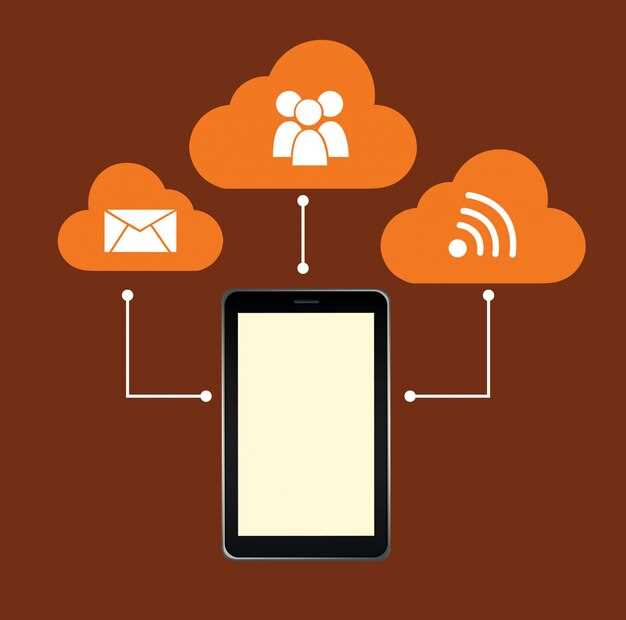
Чтобы получить доступ к iCloud на Android, установите приложение, которое поддерживает работу с iCloud. Одним из таких приложений является CloudMagic, которое позволяет синхронизировать почту, контакты и календари. Скачайте его из Google Play и настройте учетную запись iCloud, введя свои данные.
После установки приложения, откройте его и выберите опцию добавления нового аккаунта. Введите свой адрес электронной почты iCloud и пароль. Если у вас включена двухфакторная аутентификация, вам потребуется ввести код, который будет отправлен на ваше устройство Apple.
После успешной авторизации вы сможете просматривать свои письма, контакты и календари. Для доступа к файлам в iCloud Drive используйте браузер. Перейдите на сайт iCloud.com и войдите в свою учетную запись. Это позволит вам управлять файлами и документами прямо с вашего Android-устройства.
Не забудьте проверить настройки синхронизации в приложении, чтобы убедиться, что все данные обновляются автоматически. Это обеспечит вам постоянный доступ к важной информации, независимо от используемого устройства.
Доступ к iCloud через браузер: пошаговая инструкция
Чтобы получить доступ к данным iCloud с устройства под управлением Android, откройте любой браузер и перейдите на сайт icloud.com. Введите свойApple ID и пароль, затем нажмите кнопку входа.
При возникновении двухфакторной аутентификации, используйте другой зарегистрированный устройство Apple или номер телефона для подтверждения входа. Введите код, полученный по SMS или через предлагаемый запрос.
После успешной авторизации вы увидите интерфейс iCloud, содержащий такие разделы, как ‘Почта’, ‘Контакты’, ‘Календари’, ‘Файлы’ и ‘Люди’. В зависимости от необходимости выбирайте нужный раздел для выполнения задач.
| Раздел | Описание |
|---|---|
| Почта | Доступ к электронной почте, выполнению отправки и получения сообщений, организации папок. |
| Контакты | Обзор, редактирование и добавление новых контактов, импорт или экспорт в формате vCard. |
| Календари | Просмотр, создание и управление событиями, напоминаниями и задачами. |
| Файлы | Загрузка и скачивание документов через раздел iCloud Drive, организация файлов внутри папок. |
| Люди | Работа с общими календарями, контактами и файлами, приглашениями и совместным использованием данных. |
Используйте меню навигации для быстрого переключения между сервисами. Чтобы выйти из iCloud, нажмите на свой профиль и выберите ‘Выйти’.
Обратите внимание, что мобильная версия интерфейса может отличаться по расположению элементов, поэтому рекомендуется использовать браузер с полноценной версией для более удобной работы. Также сохраняйте безопасность своих данных, не показывайте пароли сторонним лицам и регулярно обновляйте устройства и браузеры.
Настройка входа на официальном сайте iCloud
Если у вас еще нет учетной записи, создайте ее, выбрав опцию ‘Создать Apple ID’ и заполнив требуемые поля: имя, фамилию, дату рождения, адрес электронной почты и пароль. Не забудьте пройти проверку через SMS или электронную почту.
При первом входе система предложит подтвердить личность с помощью двухфакторной аутентификации. Введите код, полученный на доверенное устройство или номер телефона. Это обеспечивает защиту аккаунта и подтверждает вашу личность.
Для удобства входа используйте функцию запоминания аккаунта в браузере, но избегайте этого на публичных или чужих устройствах, чтобы сохранить безопасность.
Если вход происходит впервые на устройстве или браузере, система предложит вам оставить согласие на использование cookies и включить уведомления. Эти шаги ускоряют вход в будущем и повышают безопасность взаимодействия с сервисом.
После авторизации вы получите доступ к интерфейсу iCloud, где сможете просматривать и управлять своими файлами,.contacts, календарями и заметками. Для дальнейших действий удобно закрепить сайт в закладках или настроить удобный доступ через браузер.
Использование скрытых функций браузера для навигации
Используйте сочетания клавиш для быстрого доступа к функциям браузера. Например, нажмите Ctrl + T для открытия новой вкладки или Ctrl + Shift + T для восстановления закрытой вкладки.
Проверьте настройки браузера на наличие встроенных инструментов. Многие браузеры предлагают режим чтения, который убирает лишние элементы страницы, оставляя только текст и изображения. Это удобно для чтения длинных статей.
Используйте закладки для быстрого доступа к важным страницам. Создайте папки для организации закладок по темам. Это поможет быстро находить нужную информацию.
Обратите внимание на панель адреса. Вводите ключевые слова вместо полного URL, чтобы быстро находить нужные сайты. Например, введите ‘погода’ для быстрого доступа к прогнозу погоды.
Изучите возможности расширений. Установите расширения для блокировки рекламы или управления паролями. Это улучшит ваш опыт работы в интернете.
Не забывайте о функции поиска по странице. Нажмите Ctrl + F и введите слово или фразу, чтобы быстро найти нужную информацию на открытой странице.
Используйте режим инкогнито для приватного просмотра. Это позволяет избежать сохранения истории посещений и кук.
Настройте домашнюю страницу. Установите страницу с часто посещаемыми сайтами для быстрого доступа к ним при каждом запуске браузера.
Изучите возможности синхронизации. Если вы используете один и тот же браузер на разных устройствах, настройте синхронизацию закладок и истории для удобства.
Обход возможных ограничений и ошибок входа
Если вы столкнулись с ошибками при входе в iCloud на Android, проверьте правильность введенных данных. Убедитесь, что вы используете актуальный Apple ID и пароль. Если вы забыли пароль, воспользуйтесь функцией восстановления через сайт Apple.
Некоторые пользователи могут столкнуться с ограничениями из-за двухфакторной аутентификации. В этом случае получите код подтверждения на доверенном устройстве или через SMS. Введите его в соответствующее поле при входе.
Если доступ к iCloud заблокирован, попробуйте использовать VPN. Это может помочь обойти географические ограничения. Выберите надежный VPN-сервис и подключитесь к серверу в стране, где доступ к iCloud не ограничен.
Также проверьте настройки браузера. Отключите блокировщики рекламы и расширения, которые могут мешать работе сайта iCloud. Попробуйте использовать другой браузер, если проблема сохраняется.
Если вы продолжаете сталкиваться с ошибками, очистите кэш и куки в настройках браузера. Это может устранить проблемы, связанные с устаревшими данными.
В случае, если все вышеперечисленные шаги не помогли, обратитесь в службу поддержки Apple. Они могут предоставить дополнительную информацию и помочь решить проблему с доступом к вашему аккаунту.
Обзор возможных рисков безопасности при входе через браузер

Использование браузера для входа в iCloud с Android означает риск перехвата данных злоумышленниками. В таком случае, если соединение не защищено протоколом HTTPS или если есть уязвимости в браузере, ваши учетные данные могут стать целью киберпреступников.
При вводе пароля в браузере возможна фишинговая атака: мошеннические сайты могут выдавать себя за настоящие, собирая ваши личные сведения. Важно проверять URL-адрес сайта и избегать перехода по подозрительным ссылкам.
Также существует риск заражения устройства вредоносным ПО через загрузку мошеннических файлов или скриптов, которые могут запускаться на странице входа. Использование актуальных антивирусных программ помогает снизить эту угрозу.
Обновление браузера до последней версии помогает устранить уязвимости, которые могут использовать злоумышленники для обхода защиты. Не стоит сохранять пароль в браузере, чтобы избежать автоматического попадания данных в руки неавторизованных лиц.
Использование VPN при входе через браузер уменьшит риск перехвата трафика на уровне сети. Однако, даже при этом, важно сохранять бдительность и проверять надежность интернет-канала.
Наконец, рекомендуется дважды проверять настройки безопасности браузера, отключать сторонние расширения, которые могут вмешиваться в работу страницы входа, и избегать использования публичных или общедоступных сетей Wi-Fi для входа в личные аккаунты.
Использование сторонних приложений и сервисов для работы с iCloud

Еще одним полезным инструментом является ‘Documents by Readdle’. Это приложение позволяет управлять файлами, хранящимися в iCloud Drive. Вы можете загружать, редактировать и делиться документами прямо с вашего Android-устройства.
Для работы с фотографиями используйте ‘Google Photos’. Сначала загрузите фотографии из iCloud на компьютер, а затем перенесите их в Google Photos. Это обеспечит доступ к вашим изображениям с любого устройства, включая Android.
Также рассмотрите ‘AnyTrans’. Это приложение позволяет переносить данные между устройствами Apple и Android, включая файлы из iCloud. Установите его на компьютер, подключите оба устройства и следуйте инструкциям для переноса данных.
Не забывайте о безопасности. Используйте двухфакторную аутентификацию для защиты вашего Apple ID. Это добавит дополнительный уровень безопасности при работе с iCloud через сторонние приложения.
Обзор популярных приложений для доступа к iCloud с Android
Для пользователей Android, стремящихся получить доступ к своим данным на iCloud, существует несколько приложений, которые значительно упрощают этот процесс. Сначала стоит обратить внимание на CloudSend, которое предлагает удобную интеграцию с мультимедийными файлами и возможностью загрузки фотографий и видео. Оно позволяет быстро просматривать и скачивать нужные материалы прямо на устройство Android.
Еще одним достойным вариантом является Mail.iCloud, который фокусируется на почтовых ящиках Apple. Это приложение умеет синхронизировать письма, черновики и контакты, обеспечивая похожий опыт, как на iOS. Оно хорошо подходит для тех, кто использует iCloud в основном для электронной почты.
Для доступа к календарю и контактам рекомендуется использовать MyCloudSync. Это приложение синхронизирует события и контакты, позволяя управлять ими через Android без необходимости входа в официальный клиент Apple. Оно также поддерживает автоматическую синхронизацию и обеспечивает стабильную работу.
Если нужно просматривать файлы из iCloud Drive, стоит обратить внимание на CloudExplorer. Это приложение поддерживает работу с облаком Apple, а также с другими популярными облачными сервисами. Оно позволяет просматривать, скачивать и организовывать файлы легко и быстро.
Каждое из этих решений помогает уменьшить разрыв между системами, обеспечивая доступ к данным iCloud на Android-устройстве. Выбор зависит от того, какие именно данные нужно открыть, и какие функции наиболее важны для конкретного пользователя.
Настройка и подключение приложения к iCloud
Скачайте и установите приложение, поддерживающее iCloud, например, ‘Cloud for iCloud’. Откройте приложение и выберите опцию входа в систему.
Введите свои учетные данные Apple ID и пароль. Если включена двухфакторная аутентификация, следуйте инструкциям для подтверждения входа через код, отправленный на ваше устройство.
После успешного входа настройте параметры синхронизации. Выберите, какие данные хотите синхронизировать: фотографии, документы, заметки и т.д. Убедитесь, что все необходимые опции активированы.
Проверьте подключение к интернету. Для корректной работы приложения требуется стабильное соединение. Если возникают проблемы, попробуйте перезапустить приложение или устройство.
Регулярно обновляйте приложение для получения новых функций и улучшений. Это поможет избежать ошибок и повысит безопасность ваших данных.
Теперь вы можете легко получать доступ к своим данным iCloud на Android. Пользуйтесь всеми преимуществами облачного хранилища, не ограничиваясь только устройствами Apple.
Работа с файлами, фотографиями и документами через сторонние инструменты

Используйте менеджеры облака, такие как Dropbox или Google Drive, чтобы загружать и просматривать файлы с iCloud. Это позволяет быстро получить доступ к контенту без необходимости устанавливать официальное приложение.
Для синхронизации фотографий применяйте приложения вроде PhotoSync или fotogra, которые позволяют передавать изображения между iCloud и устройствами Android быстро и без потерь качества. После загрузки файлы сохраняйте в необходимом формате и организуйте по папкам для удобства.
Работать с документами можно через офисные редакторы, такие как Microsoft Office или LibreOffice. Импортируйте файлы из облака и редактируйте их прямо на устройстве – это ускорит работу и избавит от необходимости использования компьютера.
Если нужно массово управлять файлами, установите файловый менеджер, например, Solid Explorer или FX File Explorer. Они поддерживают работу с сетевыми папками и облачными хранилищами, позволяют перемещать, копировать и удалять файлы без лишних усилий.
При использовании сторонних приложений обязательно проверяйте уровень безопасности и не передавайте конфиденциальные данные сторонним сервисам без шифрования. Это поможет сохранить приватность и избежать утечек информации.
Советы по безопасности при использовании сторонних сервисов
Используйте двухфакторную аутентификацию. Это добавляет дополнительный уровень защиты, требуя подтверждения входа через SMS или приложение.
Регулярно обновляйте пароли. Создавайте сложные пароли, состоящие из букв, цифр и символов. Избегайте использования одинаковых паролей для разных сервисов.
Проверяйте URL-адреса. Убедитесь, что вы заходите на официальный сайт, а не на поддельный. Обратите внимание на наличие HTTPS в адресной строке.
Изучайте отзывы о сервисах. Перед использованием стороннего приложения ознакомьтесь с мнениями других пользователей. Это поможет избежать ненадежных платформ.
Не делитесь личной информацией. Будьте осторожны с тем, какую информацию вы предоставляете. Не вводите данные, если не уверены в безопасности сервиса.
Используйте VPN. Это защитит ваши данные при подключении к общедоступным Wi-Fi сетям, шифруя ваш интернет-трафик.
Регулярно проверяйте настройки конфиденциальности. Убедитесь, что ваши данные защищены и доступны только тем, кому вы доверяете.
Следите за обновлениями приложений. Установите обновления, чтобы защитить себя от уязвимостей и улучшить безопасность.
Создавайте резервные копии данных. Это поможет восстановить информацию в случае потери доступа к сервису.
| Совет | Описание |
|---|---|
| Двухфакторная аутентификация | Добавляет дополнительный уровень защиты при входе. |
| Регулярные обновления паролей | Создавайте сложные пароли и меняйте их регулярно. |
| Проверка URL-адресов | Убедитесь в подлинности сайта перед вводом данных. |
| Изучение отзывов | Ознакомьтесь с мнениями других пользователей о сервисе. |
| Осторожность с личной информацией | Не делитесь данными, если не уверены в безопасности. |
| Использование VPN | Шифрует интернет-трафик при использовании общедоступных сетей. |
| Проверка настроек конфиденциальности | Убедитесь, что ваши данные защищены. |
| Обновления приложений | Устанавливайте обновления для защиты от уязвимостей. |
| Резервные копии данных | Помогают восстановить информацию в случае потери доступа. |